
GkrellM - Um Monitor Completo
Dica publicada em Linux / Software

GkrellM - Um Monitor Completo
Introdução
Muitos conhecem o Conky:É um monitor completo para hardware, temperatura, clima etc. Ele é muito usado, principalmente com GTK, XFCE e GNOME.
Motivação
Pelo fato de muitos Linusers utilizarem o Conky, poucos se lembram do bonito GkrellM. Faço esta dica por algumas razões:- Porque, em minha opinião, apesar de ser escrito em GTK (e não em Qt), o GkrellM "casa" muito bem com o KDE. Até melhor que o Conky, para KDE;
- Porque ele é muito completo e tem muitos plugins. Os temas e cores são inúmeros, centenas. Apesar disso, é muito fácil de configurar e usar;
- Porque ele, embora antigo, continua em desenvolvimento e atualizado. A última versão do GKrellM é 2.3.10, e tem apenas seis meses;
- Porque ele foi objeto de antigo artigo, aqui no VOL, publicado por nosso saudoso e muito competente amigo, Thiago Alves, o CVS que, infelizmente, muito precocemente nos deixou.
Por essas razões e porque eu uso muito, publico esta dica.
O Gkrellm é um monitor de hardware, clima, parâmetros etc., muito configurável, com vários plugins diferentes e com centenas de cores e temas diferentes. Foi desenvolvido pelo programador americano Bill Wilson, a primeira versão é de 1999:
- GKrellM
- GKrellM for Windows
- GKrellM: Geek eye-candy, monitors, and more | Linux.com | The source for Linux information
- gkrellm - GKrellm
Após 2014, as versões novas tem sido mantidas por Stefan Gehn.
O monitor GkrellM é muito estável, funciona bem e configura-se com facilidade. Ele existe para Linux, outros Sistemas Operacionais e até para Windows. Para usar, é bem fácil.
Instalação
Como é pacote clássico, muito provável que exista para sua distro. Instale pelo procedimento padrão de sua distribuição.Para instalar em Sabayon, o mais prático é abrir a interface gráfica do Entropy, o RIGO, marcar o pacote GkrellM e todos os pacotes dos plugins existentes e instalar.
No Sabayon, a versão mais nova é a 2.3.10, de 2016:
Configuração e Uso
Instalado, procure-o no Menu e o inicie. Ele vai abrir numa pequena tela, retangular, e já estará funcionando.Para configurar, clique nele com o botão direito do mouse, adicione plugins, troque tema etc. Terá muitas opções, e é bem intuitivo.
Tela
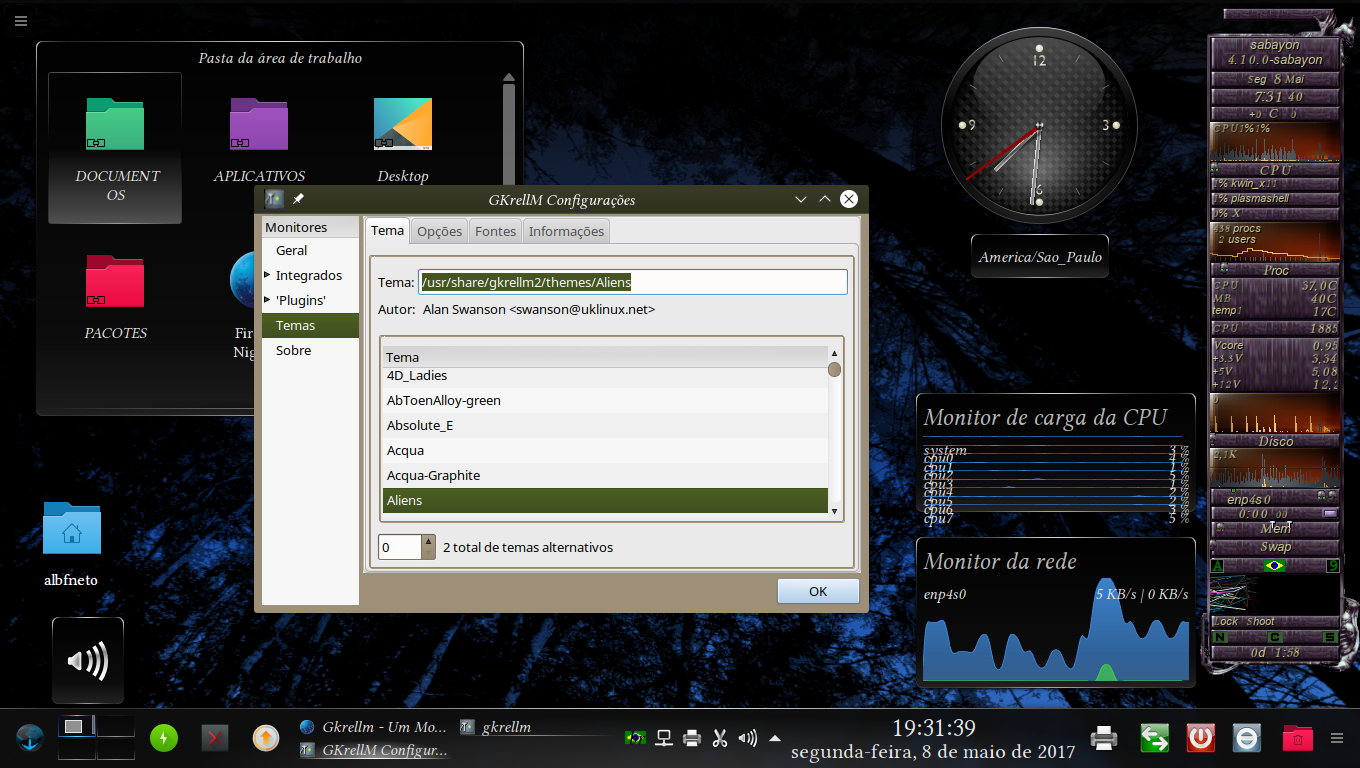
Observem à tela abaixo, este é Sabayon Linux 17.04, atualizado até a versão 17.05 Bleeding Edge. Ambiente gráfico é KDE Plasma, 5.9.5.Gerenciador de Janelas é o Kwin, com efeitos 3D. Papel de parede é do antigo Sabayon 13. O tema dos widgets foi trocado do Breeze para o Tema Oxygen Dark. Portanto, o relógio analógico é do Oxygen. O tema de cores das barras de janela e do texto, foi trocado para o Pine.
Detalhes desse computador e dos Sabayons, nele instalados:
Vejam à direita o monitor GkrellM com o tema Aliens, de Alan Swanson. Observem (no centro da tela), a janela de configuração e como e onde, pode-se trocar o tema e ativar ou desativar os plugins.
Detalhes
- Instalando temas no GKrellM [Dica]
- Fluxbox: Unleashead - iDesk + aDesklets + Gkrellm + Eterm [Artigo]
- Monitorando a temperatura do HD com Gkrellm e Hddtemp no Fedora [Dica]
Quem não conhece, experimente o GkrellM. Bonito e fácil de usar!