
Iniciando o Compiz automaticamente no Debian
Dica publicada em Linux / Miscelânea

Iniciando o Compiz automaticamente no Debian
Diferentemente de Ubuntu/Mint, no Debian temos mais dificuldades para deixar o desktop nos 'trinques' e com o Compiz não é diferente. Veremos a seguir como iniciá-lo automaticamente junto com a seção do Gnome.
1. Instalação de pacotes:
sudo apt-get update
$ sudo apt-get install compiz compiz-fusion-plugins-extra compiz-fusion-plugins-main compizconfig-backend-gconf compiz-fusion-plugins-unsupported compizconfig-settings-manager compiz-core compiz-gnome compiz-gtk compiz-plugins fusion-icon
2. Criação do script 'compiz-cpp':
nano compiz-cpp
Cole o texto abaixo, salve e saia com Ctrl+O e Ctrl+X (se quiser abra com outro editor: gedit, leafpad etc):
Dê-lhe permissão de execução e mova-o para /usr/local/bin:
chmod +x compiz-ccp
$ sudo mv compiz-ccp /usr/local/bin/
3. Criação do arquivo .gnomerc:
nano ~/.gnomerc
Cole o texto abaixo, salve e saia com Ctrl+O e Ctrl+X (ou altere pelo editor de sua preferência):
* esse arquivo deve ficar na pasta pessoal do usuário.
Tendo concluídos os 3 passos, tecle Alt + F2 e digite: ccsm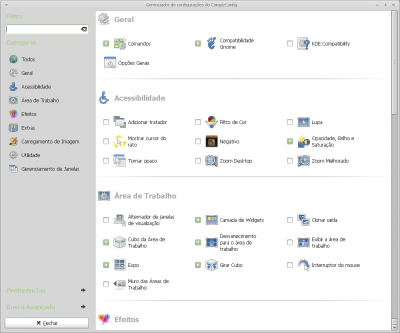 * se quiser abrir o configurador por um método diferente, ao invés de teclar Alt+F2, clique em Aplicativos > Sistema > Compiz Fusion Icon, depois clique em Settings Manager.
* após configurar os efeitos, dê um logout para reiniciar sua sessão Gnome e testar se tudo ficou como o desejado.
Como exemplo, segue a screenshot do amigo andre_tatui que utilizou esse método que aqui descrevi:
Até a próxima.
1. Instalação de pacotes:
sudo apt-get update
$ sudo apt-get install compiz compiz-fusion-plugins-extra compiz-fusion-plugins-main compizconfig-backend-gconf compiz-fusion-plugins-unsupported compizconfig-settings-manager compiz-core compiz-gnome compiz-gtk compiz-plugins fusion-icon
2. Criação do script 'compiz-cpp':
nano compiz-cpp
Cole o texto abaixo, salve e saia com Ctrl+O e Ctrl+X (se quiser abra com outro editor: gedit, leafpad etc):
#!/bin/sh
/usr/bin/compiz ccp
/usr/bin/compiz ccp
Dê-lhe permissão de execução e mova-o para /usr/local/bin:
chmod +x compiz-ccp
$ sudo mv compiz-ccp /usr/local/bin/
3. Criação do arquivo .gnomerc:
nano ~/.gnomerc
Cole o texto abaixo, salve e saia com Ctrl+O e Ctrl+X (ou altere pelo editor de sua preferência):
export WINDOW_MANAGER=/usr/local/bin/compiz-ccp
* esse arquivo deve ficar na pasta pessoal do usuário.
Tendo concluídos os 3 passos, tecle Alt + F2 e digite: ccsm
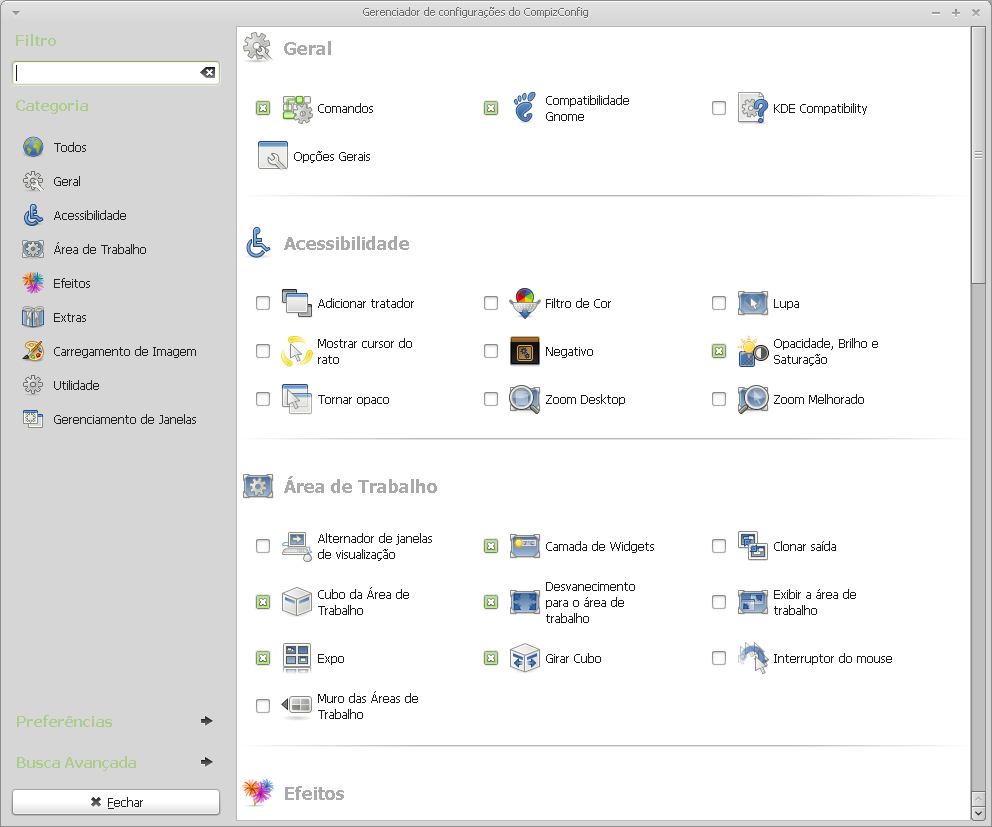
* após configurar os efeitos, dê um logout para reiniciar sua sessão Gnome e testar se tudo ficou como o desejado.
Como exemplo, segue a screenshot do amigo andre_tatui que utilizou esse método que aqui descrevi:
Até a próxima.