
Instalação do Sublime Text 2 no Ubuntu

Publicado por Fábio Cordeiro em 08/11/2012
[ Hits: 27.365 ]
Blog: https://ice.pucminas.br/

Instalação do Sublime Text 2 no Ubuntu
Instalação:
Primeiro faça download para a arquitetura do seu sistema em:
Copie o sublime para o diretório onde deseja instalá-lo, de preferência em /opt/ ou /usr/:
sudo cp ~/Download /opt/
Descompacte o arquivo e entre no diretório criado:
sudo tar -xvf Sublime\ Text\ 2.0.1.tar.bz2
$ cd sublime_text
Crie um link (atalho) no diretório /usr/bin. Com isso será possível chamar o Sublime via linha de código:
sudo ln -s /opt/sublime/sublime_text /usr/bin/sublime
Ajustes:
Agora crie um atalho na área de trabalho do Ubuntu 12.04 com o Unity.
Para isso tenha instalado gnome-panel. Caso ainda não o tenha, instale com o comando:
sudo apt-get install --no-install-recommends gnome-panel
Depois, basta entrar com o comando para criar um atalho na área de trabalho:
# gnome-desktop-item-edit ~/Área\ de\ Trabalho/ --create-new
Na janela que se abrirá, entre com os dados conforme figura:
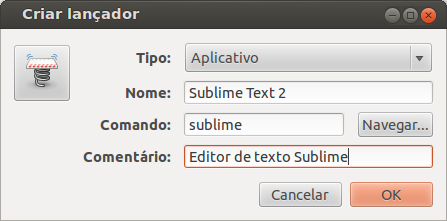
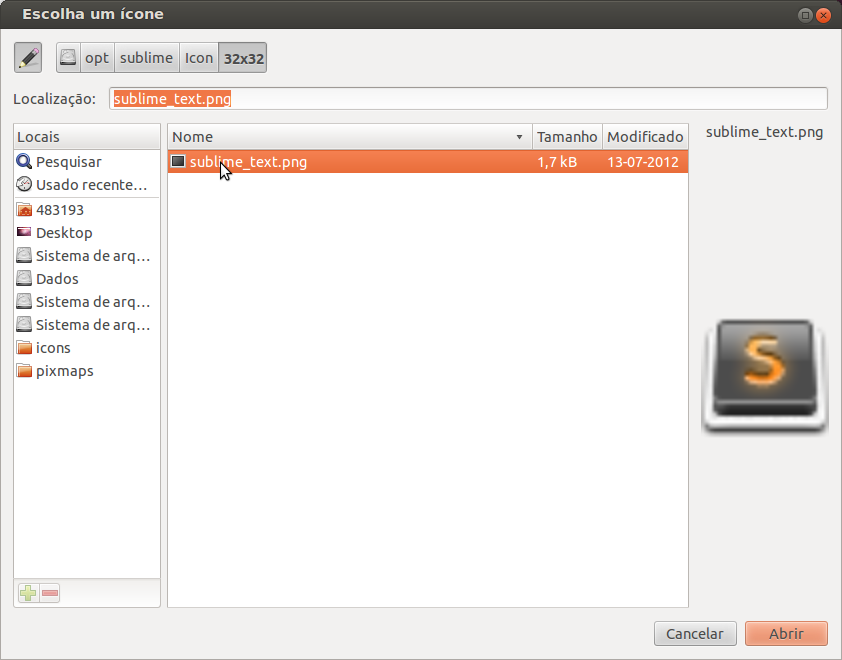
O Sublime Text 2 é um excelente editor de texto, fortemente recomendado para edição de HTML, CSS, JavaScript dentre outros. Ele é Shareware, entretanto sua versão não registrada, não expira, fica a seu critério adquirir ou não a versão paga.
Obs.: Dica baseada na dica abaixo, com algumas adaptações:
Mais referências:
Dica postada também em meu blog: Instalar o Sublime Text 2 no Linux | Fabinformatica
Pacote titlesec do LaTeX no Ubuntu Linux
Evince - como visualizador de PDF default do Kile no Ubuntu
Atualizando Ubuntu 12.04 para 12.10 via terminal
Acesso negado para root no MySQL e PhpMyAdmin
Instalação do Java JDK no Ubuntu 11.10
Mkisofs não cria imagem maior 2GB?
Como trocar a senha de qualquer usuário do Windows, inclusive do Administrador
Peer2Mail no Linux (ou melhor, OpenP2M)
Atualizando Firefox para versão 4.0 via PPA no Ubuntu 10.10
VMWare lento com OpenSUSE host
Boa dica, mas eu uso de forma diferente
Já pensou em usar o ppa do WebUp8?
sudo add-apt-repository ppa:webupd8team/sublime-text-2
sudo apt-get update
sudo apt-get install sublime-text
Tudo bem que não é o repositorio oficial dos desenvolvedores do Sublime Text, mas é bacana tambem
Patrocínio

Destaques
Artigos
tux-gpt - Assistente de IA para o Terminal
Instalação e configuração do Chrony
Programa IRPF - Guia de Instalação e Resolução de alguns Problemas
Dicas
O Que Fazer Após Instalar Ubuntu 25.04
O Que Fazer Após Instalar Fedora 42
Debian 12 -- Errata - Correções de segurança
Instalando o Pi-Hole versão v5.18.4 depois do lançamento da versão v6.0
Tópicos
O que você está ouvindo agora? [2] (170)
Alguém poderia me ajudar a escolher peças pra montar um desktop? (12)
O FIM da minha distro predileta: ARCOLINUX ...que pena (8)
Top 10 do mês


Scripts

A maior comunidade GNU/Linux da América Latina! Artigos, dicas, tutoriais, fórum, scripts e muito mais. Ideal para quem busca auto-ajuda.
Site hospedado por:
