
Instalando GNU/Linux em NetBooks ou computadores sem cdrom com UNetbootin
Dica publicada em Linux / Introdução

Instalando GNU/Linux em NetBooks ou computadores sem cdrom com UNetbootin
Nesta dica mostrarei como instalar o GNU/Linux por USB, ideal para os populares NetBooks ou computadores sem CD/DVD ROM.
O que vamos precisar:
 1° passo:
Acesse o endereço http://sourceforge.net/projects/unetbootin/ e baixe a versão correspondente ao seu sistema operacional. Neste post mostrarei como instalar o Unetbootin a partir do GNU/Linux, a versão para Windows é feita simplesmente clicando no Unetbootin.exe e seguindo este tutorial a partir do passo 3.
2° passo:
Formate seu pendrive para fat32, você pode fazer isso usando o particion magic no Windows ou gpartded/Partition Editor, cfdisck, fdisck no GNU/Linux. Esta parte é muito importante, pois se não fizer isso o sistema de boot não reconhecerá seu dispositivo USB como "bootavel" e passará para a segunda opção de boot selecionada na sua BIOS.
3° passo:
Após baixado o programa, abra um terminal, vá até o diretório onde se encontra o Unetbootin e digite os seguintes comandos:
# cd Desktop/ (suponhamos que o arquivo baixado se encontra neste diretório)
Após isso digite os comandos:
# chmod +x unetbootin-linux-491
Este comando dará permissão de execução do software, para executá-lo digite:
# ./unetbootin-linux-491
Com isso se abrirá uma tela onde você deve digitar sua senha de root.
Dependendo da distribuição que está usando poderá ser necessário instalar o p7zip-full, isso pode ser feito como comando:
# sudo apt-get install p7zip-full
4° passo:
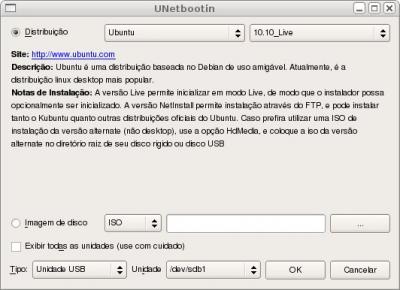
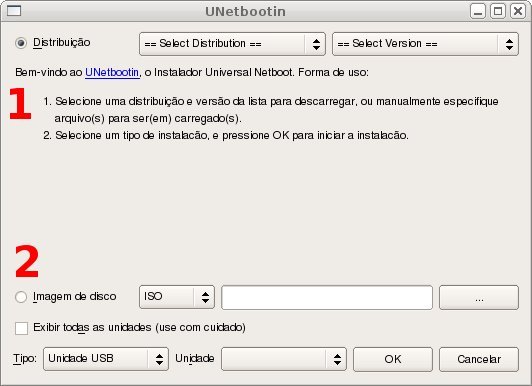
Aparecerá uma tela com o programa aberto como essa: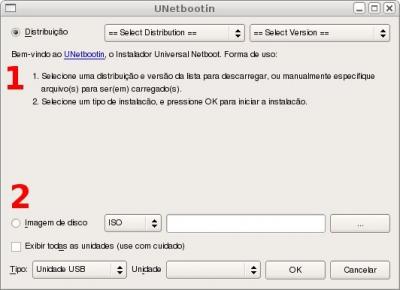 O Unetbootin tem duas opções de criação de usb de boot, a primeira como mostra na figura 1 é pela internet. Você escolhe a distribuição e a versão e o Unetbootin procura e baixa a versão escolhida. Escolheremos a segunda opção por ser a mais rápida, escolhendo uma imagem .ISO previamente baixada.
5° passo:
Selecione a unidade USB do seu pendrive, caso não saiba qual é ela, plugue seu pendrive (devidamente formatado para fat32) e dê o comando:
# df
e veja o tamanho dele.
Após isso clique em ok e espere até que sejam copiados os arquivos da imagem da distribuição para seu pendrive.
6° passo:
Reinicie seu computador e modifique a opção de escolha para USB-HDD na primeira opção de boot.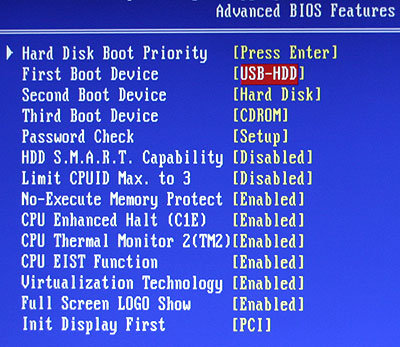 Após isso é só escolher a opção para testar a live do Ubuntu ou instalar diretamente.
Espero que tenham gostado do artigo e mais informações e vídeos sobre GNU/Linux e Java também podem ser vistos no meu blog javaelinux.wordpress.com e no canal do YouTube www.youtube.com/kurtph.
Até a próxima.
O que vamos precisar:
- Um dispositivo USB de pelo menos 1Gb
- O software Unetbootin.
Acesse o endereço http://sourceforge.net/projects/unetbootin/ e baixe a versão correspondente ao seu sistema operacional. Neste post mostrarei como instalar o Unetbootin a partir do GNU/Linux, a versão para Windows é feita simplesmente clicando no Unetbootin.exe e seguindo este tutorial a partir do passo 3.
2° passo:
Formate seu pendrive para fat32, você pode fazer isso usando o particion magic no Windows ou gpartded/Partition Editor, cfdisck, fdisck no GNU/Linux. Esta parte é muito importante, pois se não fizer isso o sistema de boot não reconhecerá seu dispositivo USB como "bootavel" e passará para a segunda opção de boot selecionada na sua BIOS.
3° passo:
Após baixado o programa, abra um terminal, vá até o diretório onde se encontra o Unetbootin e digite os seguintes comandos:
# cd Desktop/ (suponhamos que o arquivo baixado se encontra neste diretório)
Após isso digite os comandos:
# chmod +x unetbootin-linux-491
Este comando dará permissão de execução do software, para executá-lo digite:
# ./unetbootin-linux-491
Com isso se abrirá uma tela onde você deve digitar sua senha de root.
Dependendo da distribuição que está usando poderá ser necessário instalar o p7zip-full, isso pode ser feito como comando:
# sudo apt-get install p7zip-full
4° passo:
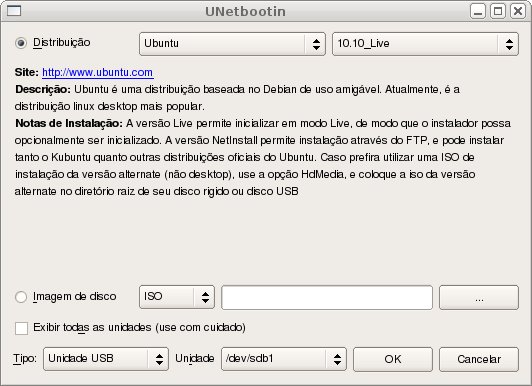
Aparecerá uma tela com o programa aberto como essa:
5° passo:
Selecione a unidade USB do seu pendrive, caso não saiba qual é ela, plugue seu pendrive (devidamente formatado para fat32) e dê o comando:
# df
e veja o tamanho dele.
Após isso clique em ok e espere até que sejam copiados os arquivos da imagem da distribuição para seu pendrive.
6° passo:
Reinicie seu computador e modifique a opção de escolha para USB-HDD na primeira opção de boot.
Espero que tenham gostado do artigo e mais informações e vídeos sobre GNU/Linux e Java também podem ser vistos no meu blog javaelinux.wordpress.com e no canal do YouTube www.youtube.com/kurtph.
Até a próxima.