
Instalando o LAMP no Sabayon

Publicado por Ricardo Paz em 02/08/2013
[ Hits: 5.241 ]

Instalando o LAMP no Sabayon
# lsb_release -a
Distributor ID: Sabayon
Description: Sabayon Linux amd64 13.08
Primeiro, atualize:
# equo update
Em seguida, instale todos os pacotes:
# equo i apache dev-db/mysql php mod_php
Inicie o serviço do Apache:
# /etc/init.d/apache2 start
Caso deseje que o Apache inicie no boot, digite o seguinte comando:
# rc-update -v add apache2 default
Em muitos sites que li, pedem para executar o seguinte comando para configurar o MySQL:
# /usr/bin/mysql_install_db
Acontece que este comando não existe e o MySQl não inicia. Para solucionar este problema, execute o comando abaixo:
# ebuild /var/db/pkg/dev-db/mysql-5.5.32/mysql-5.5.32.ebuild config
Crie uma senha para o usuário root do MySQL. Após isso, reinicie os serviços do MySQL:
# /etc/init.d/mysql stop
# /etc/init.d/mysql start
Acessando o banco de dados para verificar:
# mysql -p
Obs.: digite a senha criada.
Caso deseje que o MySQL inicie no boot, digite o comando abaixo:
# rc-update -v add mysql default
Acesse o arquivo "/etc/conf.d/apache2" utilizando um editor de texto para configurar o suporte ao PHP, e localize a linha que diz:
APACHE2_OPTS="-D DEFAULT_VHOST -D INFO -D SSL -D SSL_DEFAULT_VHOST -D SUEXEC -D LANGUAGE"
E deixe como mostra abaixo:
Observe que foi apenas acrescentado "-D PHP5".
Reinicie o serviço do Apache:
# /etc/init.d/apache2 restart
Checando se o PHP está funcionando, execute:
# echo '<html><body><?php phpinfo(); ?></body></html>' > /var/www/localhost/htdocs/phpinfo.php
No navegador, digite: http://localhost/phpinfo.php
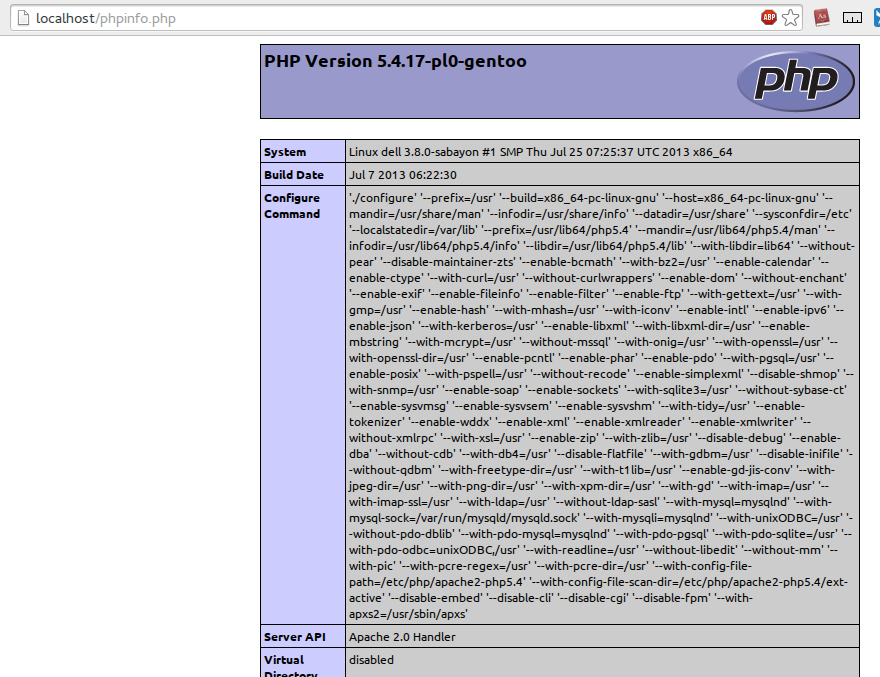
Abraços e até a próxima!
Fontes:
Cinnamon no Slackware - Instalação sem perda de tempo
Melhorando a qualidade das fontes no GNOME Shell
Placa de Rede Qualcomm Atheros AR8152 intermitente
Salvando as configurações de brilho no GNU/Linux
Fixar processo em um núcleo de processador
Erro do Grub ao clonar servidor Linux com ACRONIS
Como reinstalar o Debian por cima de outra instalação
todos deveriam definir apenas como AMP (apache, mysql e php), visto que o sistema e o Linux, a primeira letra do acronimo:
http://pt.wikipedia.org/wiki/LAMP
t+
Patrocínio

Destaques
Artigos
Programa IRPF - Guia de Instalação e Resolução de alguns Problemas
Criando uma Infraestrutura para uma micro Empresa
Criar entrada (menuentry) ISO no Grub
Como gerar qualquer emoji ou símbolo unicode a partir do seu teclado
Dicas
Instalando o Pi-Hole versão v5.18.4 depois do lançamento da versão v6.0
Instalar o VIM 9.1 no Debian 12
Como saber o range de um IP público?
Muitas dificuldades ao instalar distro Linux em Notebook Sony Vaio PCG-6131L (VPCEA24FM)
Tópicos
Dock do debian está muito pequena (1)
Instalei Windows 11 e não alterou o Grub do Debian (0)
Linux Mint (21.2) não reconhece teclado mecanico RASEC da PCYES (2)
Top 10 do mês
-

Xerxes
1° lugar - 81.316 pts -

Fábio Berbert de Paula
2° lugar - 60.141 pts -

Buckminster
3° lugar - 23.777 pts -

Mauricio Ferrari
4° lugar - 19.529 pts -

Alberto Federman Neto.
5° lugar - 17.904 pts -

Diego Mendes Rodrigues
6° lugar - 15.741 pts -

Daniel Lara Souza
7° lugar - 15.602 pts -

edps
8° lugar - 15.406 pts -

Alessandro de Oliveira Faria (A.K.A. CABELO)
9° lugar - 14.898 pts -

Andre (pinduvoz)
10° lugar - 12.809 pts
Scripts

A maior comunidade GNU/Linux da América Latina! Artigos, dicas, tutoriais, fórum, scripts e muito mais. Ideal para quem busca auto-ajuda.
Site hospedado por:
