Instalando o R e Rstudio no Ubuntu
Dica publicada em Linux / Introdução

Instalando o R e Rstudio no Ubuntu
Introdução ao R
R é uma linguagem de programação e também um ambiente de desenvolvimento para cálculos estatísticos e gráficos, assim sendo usado principalmente no ambiente acadêmico nos cursos de matemática e estatística. Suas atualizações são constantes, uma vez que seu código fonte está disponível sob licença GNU GPL e as versões binárias pré-compiladas são fornecidas tanto para os sistemas operacionais Windows, Mac e Unix/Linux, o que ajuda na popularização do R.Ele foi criado originalmente por Ross Ihaka e Robert Gentleman no departamento de Estatística da universidade de Auckland, Nova Zelândia, e desenvolvido em um esforço colaborativo de pessoas em vários locais do mundo. Já o RStudio é um software livre, de ambiente de desenvolvimento integrado para R, uma linguagem de programação para gráficos e cálculos estatísticos.
Instalação
Para a instalação foram seguidas as seguintes etapas.Abrir o terminal: Ctrl+Alt+t
Instalar o R no Ubuntu:
sudo apt-get install r-base r-base-dev
Adicionar o repositório:
sudo echo deb http://cran.rstudio.com/bin/linux/ubuntu xenial/ | sudo tee -a /etc/apt/sources.list
Atualizar:
sudo apt-get update
Instalar:
sudo apt-get install r-base r-base-dev
Execução
Para execução do software foram seguidas as seguintes etapas:Ainda no terminal, digitar:
R
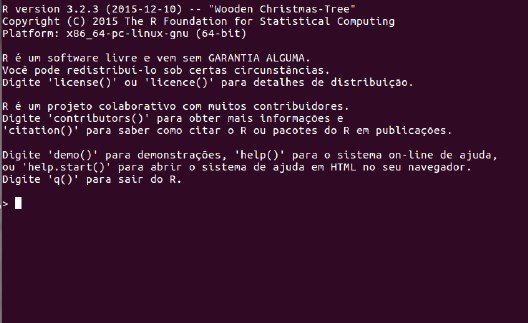
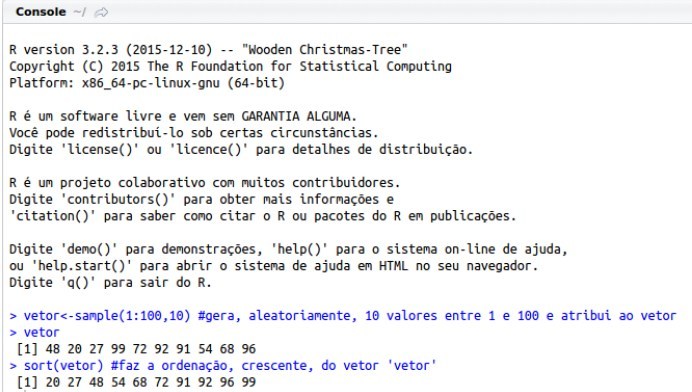
Uma nova janela abrirá como demonstrado na Figura 1.
Para instalação do Rstudio:
Ir no site https://www.rstudio.com/products/rstudio/download/#download e baixar o arquivo para a distribuição pertinente de Linux (arquivo do tipo binário ‘.deb’).
Instalar o gdebi:
sudo apt install gdebi
Abrir pelo terminal a pasta onde o arquivo foi baixado.
Instalando o Rstudio:
sudo gdebi -n rstudio-xenial-1.0.153-amd64.deb
(o arquivo foi salvo na pasta Downloads da minha máquina)
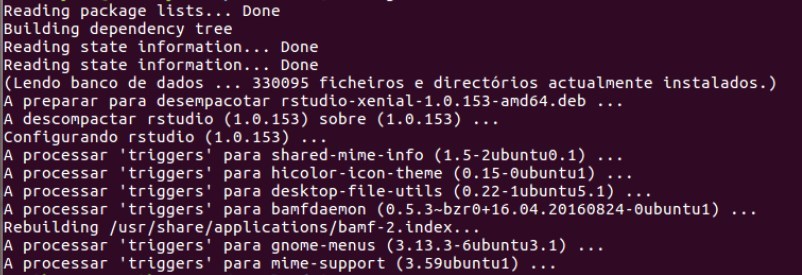
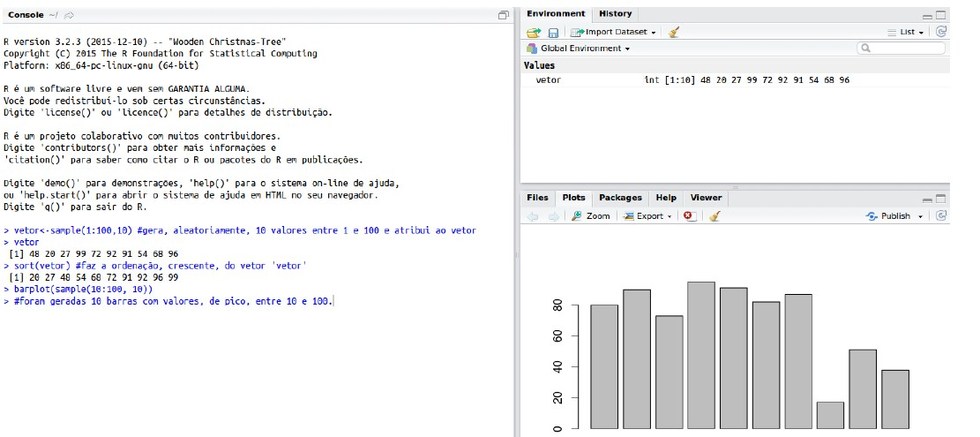
O resultado esperado se encontra na Figura 2.
Exemplo
Ao abrir o programa, a tela inicial será apresentada, mais detalhes na Figura 3.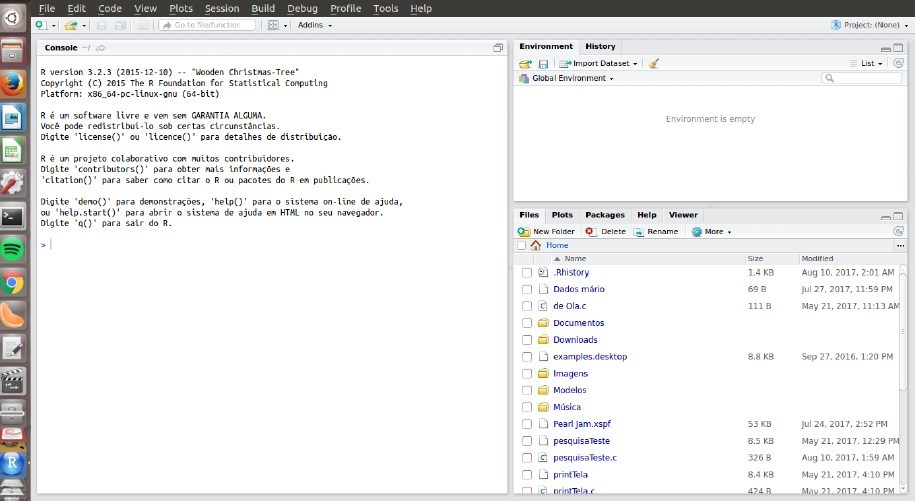
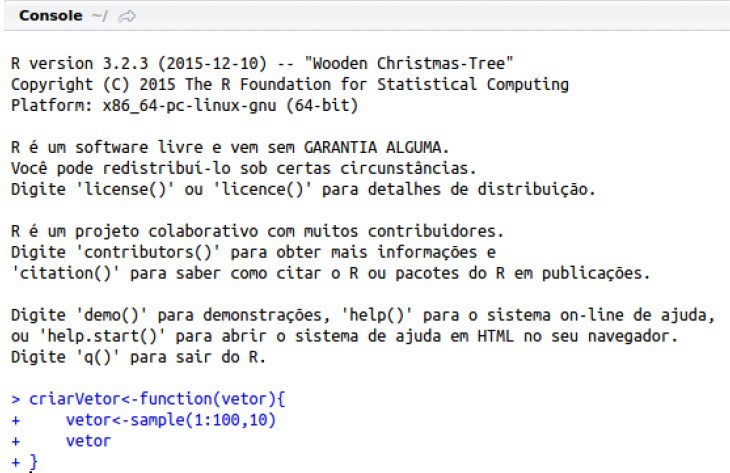
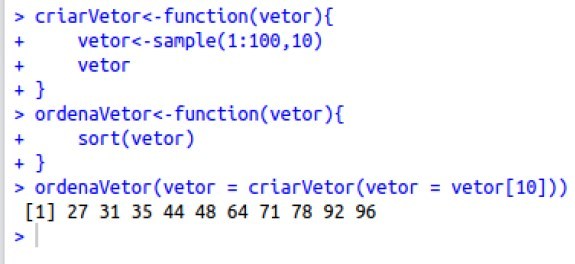
Essa função (criaVetor()), cria um vetor aleatório, com 10 elementos inteiros, sempre que é chamada.
Outro exemplo de comando é a função (ordenaVetor()), usada para ordenar o vetor que for dado como argumento. Resultado final na Figura 7.