
Instalando o Supermodel (emulador Sega Model 3) no Ubuntu
Dica publicada em Linux / Jogos

Instalando o Supermodel (emulador Sega Model 3) no Ubuntu
O Supermodel é um emulador para Sega Model 3, o que lhe permite jogar uma série de clássicos do Arcade em seu PC (Scud Race, Virtua Striker 2 e outros). Ele está em sua fase inicial e ainda não tem uma interface de usuário, portanto, é recomendável uma pequena familiarização com o terminal.
Todos os testes aqui foram realizados no Ubuntu 12.04, mas aplicam-se às outras versões e distribuições GNU/linux. 1. Instale os pacotes necessários:
sudo apt-get install subversion build-essential libsdl1.2-dev libglew1.5-dev zlib1g-dev
2. Baixe o código-fonte do Supermodel:
Descompacte em seu diretório preferido, eu coloquei dentro da minha pasta HOME.
3. Após descompactá-lo, entre no diretório Supermodel_0.2a_Src e vamos criar um link simbólico para: Makefiles/Makefile.SDL.UNIX.GCC
Então digite:
ln -s Makefiles/Makefile.SDL.UNIX.GCC Makefile
4. Ainda no diretório Supermodel_0.2a_Src, digite:
make
5. Faça o seguinte:
cd bin
$ mkdir Config NVRAM Saves
$ cp ../Config/Supermodel.ini Config
6. Entre no diretório bin e execute o emulador junto com a ROM:
./Supermodel PATH_TO_ROMS/GAME.zip
Obs.: "PATH_TO_ROMS" é o caminho para onde todas as suas ROMs estão, e "ROM.zip" é a ROM do seu jogo. Recomendo criar um atalho no seu menu de jogos com esse último comando, inserindo o diretório completo.
Pronto, seu jogo já estará funcionando. Mas vamos fazer alguns ajustes.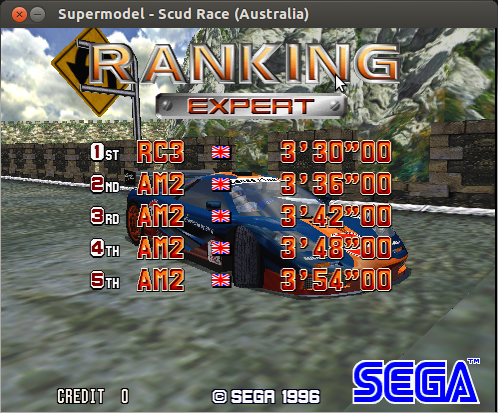
1. Edite o arquivo Supermodel.ini, que está em Supermodel_0.2a_Src/bin/Config/. Coloque no final do arquivo as linhas abaixo, pois as últimas opções sobrescrevem as anteriores:
2. Usei aqui uma resolução 1024x624, que ficou ótimo em meu monitor, mas você pode escolher outras, como:
Ou:
Ou:
Ou:
Ou:
Ou:
3. Para ativar o Fullscreen, altere o valor do mesmo de 0 para 1. No meu caso, as teclas direcionais não funcionaram com ele ativado:
4. Todas as configurações feitas nesse arquivo são globais e afetam todos o jogos executados, mas é possível realizar uma configuração específica para um determinado jogo da seguinte maneira:
Veja o exemplo abaixo, estou usando uma resolução de 1024x768, com Fullscreen ativado, volume do som em 50 SCSP e o volume da música em 200 MPEG board. Apenas para o jogo "Scud Race":
Para mais detalhes, procure ajuda também no arquivo README.txt, que está em Supermodel_0.2a_Src/Docs/.
Outras opções:
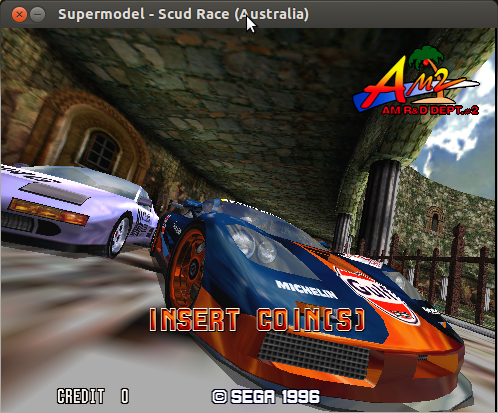
Todos os testes aqui foram realizados no Ubuntu 12.04, mas aplicam-se às outras versões e distribuições GNU/linux. 1. Instale os pacotes necessários:
sudo apt-get install subversion build-essential libsdl1.2-dev libglew1.5-dev zlib1g-dev
2. Baixe o código-fonte do Supermodel:
Descompacte em seu diretório preferido, eu coloquei dentro da minha pasta HOME.
3. Após descompactá-lo, entre no diretório Supermodel_0.2a_Src e vamos criar um link simbólico para: Makefiles/Makefile.SDL.UNIX.GCC
Então digite:
ln -s Makefiles/Makefile.SDL.UNIX.GCC Makefile
4. Ainda no diretório Supermodel_0.2a_Src, digite:
make
5. Faça o seguinte:
cd bin
$ mkdir Config NVRAM Saves
$ cp ../Config/Supermodel.ini Config
6. Entre no diretório bin e execute o emulador junto com a ROM:
./Supermodel PATH_TO_ROMS/GAME.zip
Obs.: "PATH_TO_ROMS" é o caminho para onde todas as suas ROMs estão, e "ROM.zip" é a ROM do seu jogo. Recomendo criar um atalho no seu menu de jogos com esse último comando, inserindo o diretório completo.
Pronto, seu jogo já estará funcionando. Mas vamos fazer alguns ajustes.
Configuração
A configuração padrão vem com uma definição de vídeo muito pequena, então faça o seguinte:1. Edite o arquivo Supermodel.ini, que está em Supermodel_0.2a_Src/bin/Config/. Coloque no final do arquivo as linhas abaixo, pois as últimas opções sobrescrevem as anteriores:
XResolution = 1024
YResolution = 624
FullScreen = 0
YResolution = 624
FullScreen = 0
2. Usei aqui uma resolução 1024x624, que ficou ótimo em meu monitor, mas você pode escolher outras, como:
XResolution = 1920
YResolution = 1080
YResolution = 1080
Ou:
XResolution = 1280
YResolution = 720
YResolution = 720
Ou:
XResolution = 1024
YResolution = 728
YResolution = 728
Ou:
XResolution = 832
YResolution = 624
YResolution = 624
Ou:
XResolution = 800
YResolution = 600
YResolution = 600
Ou:
XResolution = 640
YResolution = 480
YResolution = 480
3. Para ativar o Fullscreen, altere o valor do mesmo de 0 para 1. No meu caso, as teclas direcionais não funcionaram com ele ativado:
FullScreen = 1
4. Todas as configurações feitas nesse arquivo são globais e afetam todos o jogos executados, mas é possível realizar uma configuração específica para um determinado jogo da seguinte maneira:
- Por questão de organização, crie um comentário com o nome do jogo (use ponto e virgula ";");
- Crie um título com o nome da ROM do jogo entre colchetes;
- Nas próximas linhas, personalize as opções de acordo com sua necessidade.
Veja o exemplo abaixo, estou usando uma resolução de 1024x768, com Fullscreen ativado, volume do som em 50 SCSP e o volume da música em 200 MPEG board. Apenas para o jogo "Scud Race":
;Scud Race
[Scud]
XResolution = 1024
YResolution = 768
FullScreen = 1
SoundVolume = 50
MusicVolume = 200
[Scud]
XResolution = 1024
YResolution = 768
FullScreen = 1
SoundVolume = 50
MusicVolume = 200
Para mais detalhes, procure ajuda também no arquivo README.txt, que está em Supermodel_0.2a_Src/Docs/.
Outras opções:
  Função				Atribuição
  -------------------------------------------------
  Exit					Esc
  Pause					Alt-P
  Reset					Alt-R
  Clear NVRAM				Alt-N
  Crosshairs (for light gun games)	Alt-I
  Toggle 60 FPS Frame Rate Limiting	Alt-T
  Save State				F5
  Load State				F7
  Change Save Slot			F6
  Decrease Music Volume			F9
  Increase Music Volume			F10
  Decrease Sound Volume			F11
  Increase Sound Volume			F12
Referências bibliográficas
- Supermodel - A Sega Model 3 Arcade Emulator
- Supermodel - Forum - Building Supermodel on Ubuntu Linux
já estou jogando