
Máquinas Virtuais com IP estático acessando Internet no Virtualbox
Dica publicada em Linux / Redes

Máquinas Virtuais com IP estático acessando Internet no Virtualbox
Ao realizar uma prática com máquinas virtuais no VirtualBox, deparei-me com um desafio específico relacionado à conectividade com a internet. As máquinas virtuais Debian 1 e Debian 2 estavam configuradas com IPs estáticos pertencentes à mesma rede e utilizavam o arquivo /etc/network/interfaces para armazenar essas definições. Ambas as máquinas estavam configuradas no modo Host-Only, no entanto, nenhuma delas conseguia acessar a internet.
O problema central era assegurar que a Debian 2 pudesse se conectar à internet para utilizar o comando "apt". Para superar essa questão, tomei algumas medidas.
# Este arquivo descreve as interfaces de rede disponíveis no sistema
# e como ativá-las. Para mais informações, consulte interfaces(5).
source /etc/network/interfaces.d/*
# A interface de loopback
auto lo enp0s3
iface lo inet loopback
# A interface de rede primária
iface enp0s3 inet static
address 10.0.42.253/24
gateway 10.0.42.1
auto enp0s8
iface enp0s8 inet dhcp
Note que a primeira placa de rede (enp0s3) possui um IP estático, enquanto a segunda placa de rede (enp0s8) utiliza DHCP. Após essa configuração e a reinicialização da máquina virtual, basta executar o comando "ip a" para visualizar o IP da segunda placa de rede, que será usado para o acesso SSH pela máquina hospedeira.

source /etc/network/interfaces.d/*
# A interface de loopback
auto lo enp0s3
iface lo inet loopback
# A interface de rede primária
iface enp0s3 inet static
address 10.0.42.252/24
# gateway 10.0.42.1
# Opções dns-* são implementadas pelo pacote resolvconf, se instalado
# dns-nameservers 10.0.42.1
# dns-search intnet
auto enp0s8
iface enp0s8 inet dhcp
 Após reiniciar a máquina, torna-se possível acessar a internet (usando o apt, por exemplo) e também comunicar-se com a Debian 1 (ping).
O objetivo dessa abordagem era facilitar o acesso às duas máquinas virtuais por meio de um único terminal na máquina hospedeira, conectando-se primeiro ao Debian 1 por SSH e, a partir dele, à Debian 2 ("SSH hopping").
É importante destacar que, para realizar esse procedimento, a máquina hospedeira utilizada foi o Linux Mint Victoria 21.1 (baseado no Ubuntu 22.04). O VirtualBox foi obtido no site oficial em https://www.virtualbox.org/wiki/Linux_Downloads, e a instalação foi feita de maneira simples, por meio de dois cliques no arquivo baixado.
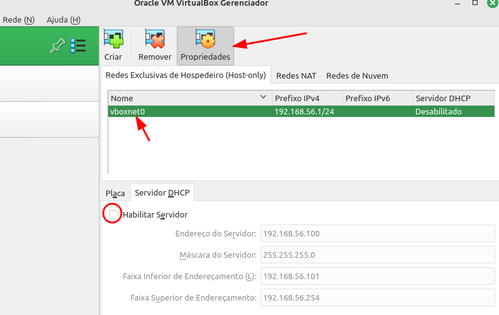
Lembrando que, antes de configurar as placas de rede no modo Host-Only, é necessário acessar Arquivo -> Ferramentas -> Gerenciador de redes, criar uma rede (o nome padrão é vboxnet0), clicar sobre ela, desabilitar o DHCP e aplicar as configurações. Ao colocar as placas de rede 1 das duas máquinas virtuais no modo Host-Only (em Configurações -> Rede), selecione o nome vboxnet0.
 Observação: caso o modo Host-Only não funcione, experimente o modo Bridge.
O problema central era assegurar que a Debian 2 pudesse se conectar à internet para utilizar o comando "apt". Para superar essa questão, tomei algumas medidas.
]Primeiro passo
No Debian 1, através da interface do VirtualBox, configurei duas placas de rede. A placa 1 foi configurada no modo Host-Only, enquanto a placa 2 foi configurada no modo Bridge. O arquivo de configuração /etc/network/interfaces ficou assim:# Este arquivo descreve as interfaces de rede disponíveis no sistema
# e como ativá-las. Para mais informações, consulte interfaces(5).
source /etc/network/interfaces.d/*
# A interface de loopback
auto lo enp0s3
iface lo inet loopback
# A interface de rede primária
iface enp0s3 inet static
address 10.0.42.253/24
gateway 10.0.42.1
auto enp0s8
iface enp0s8 inet dhcp
Note que a primeira placa de rede (enp0s3) possui um IP estático, enquanto a segunda placa de rede (enp0s8) utiliza DHCP. Após essa configuração e a reinicialização da máquina virtual, basta executar o comando "ip a" para visualizar o IP da segunda placa de rede, que será usado para o acesso SSH pela máquina hospedeira.

Segundo passo
A configuração da Debian 2 também envolveu o uso de duas placas de rede. A primeira placa foi configurada como Host-Only, enquanto a segunda foi definida como NAT para possibilitar a conexão com a internet. O arquivo de configuração ficou assim:source /etc/network/interfaces.d/*
# A interface de loopback
auto lo enp0s3
iface lo inet loopback
# A interface de rede primária
iface enp0s3 inet static
address 10.0.42.252/24
# gateway 10.0.42.1
# Opções dns-* são implementadas pelo pacote resolvconf, se instalado
# dns-nameservers 10.0.42.1
# dns-search intnet
auto enp0s8
iface enp0s8 inet dhcp

O objetivo dessa abordagem era facilitar o acesso às duas máquinas virtuais por meio de um único terminal na máquina hospedeira, conectando-se primeiro ao Debian 1 por SSH e, a partir dele, à Debian 2 ("SSH hopping").
É importante destacar que, para realizar esse procedimento, a máquina hospedeira utilizada foi o Linux Mint Victoria 21.1 (baseado no Ubuntu 22.04). O VirtualBox foi obtido no site oficial em https://www.virtualbox.org/wiki/Linux_Downloads, e a instalação foi feita de maneira simples, por meio de dois cliques no arquivo baixado.
Lembrando que, antes de configurar as placas de rede no modo Host-Only, é necessário acessar Arquivo -> Ferramentas -> Gerenciador de redes, criar uma rede (o nome padrão é vboxnet0), clicar sobre ela, desabilitar o DHCP e aplicar as configurações. Ao colocar as placas de rede 1 das duas máquinas virtuais no modo Host-Only (em Configurações -> Rede), selecione o nome vboxnet0.

______________________________________________________________________
Inscreva-se no meu Canal: https://www.youtube.com/@LinuxDicasPro
Repositório GitHub do Canal: https://github.com/LinuxDicasPro
Grupo do Telegram: https://t.me/LinuxDicasPro