
Mintmenu no Ubuntu Karmic Koala
Dica publicada em Linux / Configuração

Mintmenu no Ubuntu Karmic Koala
Dando uma lida na dica do nosso querido colega Xerxes Lins (Mintmenu no Fedora 12), explicando como instalar o mintmenu no Fedora 12, fui pesquisar como fazê-lo no Ubuntu. Não se esqueçam que o Mint é uma personalização daquele, inclusive mantendo compatibilidade com os pacotes.
A primeira coisa a fazer é incluir o repositório abaixo em /etc/apt/sources.list:
Agora atualize o sistema e instale a chave de autenticação do Linux Mint:
sudo apt-get update
$ sudo apt-get install linuxmint-keyring
$ sudo apt-get update (novamente)
Instale o mintmenu propriamente dito:
sudo apt-get install mintmenu
Com o botão direito do mouse sobre a barra superior, selecione e instale o mintmenu: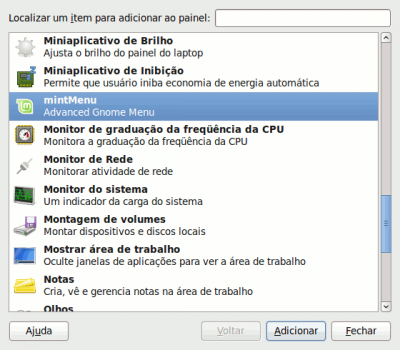 Vamos trocar o ícone do mintmenu pelo do Ubuntu para a instalação ficar ainda mais personalizada. Para isso, procuremos um ícone "start-here.png" no tamanho 22x22 pixels. No meu caso foi:
locate start-here.png
...
/usr/share/icons/gnome/22x22/places/start-here.png
...
Agora a substituição:
sudo cp /usr/lib/linuxmint/mintMenu/mintMenu.png /usr/lib/linuxmint/mintMenu/mintMenu.png_old
$ sudo cp /usr/share/icons/gnome/22x22/places/start-here.png /usr/lib/linuxmint/mintMenu/mintMenu.png
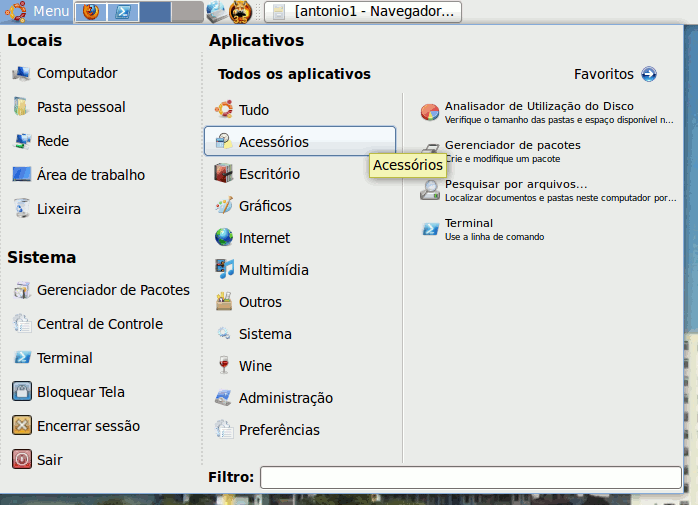
Reinicie o Gnome e veja o novo ícone do mintmenu: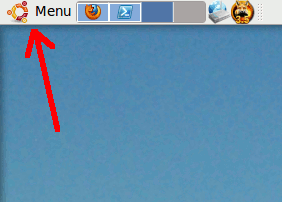 E vamos ser sinceros: o mintmenu dá de 10x0 no menu tradicional do Gnome, não??? Este deveria absorver as boas ideias que aparecem de vez em quando!
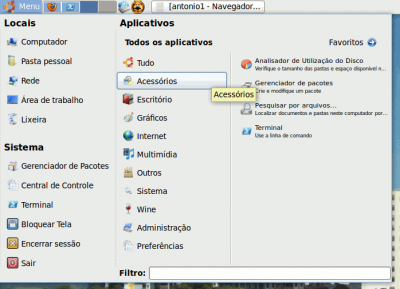 Até a próxima dica sobre frescurinhas no Linux!
;-))
A primeira coisa a fazer é incluir o repositório abaixo em /etc/apt/sources.list:
# linux mint
deb http://packages.linuxmint.com/ helena main upstream import backport
deb http://packages.linuxmint.com/ helena main upstream import backport
Agora atualize o sistema e instale a chave de autenticação do Linux Mint:
sudo apt-get update
$ sudo apt-get install linuxmint-keyring
$ sudo apt-get update (novamente)
Instale o mintmenu propriamente dito:
sudo apt-get install mintmenu
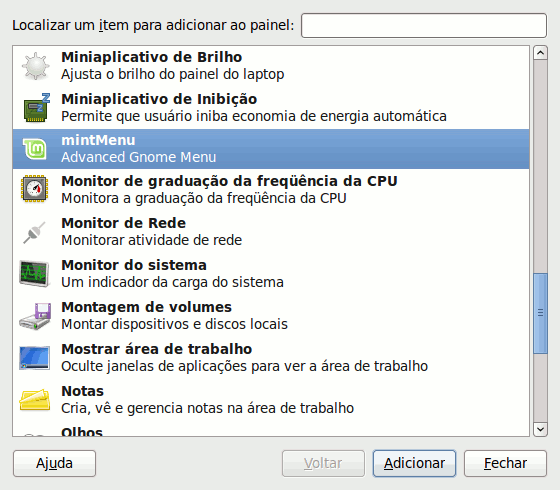
Com o botão direito do mouse sobre a barra superior, selecione e instale o mintmenu:
locate start-here.png
...
/usr/share/icons/gnome/22x22/places/start-here.png
...
Agora a substituição:
sudo cp /usr/lib/linuxmint/mintMenu/mintMenu.png /usr/lib/linuxmint/mintMenu/mintMenu.png_old
$ sudo cp /usr/share/icons/gnome/22x22/places/start-here.png /usr/lib/linuxmint/mintMenu/mintMenu.png
Reinicie o Gnome e veja o novo ícone do mintmenu:
;-))
acho o menu do mint mais bonito
mais com essa dica mais com essa dica
vale muito mais a pena instalar o menu
abs