Pular para o conteúdo

OpenSuSE 10.3 – Guia de instalação do Compiz Fusion para leigos

Dica publicada em Linux / Introdução
Alessandro de Oliveira Faria (A.K.A. CABELO) cabelo
Hits: 17.398 Categoria: Linux Subcategoria: Introdução
  • Indicar
  • Impressora
  • Denunciar
O Viva o Linux depende da receita de anúncios para se manter. Ative os cookies aqui para nos patrocinar.
Não conseguimos carregar os anúncios. Se usa bloqueador, considere liberar o Viva o Linux para nos patrocinar.

OpenSuSE 10.3 – Guia de instalação do Compiz Fusion para leigos

Eu particularmente achei muito interessante a evolução da nova versão do openSUSE. Em breve não precisarei elaborar mais artigos sobre Gnu/Linux, pois o openSUSE 10.3 está tão fácil de usar que resolvi publicar este texto como dica ...

Neste breve texto veremos que após alguns cliques o seu desktop poderá contar os com efeitos 3D do Compiz Fusion.

Para iniciar a instalação, insira o DVD do openSUSE 10.3 e acesse o endereço http://software.opensuse.org/search para iniciar a instalação.

Digite na caixa de texto a palavra Fusion e clique no botão search.
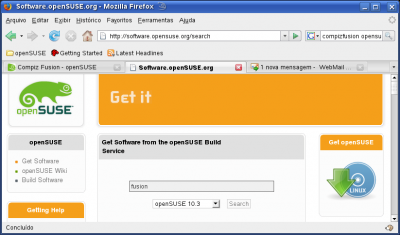


Agora localize o pacote Compiz Fusion all e clique no maravilhoso botão "CLIQUE-INSTALL".
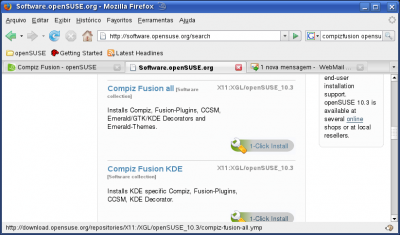


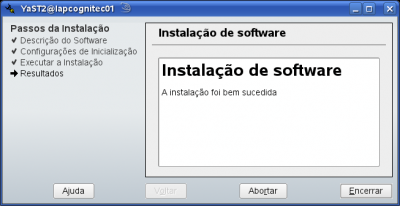
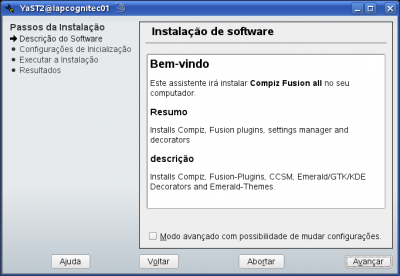
Ao aparecer a tela de Boas vindas, clique em "AVANÇAR".


Serão exibidos todos os pacotes a serem instalados. Clique em "AVANÇAR" novamente.
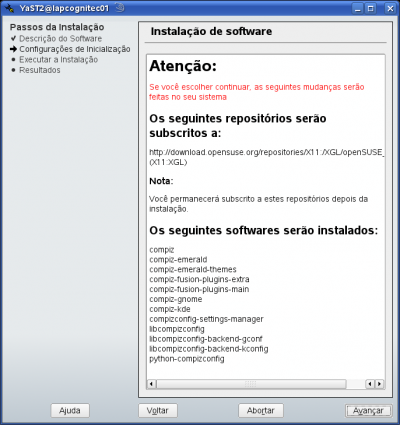


Um aviso de alerta aparecerá, não entre em pânico. Basta clicar em "Sim" para confirmar a instalação.


Digite a senha do Administrador (root).


Pronto, agora vá tomar um café e deixe o software livre fazer o resto.
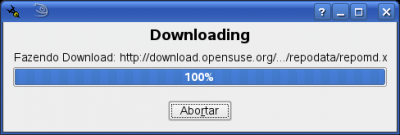


Terminando de tomar o seu café, verifique se a instalação foi concluída. Agora para habilitar os efeitos Compiz, execute o gnome-xgl-settings e clique no botão "Habilitar Efeitos da Área de Trabalho" ou "gnome-xgl-switch --enable-xgl".
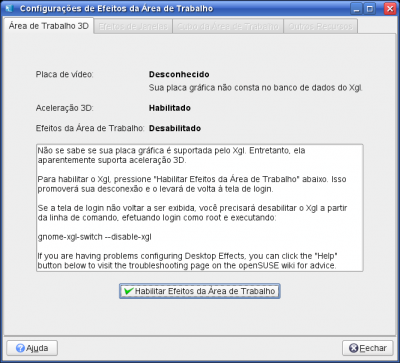


Reinicie a máquina ou o servidor X.

$ rcxdm restart

Agora execute o comando:

$ compiz --replace ccp &

Pronto, os efeitos do Compiz Fusion estão habilitados. Para personalizar as ações, execute o comando compizconfig-settings-manager.
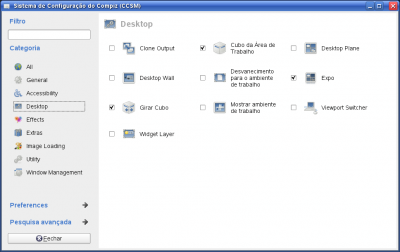


Agora é só chamar os amigos que não usam software livre e mostrar o que estão perdendo...

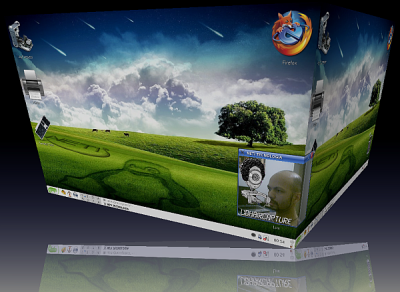
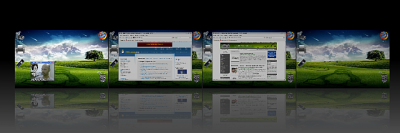
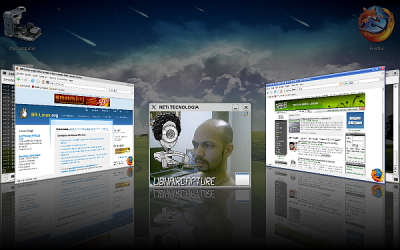
Abaixo alguns screenshots.

Até mais...


O Viva o Linux depende da receita de anúncios para se manter. Ative os cookies aqui para nos patrocinar.
Não conseguimos carregar os anúncios. Se usa bloqueador, considere liberar o Viva o Linux para nos patrocinar.
O Viva o Linux depende da receita de anúncios para se manter. Ative os cookies aqui para nos patrocinar.
Não conseguimos carregar os anúncios. Se usa bloqueador, considere liberar o Viva o Linux para nos patrocinar.

Compilando o PHP4 com acesso ao banco Interbase / Firebird no Conectiva 9

Verificar o tempo de execução de um comando

ROM e vídeo demonstrativo sobre o Firefox OS 3.0.0.0 Pre-release

Biometria facial no login do GDM

Visualizando no console os usuários disponíveis para bate-papo no Viva o Linux

Aprenda Linux sem gastar nada, inclusive LPI

Conheça o Succi Linux

Configurar o Debian

Configurar mouse USB com rodinha (wheel mouse USB)

Instalando Tibia 8.0 no Linux

#1 Comentário enviado por dtux em 18/10/2007 - 13:45h
Boa show de bola..
#2 Comentário enviado por trajanodoria em 19/10/2007 - 08:09h
Parabéns pelo artigo. Me conta cabra, onde arrumou os ícones que estão nos screenshots? Tem como passar???
#3 Comentário enviado por suhanko em 19/10/2007 - 09:36h
que icones maravilhosos são esses?
#4 Comentário enviado por trajanodoria em 19/10/2007 - 10:09h
computador, impressora, firefox....
#5 Comentário enviado por trajanodoria em 19/10/2007 - 10:09h
passa pra galera!
#7 Comentário enviado por forkd em 19/10/2007 - 13:28h
Boa dica. Só um detalhe: o botão se chama "1-Click Install" e não "Clique-Install", como pode ser visto na própria figura. Este é o novo método de instalação automatizada da comunidade openSUSE.
[]s!
#8 Comentário enviado por dahas em 19/10/2007 - 14:03h
Show de bola sua dica!
Poderia me ensinar como ativar os efeitos de perspectivas das janelas, como observado no primeiro screenshots?
#10 Comentário enviado por Ronaldo Batista em 20/10/2007 - 17:11h
Excelente tutorial !
Funcionou perfeitamente, mas...
as bordas das janela sumiram, não aparecem os botões de comando (mininizar, maximizar, fechar). Se desativo o compiz a borda funciona.
Alguma sugestão ?
#11 Comentário enviado por Knott em 25/10/2007 - 00:20h
Tudo ou quase tudo, ocorreu como descrito em sua dica, só que não consigo encontrar esse tal de "gnome-xgl-settings", poderia me ajudar? Grato.
#12 Comentário enviado por s4ndr0 em 25/10/2007 - 23:59h
qual é o efeito para o primeiro screeshot que você disponibilizou? Existe algum site que mostre qual o resultado de cada efeito, tipo com um screenshot do efeito?

Valeu
#13 Comentário enviado por tiagocrespi em 27/10/2007 - 21:24h
qual o efeito q vc habilitou para o segundo e terceito screenshot
nao achei o q devo habilitar
vlw pela dica
#14 Comentário enviado por QuestLoder em 21/11/2007 - 12:15h
Legal, obrigado pela dica estava procurando isso...

Deu certinho a instalação, agora ficou show de bola...


Valeu mesmo...... tbm quero estes icones será que tem como alguem passar o link ai??
#16 Comentário enviado por QuestLoder em 24/11/2007 - 09:58h
E ai Alessandro,

Blz meu caro...

Seguinte instalei certinho o Compiz-Fusion como na sua dica.
Só que tem um pequeno problema no sistema ele tirou o suporte 3D da minha NVIDIA.

Tipo ai quero jogar um jogo e da pau... tipo o Cs, Gta e outros

Estou rodando estes jogos pelo Wine como sempre fiz, agora ele zica e reclama que não encontrou suporte OpenGL.

Será que teria como Habilitar???

Ouu alguem saberia responder esta pergunta que não quer se calar...


Obrigado....
#17 Comentário enviado por QuestLoder em 28/11/2007 - 14:47h
E ai pessoal, continuo com aquele probleminha... com o Opengl, conforme o post acima...
Alguem saberia resolver ???

Valeu...
#18 Comentário enviado por QuestLoder em 11/12/2007 - 23:21h
E ai cabelo,

Será que você pode me dar uma mão???

Estou com aquele problema do compiz-fusion, saberia resolver???


Obrigado...
#19 Comentário enviado por fbpark em 24/03/2008 - 19:00h
Não consegui instalar o fusion por que a aceleração 3D está desabilitada a minha placa de video é uma TNT2 m64.alguem pode me ajudar a instalar ?
#20 Comentário enviado por cybertux em 30/03/2008 - 18:18h
fala cabelo, o teu tutorial ficou 10

só que tive problemas durante a instalaçao, ele acusou a falta de um monte de dependencias principalmente ligadas com o pyton, tem alguma forma automática de resolver isso ou vou ter que baixar tudo na mão???

e outra coisa, vc passou o comendo no gnome, qual seria o equivalente no kde?
#21 Comentário enviado por removido em 05/04/2008 - 14:18h

sniper!
#22 Comentário enviado por abissoni em 10/04/2008 - 17:25h
Pessoal... uso o fedora 7... depois de muita luta com o desaparecimento das bordas e como o sistema já tá muuiiito mexido... eu consegui.. com muita luta.. achar um script para habilitar o meu compiz... segue abaixo o que rodo sempre que preciso reiniciar a máquina, e por consequência, habilitar o compiz após o login no KDE.... eh claro .. fui moldando à minha maquina ...
vejam aih se serve para alguém ... abraço a todos....

----------------------------------------------------------------------------
!/bin/sh
export LIBGL_ALWAYS_INDIRECT=1
LD_PRELOAD=/usr/lib/libGL.so.1 \
compiz --replace --indirect-rendering --strict-binding decoration \
wobbly fade minimize cube move place resize rotate scale switcher &
sleep 2
kde-window-decorator --replace &
----------------------------------------------------------------------------
#23 Comentário enviado por trajanodoria em 31/05/2008 - 18:35h
Por favor, me passa o wallpaper que vc usou, há meses que estou procurando ele pela net e nao acho!
Valeu!
trajanodoria@gmail.com

Contribuir com comentário

Entre na sua conta para comentar.