Pular para o conteúdo

Personalizando o Grub 2

Dica publicada em Linux / Configuração
Cynthia Pereira decybe
Hits: 68.110 Categoria: Linux Subcategoria: Configuração
  • Indicar
  • Impressora
  • Denunciar
O Viva o Linux depende da receita de anúncios para se manter. Ative os cookies aqui para nos patrocinar.
Não conseguimos carregar os anúncios. Se usa bloqueador, considere liberar o Viva o Linux para nos patrocinar.

Personalizando o Grub 2

Bom pessoal, percebi que muitas pessoas ainda possuem dificuldades em configurar o Grub 2 e deixá-lo personalizado. Muitos alteram o arquivo /boot/grub/grub.cfg, o que não é recomendável. Por isso fiz um tutorial mais didático de como personalizá-lo, renomeando as entradas dos kernels, conforme suas necessidades e para que o sistema operacional escolhido fique no topo da tela no boot.

Então vamos lá!

1. Rode o arquivo update-grub para atualizar todos os kernels disponíveis:

sudo update-grub

2. Copie as entradas que aparecem no arquivo grub.cfg:

sudo gedit /boot/grub/grub.cfg

Copie todas as linhas que comecem com "menuentry" até o "}" (colchetes).

Obs.: Recomendo criar um novo arquivo no editor gedit para facilitar o Ctrl+C e o Ctrl+V em Aplicativos > Acessórios > Editor de texto gedit. Caso queira a entrada "memtest86+", copie-a também.

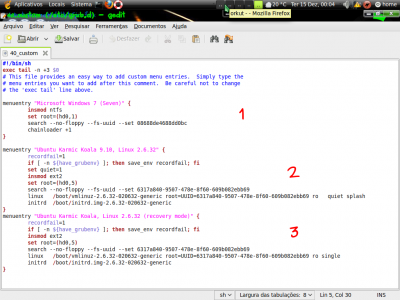
3. Cole esses dados no arquivo "40_custom" na pasta grub.d e salve como no exemplo abaixo:

sudo gedit /etc/grub.d/40_custom
  • A ordem do boot será determinada pela ordem que você colar as entradas.
  • Você poderá renomear as entradas que estejam em rosa, devendo permanecer as aspas.

Exemplo:
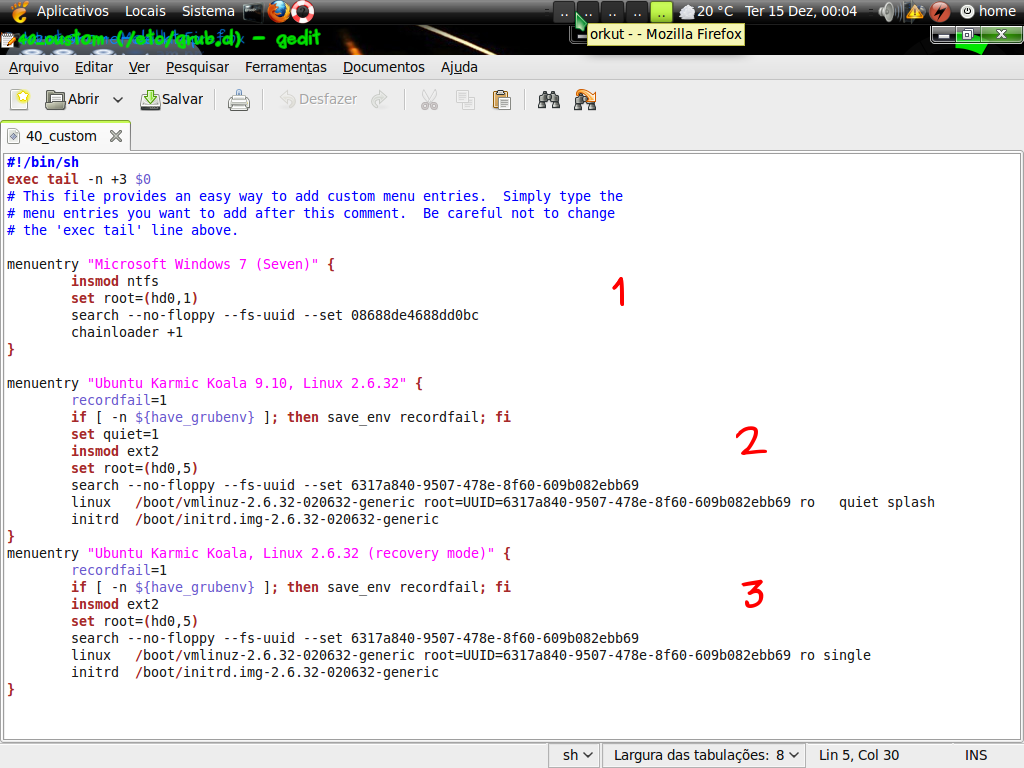
Linux: Personalizando o GRUB 2
O Viva o Linux depende da receita de anúncios para se manter. Ative os cookies aqui para nos patrocinar.
Não conseguimos carregar os anúncios. Se usa bloqueador, considere liberar o Viva o Linux para nos patrocinar.
4. Agora para que apareça no boot somente o arquivo personalizado, execute o comando que remove o bit executável dos arquivos "10_linux", "20_memtest86+" e "30_os-prober".

sudo chmod -x /etc/grub.d/10_linux /etc/grub.d/20_memtest86+ /etc/grub.d/30_os-prober

Atenção! O arquivo grub.cfg não será atualizado com a adição de um novo kernel. Para adicioná-lo será necessário executar novamente o comando "sudo update-grub" para atualizar os kernels disponíveis e repetir todos os procedimentos.

5. Atualize o arquivo grub.cfg:

sudo update-grub

6. Reinicie o sistema e verifique o resultado!

____________________
*** Cyn'z® ***

Referência: http://ubuntuforums.org/showthread.php?t=1195275

O Viva o Linux depende da receita de anúncios para se manter. Ative os cookies aqui para nos patrocinar.
Não conseguimos carregar os anúncios. Se usa bloqueador, considere liberar o Viva o Linux para nos patrocinar.

Restaurando o som do Banshee e Ubuntu

Configurando DNS em modem bridge (não roteado) no Ubuntu

Proxy em ambiente texto (shell)

Configurando Modem HSP56 MR no CL entre outros ...

Instalando fontes via script no Nautilus Scripts no Gnome do Debian 13

Bug checkbox e radio button no Firefox 3 - KDE + KUbuntu Linux 8.04

Usando o snmpconf para configuração do snmp

#1 Comentário enviado por pardalz em 28/01/2010 - 10:58h
(y) vlwz man.. deu certo aqui.. abraço
#2 Comentário enviado por Lucastella em 06/03/2010 - 01:46h
Muito bom !!!! funcionou direitinho vlw
#3 Comentário enviado por JOSIMAR PINTO em 30/03/2010 - 11:46h
BLZ! ESTAVA COM DIFICULDADES PARA EDITAR O GRUB2

ESTA SOLUÇÃO FUNCIONOU PERFEITAMENTE

OBRIGADO!

VALEU!
#4 Comentário enviado por Márcio Kviecinsk em 12/05/2010 - 01:02h
Muito obrigado! Melhor tutorial da net! Parabéns!
#5 Comentário enviado por red_hather em 19/05/2010 - 20:44h
Parabéns pela dica Cynthia, muito legal!
#6 Comentário enviado por icarogm em 18/06/2010 - 13:06h
Parabéns pelo tuto Cynthia, muito interessante.
#7 Comentário enviado por pguarnierr em 12/07/2010 - 17:31h
Bom, eu não entendi muito bem essas entradas, aparece uma sequencia de números e caracteres em cada uma delas. Como vou saber o que digitar? É que eu recentemente instalei Ubuntu 10.4 no meu pc, e gostaria de usar dual boot com o Mandriva, só que não sei o que devo fazer para editar o grub2, pois o que eu aprendi era editar o arquivo menu.lst para acressentar um outro sistema no boot, e na porcaria do grub2 não tem e a edição do arquivo 40_custom para mim é ininteligivel.
#8 Comentário enviado por mc.eagle em 22/07/2010 - 14:03h
Me salvou muitas vezes, execelente conf. Caras vcs são demais.
#9 Comentário enviado por rony_souza em 23/07/2010 - 16:06h
Ajuda maneiraça como sempre...

abraços.
#10 Comentário enviado por eng.thales em 23/08/2010 - 12:13h
Oi Cynthia,

Parabéns pelo Tutorial, já está nos favoritos. Uma sugestão é incluir o ajuste no tempo de boot do Grub2:
sudo gedit /etc/default/grub e na linha GRUB_TIMEOUT="10 " editar o tempo para carga no sistema.
Autor da dica: Cláudio Novais

[]'s Thales
#11 Comentário enviado por mc.eagle em 08/09/2010 - 18:15h
Faltou incluir a informação de que para que o grub reconheça novamente os Kernels recém atualizados, temos que tornar novamente os arquivos executáveis com a linha de comando:
$ sudo chmod +x /etc/grub.d/10_linux /etc/grub.d/20_memtest86+ /etc/grub.d/30_os-prober e aí sim rodar o:
$ sudo update-grub Para então refazer o processo

Obrigado.
#12 Comentário enviado por decybe em 09/09/2010 - 10:00h
Pessoal, obrigada pelos comentários.
Realmente @mc.eagle, para atualizar os kernels, é necessário realizar o procedimento descrito por ti:

$ sudo chmod +x /etc/grub.d/10_linux /etc/grub.d/20_memtest86+ /etc/grub.d/30_os-prober
$ sudo update-grub

E refazer tudo o tutorial.
Qualquer, sugestão, dúvida ou crítica, será bem-vinda!

[]'s

Cynthia
#13 Comentário enviado por Baleeiro em 13/11/2010 - 14:25h
Vlws Girl.

Funcionou, sem problemas.
#14 Comentário enviado por flawio em 19/11/2010 - 17:27h
Grande dica! Tem tantas complicadas na Web que eu já estava odiando o Grub2. Com esta aqui ficou tudo muito fácil. Parabéns Cynthia e demais colaboradores.
Boas Festas.
#15 Comentário enviado por carlosrm em 21/11/2010 - 04:19h
Cynthia, parabéns e obrigado! Funcionou 100%,
#16 Comentário enviado por ViTaObr em 26/12/2010 - 02:32h
Ótima dica! Só não gostei de ter que refazer as configurações sempre que o kernel for atualizado.
Acabei encontrando uma alternativa mais simples para só mudar a ordem do menu.

#mv /etc/grub.d/30_os-prober /etc/grub.d/08_os-prober
#update-grub

A pasta /etc/grub.d/ contém as instruções para gerar o arquivo /boot/grub/grub.cfg. Os arquivos desta pasta são processados na ordem numérica dos seus nomes, o que faz com que as instruções do Linux (10_linux) é processado antes do Windows (30_os-prober). Assim basta renomear o arquivo do Windows e recarregar as configurações.

Mais informações sobre o Grub 2 em http://ubuntuforum-br.org/index.php/topic,58947.0.html
#17 Comentário enviado por IroN em 25/09/2011 - 09:42h
Valeu, ViTaObr!

Obrigado por compartilhar...
#18 Comentário enviado por vs em 23/11/2013 - 09:24h
Muito bom, parabéns, exelente tutorial!
#19 Comentário enviado por marcosmichel em 06/12/2013 - 09:10h
Não estou conseguindo executar o comando sudo update-grub, pois diz que o comando não existe.

Contribuir com comentário

Entre na sua conta para comentar.