
Recuperando arquivos com o Photorec de discos zoados
Dica publicada em Linux / Miscelânea

Recuperando arquivos com o Photorec de discos zoados
Nessa dica mostro um vídeo (mais lá pro final) de como recuperar arquivos de discos que tenham passado por problemas de partição ou formatação/apagamento acidentais. Só lembrando que o disco tem que estar funcional, se estiver com problemas de hardware aí não vai rolar.
Se você usou o Photorec para recuperar arquivos de discos ou dispositivos de armazenamento deve ter notado que os arquivos não são salvos com seus nomes ou pastas originais, deve aparecer algo assim:
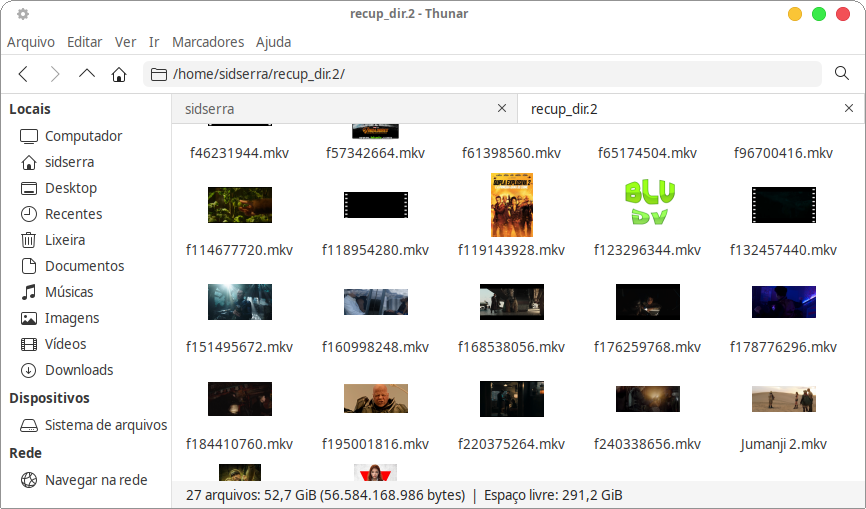
Apesar de manter as extensões, os nomes ficam como mostrado e em se tratando de arquivos de áudio e vídeo, há uma boa notícia: os arquivos multimídia como vídeos e mp3 tem algo chamado ID3 que é uma espécie de "descritor" que costuma ser usado em player de todo tipo para mostrar na tela informações sobre o arquivo:
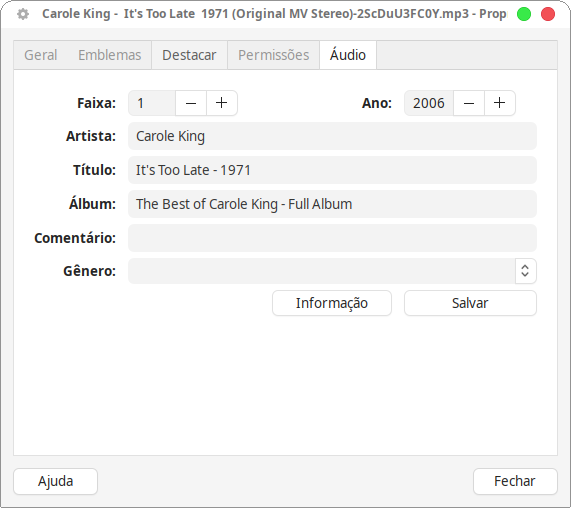
São essas informações que vemos - além do nome do arquivo - nos displays dos players diversos que temos por aí. Essas informações são tão interessantes que há sites que tem banco de dados de CDs comerciais que podem ser acessados por programas de ripagem que incluem essas informações automaticamente nos arquivos.
Se os arquivos recuperados mantiverem esses metadados é possível pegar essas ID3 e adicionar ao nome dos arquivos recuperados sem ter que fazer tudo na mão uma a uma. Abaixo vou colocar um comando que deverá ser copiado e colado no Terminal estando na pasta onde estão os MP3 que se quer renomear com as tags. Antes de tudo, instale o programa Eyed3:
sudo apt install eyed3
Uma vez instalado, o comando é:
for f in *.mp3; do title=$(eyeD3 "$f" 2>/dev/null | awk -F': ' '/^title:/{print $2}'); [ -n "$title" ] && mv -n "$f" "$(echo "$title" | tr '/\:*?"<>|' '_' ).mp3"; done
Esse comando vai pegar os arquivos com ID3 e substituir o nome genérico de arquivo (por exemplo, f61398560.mp3) pelo descritivo "título" (Alanis Morissette - Thank U (OFFICIAL VIDEO).mp3); e os arquivos que não tiverem uma ID3 vão continuar com o nome dado pelo Photorec.
O mesmo comando pode ser usado com vídeos, basta substituir o "mp3" pela extensão desejada (como MKV ou MP4) e usar o comando. Uma boa prática é separar os arquivos de áudio dos de vídeo pra bagaça ficar organizada.