
Reescalando a tela hd para fullhd com o xrandr
Dica publicada em Linux / Configuração

Reescalando a tela hd para fullhd com o xrandr
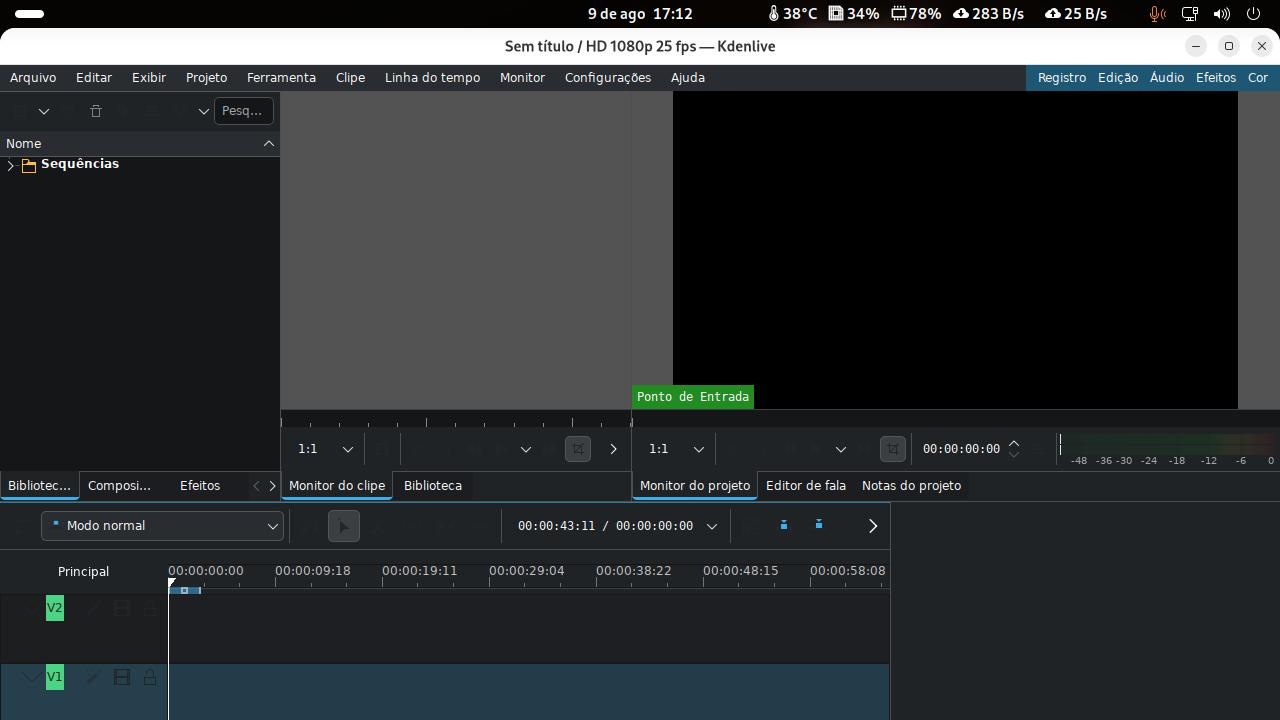
O Linux tem algumas coisas engraçadas como, por exemplo, programas que não conseguem "ser montados" em telas com resolução HD como 1366x768, fazendo com que a interface dos mesmos apareçam incompletas ou "cortadas" como ocorre no KDEnLive.
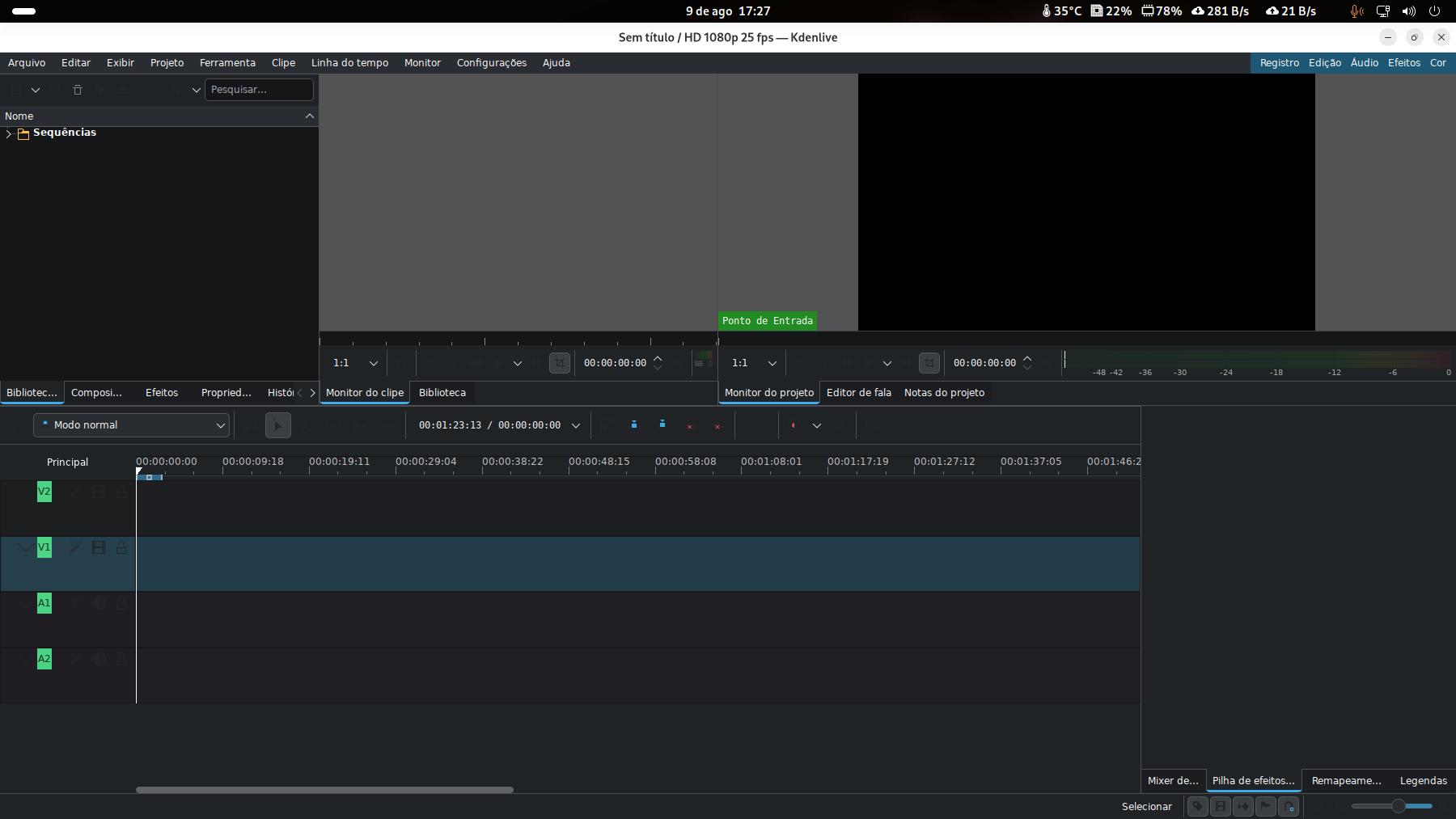
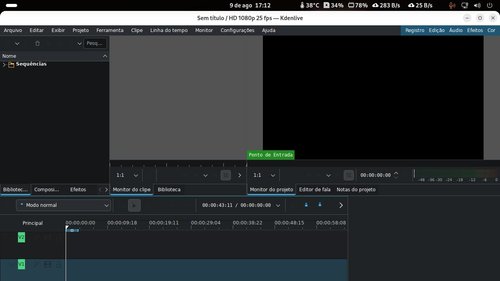 Isso faz com que os usuários passem por muito perrengue para acessar certas partes dos programas, principalmente a parte de baixo já que as janelas não mostram uma barra de rolagem de altura nas bordas laterais, como aquelas que são mostradas nos navegadores de internet para subir e/ou descer o que é mostrado na tela. Podemos então "simular" uma tela fullhd (1080) com o comando "xrandr" para fazer com que programas "chatos que não gostam de HD" sejam mostrados totalmente, mesmo que isso possa deixar a imagem meio esquisita já que as letras podem ficar pequenas e monitores HD não tem pixels adequados para montar a coisa de modo correto com qualidade. Mas quebra um galhão pois isso é um recurso temporário, pode ser habilitado e desabilitado e não fica persistente e também não é uma entrada de resolução fixa, é apenas um reescalonador de resolução.
Primeiro instale o pacote xrandr na sua distribuição. Depois abra o Terminal e digite:
xrandr | grep " connected"
Vai aparecer algo como:
VGA-1 connected primary 1366x768+0+0 (normal left inverted right x axis y axis) 410mm x 230mm
Isso significa que a saída conectada é a VGA-1, com resolução de - no caso do exemplo - 1366x768 com a tela centralizada (+0+0). A saída conectada vai variar de acordo com o seu monitor ativo, como e-dp1, lvds-1 ou dp-1. Para reescaloná-la (VGA-1) para 1920x1080, o comando seria:
xrandr --output VGA-1 --scale 1.406x1.406
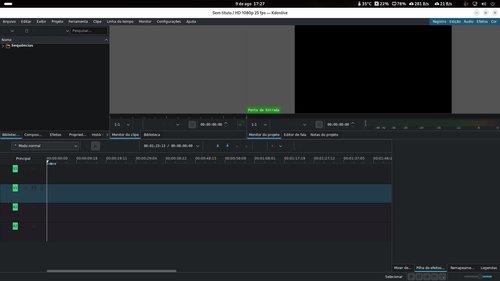 Para voltar ao normal:
xrandr --output VGA-1 --scale 1x1
Podemos então criar um alias para termos acesso fácil, abra o Terminal e edite o ~/.bashrc ou ~/.zshrc do seu sistema (ou outro "rc" que permita a colocação de alias) colocando o seguinte no final do arquivo (mude a interface de vídeo conectada conforme o necessário):
Salve o arquivo e depois:
source ~/.bashrc OU source ~/.zshrc
Assim, se precisar reescalonar a tela, basta digitar no Terminal sem as aspas "escala" para fullhd e "normal" para voltar ao que era. Claro que você mode mudar o nome do alias conforme a sua necessidade mas aí é com você.
Relembrando que isso é um quebra galho, não é permanente, é só pra ser usado com aqueles programas pela-saco que não gostam de resolução HD. A imagem resultante é uma "simulação" e como tal não tem a mesma qualidade do fullhd de verdade.
Primeiro instale o pacote xrandr na sua distribuição. Depois abra o Terminal e digite:
xrandr | grep " connected"
Vai aparecer algo como:
VGA-1 connected primary 1366x768+0+0 (normal left inverted right x axis y axis) 410mm x 230mm
Isso significa que a saída conectada é a VGA-1, com resolução de - no caso do exemplo - 1366x768 com a tela centralizada (+0+0). A saída conectada vai variar de acordo com o seu monitor ativo, como e-dp1, lvds-1 ou dp-1. Para reescaloná-la (VGA-1) para 1920x1080, o comando seria:
xrandr --output VGA-1 --scale 1.406x1.406
xrandr --output VGA-1 --scale 1x1
Podemos então criar um alias para termos acesso fácil, abra o Terminal e edite o ~/.bashrc ou ~/.zshrc do seu sistema (ou outro "rc" que permita a colocação de alias) colocando o seguinte no final do arquivo (mude a interface de vídeo conectada conforme o necessário):
alias escala='xrandr --output VGA-1 --scale 1.406x1.406'
alias normal='xrandr --output VGA-1 --scale 1x1'
alias normal='xrandr --output VGA-1 --scale 1x1'
Salve o arquivo e depois:
source ~/.bashrc OU source ~/.zshrc
Assim, se precisar reescalonar a tela, basta digitar no Terminal sem as aspas "escala" para fullhd e "normal" para voltar ao que era. Claro que você mode mudar o nome do alias conforme a sua necessidade mas aí é com você.
Relembrando que isso é um quebra galho, não é permanente, é só pra ser usado com aqueles programas pela-saco que não gostam de resolução HD. A imagem resultante é uma "simulação" e como tal não tem a mesma qualidade do fullhd de verdade.