
Relógio do painel Gnome personalizado
Dica publicada em Linux / Miscelânea

Relógio do painel Gnome personalizado
O relógio do painel Gnome possui algumas personalizações pré-definidas, porém é possível ir mais além, como por exemplo mudar a cor, letra, posição e formato.
De modo fácil, veja como fazer algumas dessas modificações:
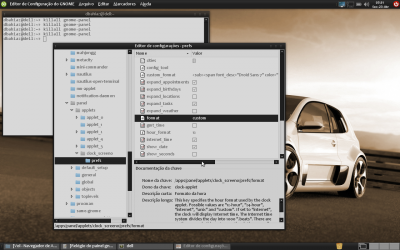
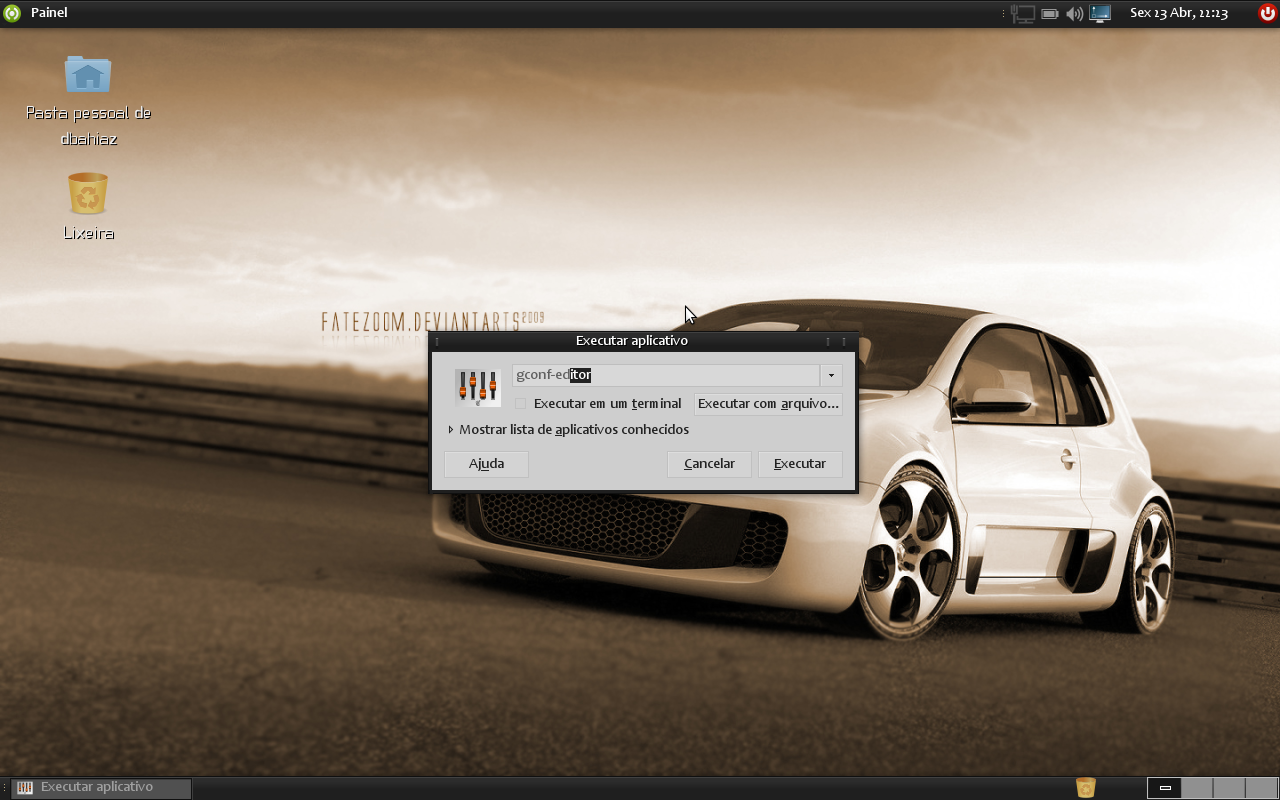
1. Abra o gconf-editor via: ALT + F2, terminal ou pelo menu: Aplicativo-Sistema-Configuração > Editor de configurações do Gnome, como é chamado no openSUSE, talvez mude o nome dependendo da tradução da sua distro.
2.Navegue até a pasta: /apps/panel/applets/clock_screen0/prefs
3. Na opção "format" clique com o botão direito do mouse e Selecione "Edit Key".
4. Defina como "custom" (em letras minúsculas, e sem as aspas!).
5. Agora clique com o botão direito do mouse em "custom_format".
6. Escolha "Edit Key".
7. Abaixo segue um exemplo de modificações:
Explicando o código:
8. Reinicie o painel, use o comando:
killall gnome-panel
Seguem abaixo as imagens com as alterações, antes e depois.
 Agora é personalizar a sua maneira, existe outros, esse foi só uma pequena amostra.
Abraço e até à próxima.
Ps: Esses passos foram feitos no GNOME 2.28; para o relógio ficar visível sobre a data, configurei o painel com 28 pixels.
De modo fácil, veja como fazer algumas dessas modificações:
1. Abra o gconf-editor via: ALT + F2, terminal ou pelo menu: Aplicativo-Sistema-Configuração > Editor de configurações do Gnome, como é chamado no openSUSE, talvez mude o nome dependendo da tradução da sua distro.
2.Navegue até a pasta: /apps/panel/applets/clock_screen0/prefs
3. Na opção "format" clique com o botão direito do mouse e Selecione "Edit Key".
4. Defina como "custom" (em letras minúsculas, e sem as aspas!).
5. Agora clique com o botão direito do mouse em "custom_format".
6. Escolha "Edit Key".
7. Abaixo segue um exemplo de modificações:
<span font_desc="Droid Sans 7" color="#ffffff" weight="bold">%I:%M %n %a-%d-%b </span>
Explicando o código:
- font_desc="Droid Sans 7"= mudar a letra
- color="#ffffff" = mudar a cor
- weight="bold" = negrito, se não quiser negrito substitua "bold" por "normal"
- %I = hora
- %M = minuto
- %S = segundo
- %n = data e hora, um sobre o outro
- %p = data e hora, lado a lado
- %a = dia da semana
- %d = data do mês
- %b = mês do ano
8. Reinicie o painel, use o comando:
killall gnome-panel
Seguem abaixo as imagens com as alterações, antes e depois.

Abraço e até à próxima.
Ps: Esses passos foram feitos no GNOME 2.28; para o relógio ficar visível sobre a data, configurei o painel com 28 pixels.