
Rodando PostgreSQL + PGAdmin via Podman
Dica publicada em Linux / Docker

Rodando PostgreSQL + PGAdmin via Podman
Uma dica rápida para quem quiser estudar o PostgreSQL em sua máquina, pode usar o Podman.
Quem não conhece o Podman pode ver esse artigo: Podman - um mecanismo de contêiner sem daemon [Artigo]
Para facilitar o uso vamos criar um Pod para rodar o PostgreSQL + PGAdmin, para saber mais sobre Pods leiam esse artigo: Pods com Podman [Artigo]
Primeiro vamos criar um Pod e vamos definir uma porta de acesso ao PGAdmin:
podman pod create --name pgdb -p 8000:80 Agora vamos criar um diretório onde será o nosso volume para o banco, no caso eu criei um diretório no meu /home mesmo:
mkdir -p ~/Podman/pga
Agora vamos subir o contêiner do PGAdmin onde vamos já definir o usuário e senha de login:
podman run --pod=pgdb \
-e 'PGADMIN_DEFAULT_EMAIL=eu@meu.mail' \
-e 'PGADMIN_DEFAULT_PASSWORD=senha' \
--name pgadmin12 \
-d dpage/pgadmin4
Agora vamos subir o banco passando também um usuário e senha:
podman run --pod=pgdb \
-v ~/Podman/pga:/var/lib/postgresql/data:Z \
-e POSTGRES_PASSWORD=senha \
-e POSTGRES_USER=admin \
--name db \
-d postgres
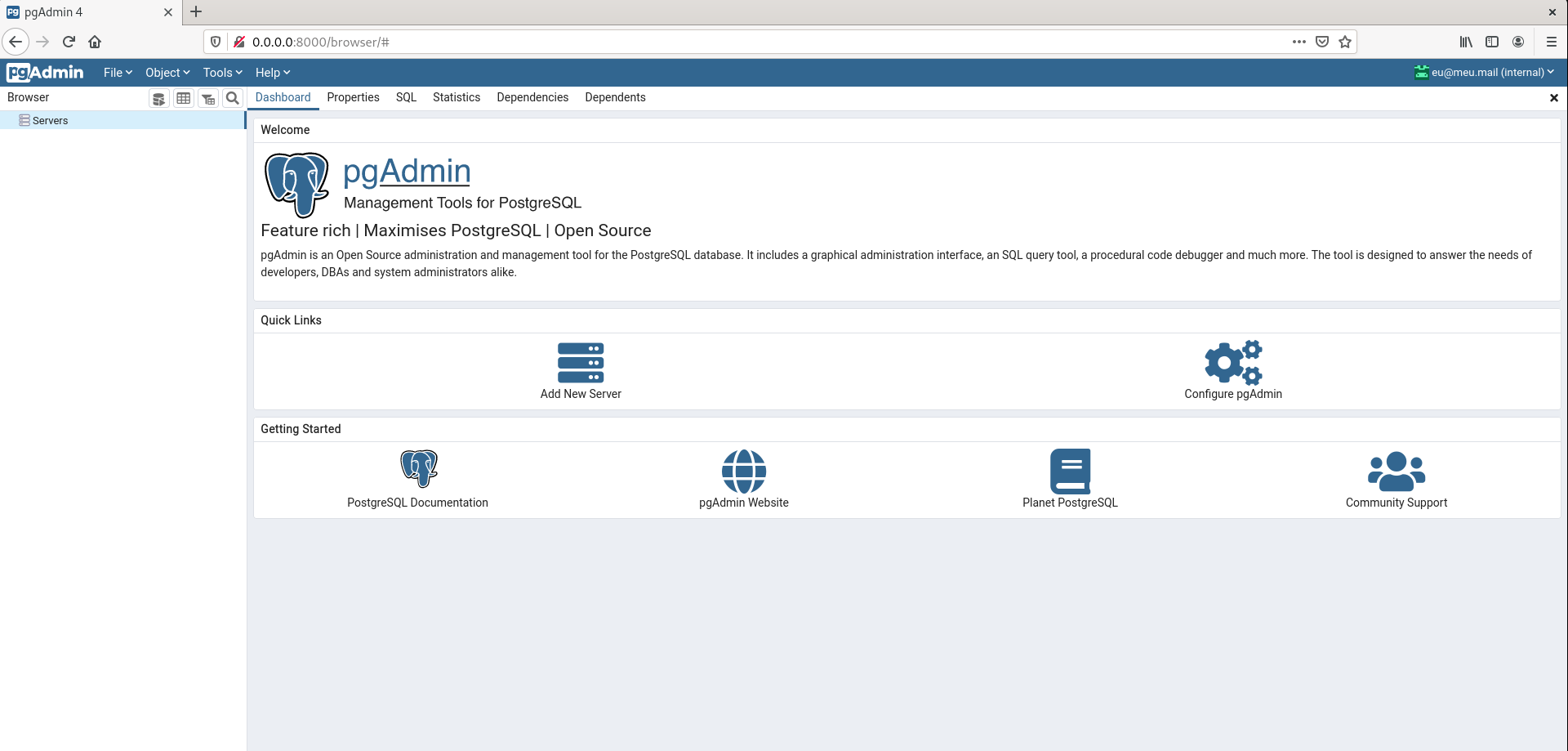
Caso queira pode ver o status: Agora vamos acessar via browser: https://0.0.0.0:8000
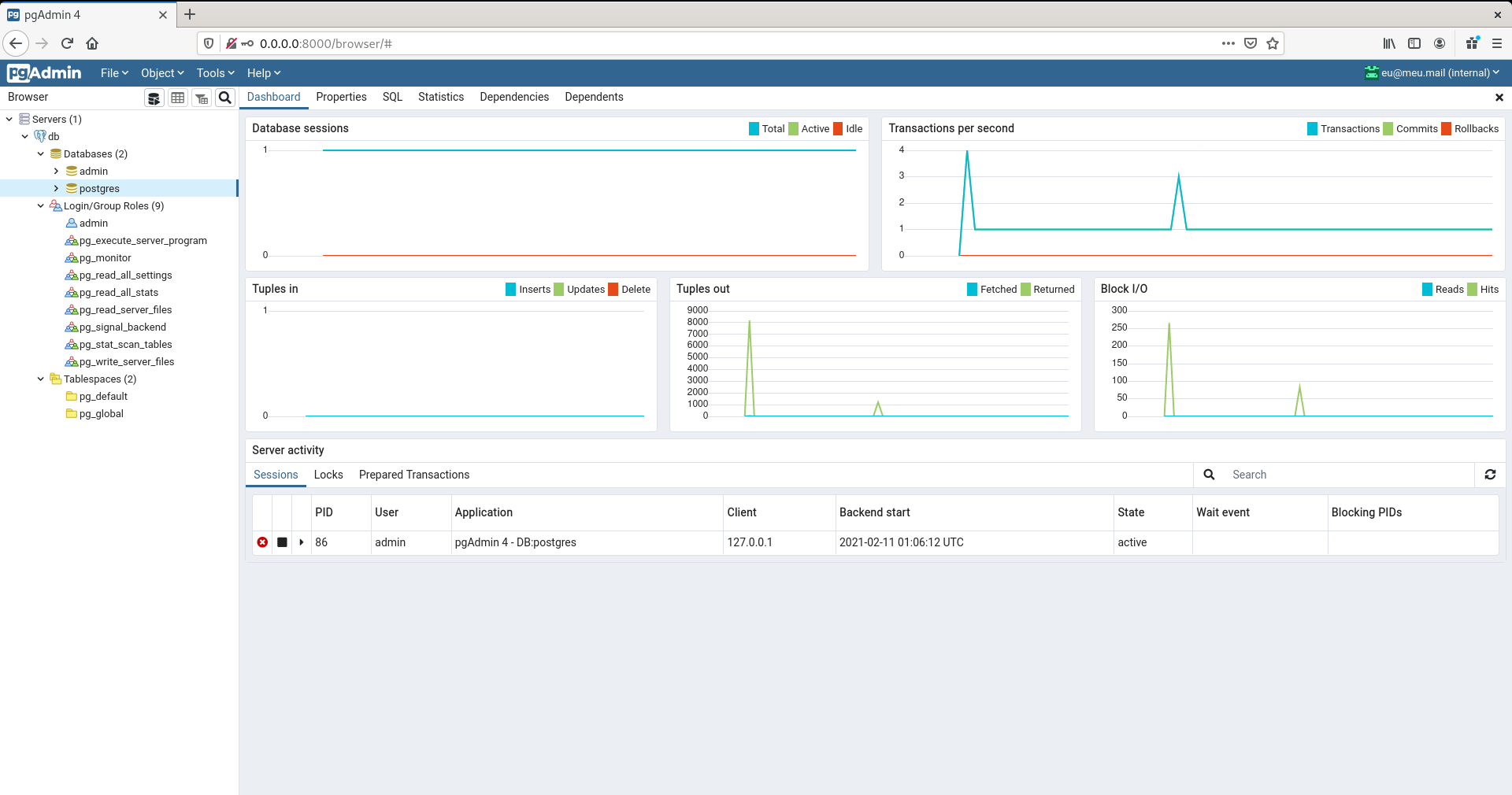
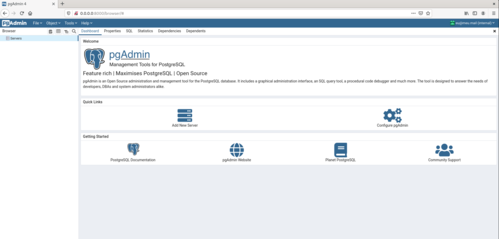 Agora adicione um servidor e passe as informações:
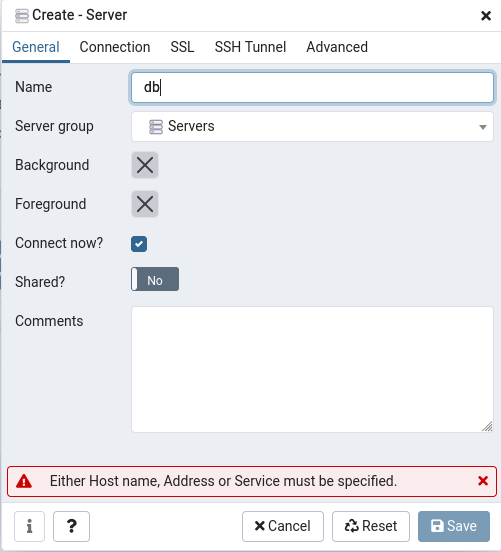
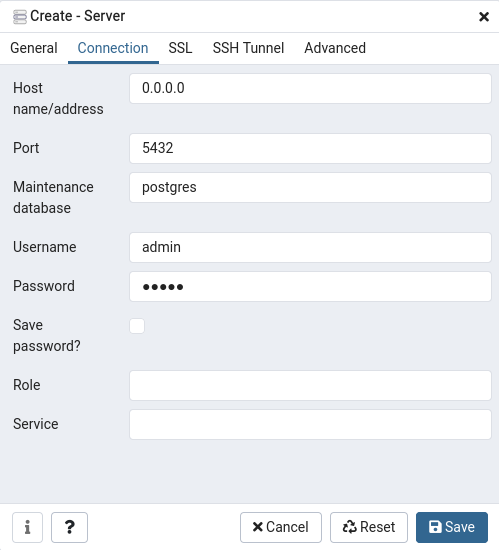 e pronto!
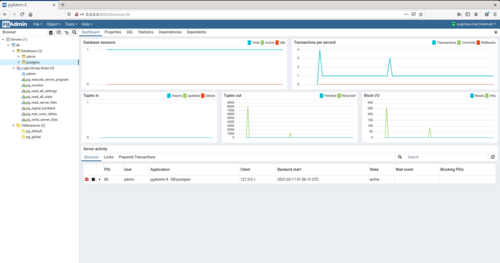 Espero que ajude.
Guia de referência: Run PostgreSQL + PGAdmin in pods using podman - DEV Community
Para facilitar o uso vamos criar um Pod para rodar o PostgreSQL + PGAdmin, para saber mais sobre Pods leiam esse artigo: Pods com Podman [Artigo]
Primeiro vamos criar um Pod e vamos definir uma porta de acesso ao PGAdmin:
podman pod create --name pgdb -p 8000:80

mkdir -p ~/Podman/pga
Agora vamos subir o contêiner do PGAdmin onde vamos já definir o usuário e senha de login:
podman run --pod=pgdb \
-e 'PGADMIN_DEFAULT_EMAIL=eu@meu.mail' \
-e 'PGADMIN_DEFAULT_PASSWORD=senha' \
--name pgadmin12 \
-d dpage/pgadmin4
Agora vamos subir o banco passando também um usuário e senha:
podman run --pod=pgdb \
-v ~/Podman/pga:/var/lib/postgresql/data:Z \
-e POSTGRES_PASSWORD=senha \
-e POSTGRES_USER=admin \
--name db \
-d postgres
Caso queira pode ver o status:

Guia de referência: Run PostgreSQL + PGAdmin in pods using podman - DEV Community
Muito bom.
___________________________________________________________