
Slackware 14 - Instalação pelo pendrive
Dica publicada em Linux / Miscelânea

Slackware 14 - Instalação pelo pendrive
Nesta dica, explico como criar um pendrive bootável para instalação do sistema Slackware 14.
Será usada a arquitetura x86_64 (64 bits) da imagem ISO do DVD, mas também poderá gerar para a arquitetura de 32 bits sem problemas.
* Caso seu pendrive seja representado por outro arquivo de dispositivo e tenha outro UUID, altere o nome do arquivo de dispositivo utilizado nos comandos para o que está sendo usado em sua máquina junto com UUID do mesmo.
1. Desmontando o pendrive e aplicando o sistema de arquivos no seu pendrive. Na dica, usarei o ext3:
# umount /dev/sdb1
# mke2fs -t ext3 -L arch /dev/sdb1
2. Montando o pendrive e criando diretórios:
# mkdir /media/pen
# mount -t ext3 /dev/sdb1 /media/pen
3. Tornando seu pendrive bootável e criando arquivo de configuração do GRUB 2:
# grub-install --force --no-floppy --root-directory=/media/pen /dev/sdb
# grub-mkconfig -o /media/pen/boot/grub/grub.cfg
4. Faça o download da imagem ISO:
5. Criando o diretório que irá conter a imagem ISO do Slackware e copiando a imagem para lá:
# mkdir /media/pen/slackware
# cp /local/onde/esta/aimagem/slackware64-14.0-install-dvd.iso /media/pen/slackware
6. Remova as entradas do /grub.cfg atuais e adicione as entradas:
* Caso queira usar uma imagem de 32 bits, poderá fazer da mesma forma, o que vai mudar é o nome da imagem (isso se a equipe que desenvolve o Slackware não fizer alterações).
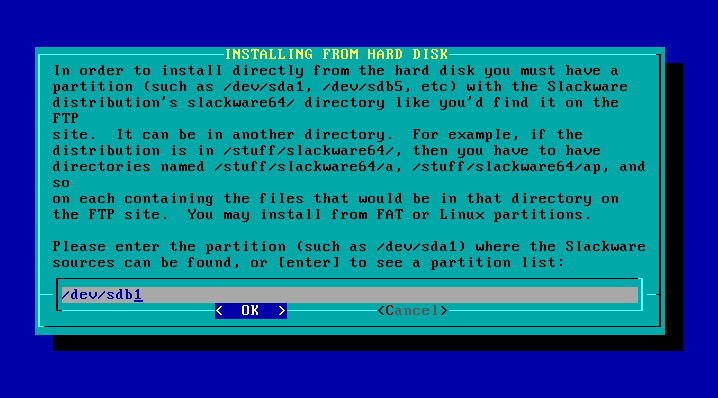
Em seguida, indique em que dispositivo está localizada a imagem ISO, na imagem abaixo observe que usei /dev/sdb1: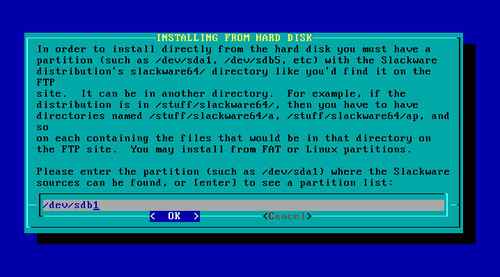
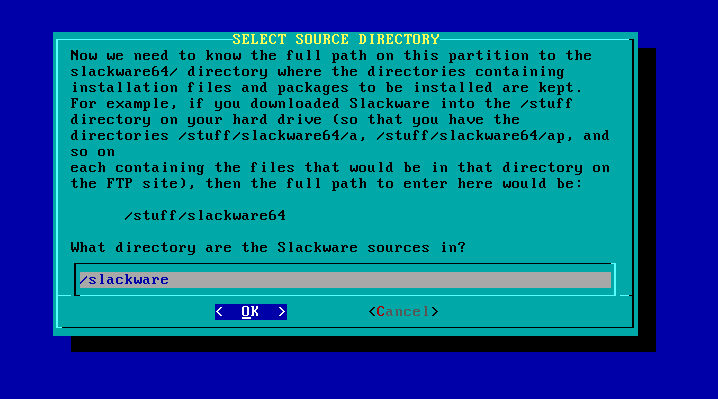
Depois, indique em qual diretório do dispositivo está localizada a imagem, como foi criado um diretório chamado /slackware, coloquei o mesmo: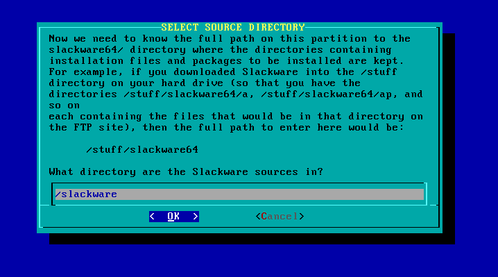
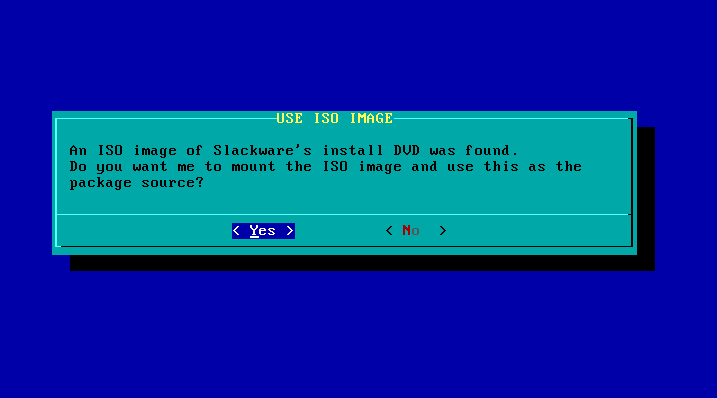
Quando a imagem ISO for encontrada, irá aparecer uma mensagem como a da imagem abaixo, e em seguida, é só escolher YES e dar um ENTER: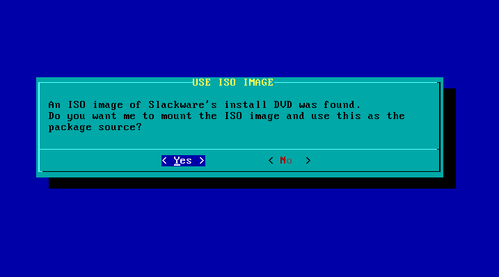
Especifiquei estas partes da instalação na dica, pois acho importante deixar claro como fazer.
Para maiores detalhes sobre como instalar o Slackware, use como referência o link abaixo:
Será usada a arquitetura x86_64 (64 bits) da imagem ISO do DVD, mas também poderá gerar para a arquitetura de 32 bits sem problemas.
Pré-requisitos
Esteja logado em uma distribuição que tenha o GRUB 2 instalado; Pendrive com no mínimo 4 Gigabytes, já que será usada a imagem de DVD (tamanho 2,2) para tarefa.Esclarecimentos
Para explicar toda a tarefa, estarei supondo que:- Pendrive como arquivo de dispositivo → /dev/sdb1
- UUID do pendrive seja → b7da-2d5b-4a51-8e89-bafbd815bfda
* Caso seu pendrive seja representado por outro arquivo de dispositivo e tenha outro UUID, altere o nome do arquivo de dispositivo utilizado nos comandos para o que está sendo usado em sua máquina junto com UUID do mesmo.
Configuração
Vamos ao passo a passo:1. Desmontando o pendrive e aplicando o sistema de arquivos no seu pendrive. Na dica, usarei o ext3:
# umount /dev/sdb1
# mke2fs -t ext3 -L arch /dev/sdb1
2. Montando o pendrive e criando diretórios:
# mkdir /media/pen
# mount -t ext3 /dev/sdb1 /media/pen
3. Tornando seu pendrive bootável e criando arquivo de configuração do GRUB 2:
# grub-install --force --no-floppy --root-directory=/media/pen /dev/sdb
# grub-mkconfig -o /media/pen/boot/grub/grub.cfg
4. Faça o download da imagem ISO:
5. Criando o diretório que irá conter a imagem ISO do Slackware e copiando a imagem para lá:
# mkdir /media/pen/slackware
# cp /local/onde/esta/aimagem/slackware64-14.0-install-dvd.iso /media/pen/slackware
6. Remova as entradas do /grub.cfg atuais e adicione as entradas:
menuentry 'Slackware 14 64 bits' {
        insmod part_msdos
        insmod ext2
        echo    'Loading Loopback Image...'
	loopback loop "/slackware/slackware64-14.0-install-dvd.iso"
        echo    'Loading Kernel Image...'
        linux   (loop)/kernels/huge.s/bzImage
        echo    'Loading Initrd Image...'
        initrd  (loop)/isolinux/initrd.img
}
* Caso queira usar uma imagem de 32 bits, poderá fazer da mesma forma, o que vai mudar é o nome da imagem (isso se a equipe que desenvolve o Slackware não fizer alterações).
Instalação Slackware
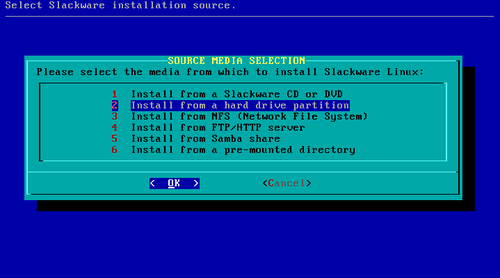
No momento de escolher onde está a imagem ISO, para ser mais exato na opção SOURCE, escolha a opção "Install from a hard drive partition", como mostrado na imagem abaixo, para que a imagem ISO seja buscada no pendrive: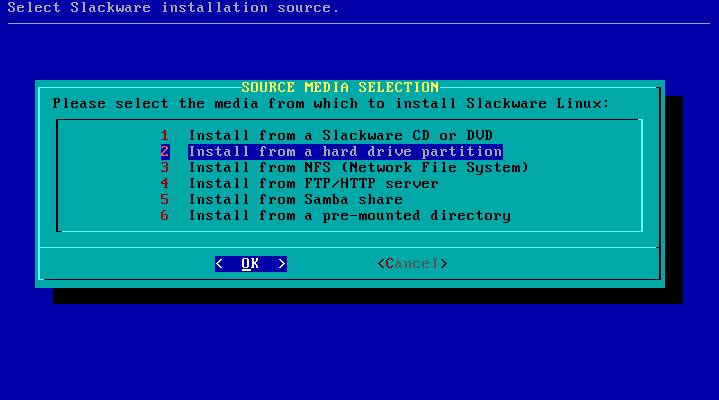
Em seguida, indique em que dispositivo está localizada a imagem ISO, na imagem abaixo observe que usei /dev/sdb1:
Depois, indique em qual diretório do dispositivo está localizada a imagem, como foi criado um diretório chamado /slackware, coloquei o mesmo:
Quando a imagem ISO for encontrada, irá aparecer uma mensagem como a da imagem abaixo, e em seguida, é só escolher YES e dar um ENTER:
Especifiquei estas partes da instalação na dica, pois acho importante deixar claro como fazer.
Para maiores detalhes sobre como instalar o Slackware, use como referência o link abaixo: