
Squid + DansGuardian + Webmin no CentOS 6.6
Dica publicada em Linux / Introdução

Squid + DansGuardian + Webmin no CentOS 6.6
Nesse tutorial vamos criar um filtro de conteúdo (Squid + DansGuardian) com interface gráfica (Webmin).
# wget http://prdownloads.sourceforge.net/webadmin/webmin-1.750-1.noarch.rpm
Baixando as dependências:
# yum install perl-Net-SSLeay
Instalando Webmin:
# rpm -ivh webmin-1.750-1.noarch.rpm
Iniciando e habilitando o serviço para iniciar junto ao sistema:
# service webmin start
# chkconfig --level 345 webmin on
# yum install squid
Iniciando e habilitando o serviço para iniciar junto ao sistema:
# service squid start
# chkconfig --level 234 squid on
Para i386/586/686:
wget http://repository.nausch.org/public/i386/dansguardian-2.10.1.1-1.el6.i686.rpm
Para x86_64:
wget http://repository.nausch.org/public/x86_64/dansguardian-2.10.1.1-1.el6.x86_64.rpm
Importando a chave GPG:
# rpm --import http://repository.nausch.org/public/RPM-GPG-KEY-CentOS-6
Instalando dependências Perl:
# yum install perl-Time-HiRes zlib zlib-devel perl-Compress-Zlib
Instalando o DansGuardian:
# yum install dansguardian-2.10.1.1-1.el6.x86_64.rpm -y
Iniciando e habilitando o serviço para iniciar junto ao sistema:
# service dansguardian start
# chkconfig --level 234 dansguardian on
Instalando o módulo do DansGuardian:
Com esse tutorial configuramos o DansGuardian + Squid + Webmin no CentOS 6.5.
Até a próxima.
Instalando o Webmin
Baixando os pacotes do Webmin:# wget http://prdownloads.sourceforge.net/webadmin/webmin-1.750-1.noarch.rpm
Baixando as dependências:
# yum install perl-Net-SSLeay
Instalando Webmin:
# rpm -ivh webmin-1.750-1.noarch.rpm
Iniciando e habilitando o serviço para iniciar junto ao sistema:
# service webmin start
# chkconfig --level 345 webmin on
Instalando Squid
Instalando o Squid:# yum install squid
Iniciando e habilitando o serviço para iniciar junto ao sistema:
# service squid start
# chkconfig --level 234 squid on
Instalando o DansGuardian
Baixando os pacote:Para i386/586/686:
wget http://repository.nausch.org/public/i386/dansguardian-2.10.1.1-1.el6.i686.rpm
Para x86_64:
wget http://repository.nausch.org/public/x86_64/dansguardian-2.10.1.1-1.el6.x86_64.rpm
Importando a chave GPG:
# rpm --import http://repository.nausch.org/public/RPM-GPG-KEY-CentOS-6
Instalando dependências Perl:
# yum install perl-Time-HiRes zlib zlib-devel perl-Compress-Zlib
Instalando o DansGuardian:
# yum install dansguardian-2.10.1.1-1.el6.x86_64.rpm -y
Iniciando e habilitando o serviço para iniciar junto ao sistema:
# service dansguardian start
# chkconfig --level 234 dansguardian on
Configurando integração entre Squid + DansGuardian + Webmin
Logando no Webmin:- Acessar URL: https://IPdoServer:10000
- Utilizar usuário root e senha
Instalando o módulo do DansGuardian:
- No painel esquerdo acessar o caminho Webmin > Webmin Configuration > Webmin Modules.
- Em "Install module" selecione a opção: "From FTP or HTTP URL" e adicione a URL:
http://ufpr.dl.sourceforge.net/project/dgwebminmodule/dgwebmin-stable/0.7/dgwebmin-0.7.1.wbm
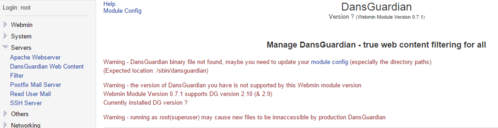
E clique em "Install module". - Em seguida ao abrir o serviço do DansGuardian no Webmin (Servers > Dansguardian web content Filter), a interface apresentará o seguinte erro:
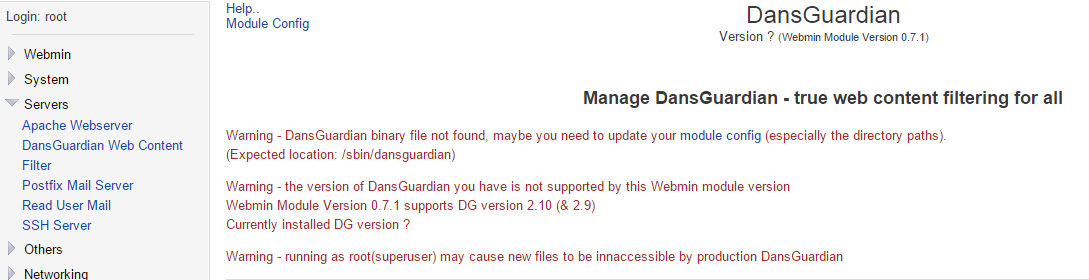
- Clique em "module config" e em "Full path DG binary" coloque o caminho correto para o binário do DansGuardian (obtido com o comando which dansguardian).
- Salvar as configurações.
- Volte à tela de gerência do DansGuardian.
- divirta-se. :)
Com esse tutorial configuramos o DansGuardian + Squid + Webmin no CentOS 6.5.
Até a próxima.