
Steam via Distrobox
Dica publicada em Linux / Jogos

Steam via Distrobox
Obs.: dica testada em Gentoo + Systemd.
Configure os IDs de usuário para o modo rootless (mais conveniente, pois dispensa o sudo):
A primeira inicialização pode demorar. Se quiser monitore o progresso em outra aba com:
Se o script de inicialização falhar (erros de sed ou usermod), force a entrada com:
Valide a aceleração 3D com:
Após alguns segundos o ícone do instalador Steam aparecerá no seu menu de aplicativos.
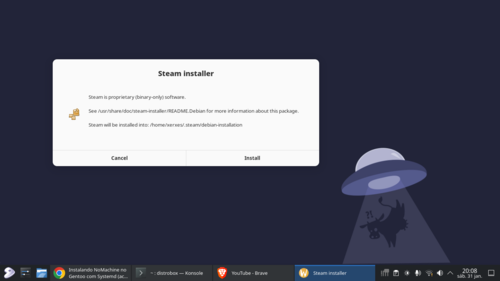
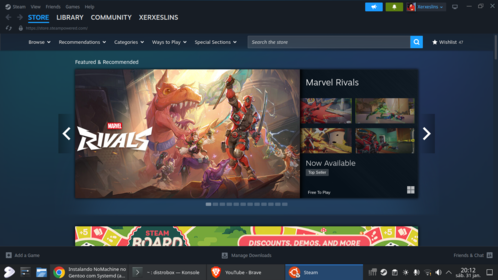
E você terá Steam do Ubuntu rodando suave no Gentoo.
Remover a Integração (Ícone):
Destruir o Container:
Limpar o Podman (Opcional), se você não pretende usar outros containers e quer liberar espaço de imagens baixadas (como a do Ubuntu):
Os arquivos de configuração do Distrobox ficam em
1. Introdução
Manter aSteam no Gentoo pode ser feito de várias maneiras, desde a
ativação do suporte multilib (32-bit), ou uso de Flatpak.
Mas a solução mais elegante, na minha opinião, é delegar isso a um container
Ubuntu via Distrobox.
2. Preparação do Host (Gentoo)
Antes de tudo, seu kernel deve suportar User Namespaces (CONFIG_USER_NS=y). Verifique com:
zgrep CONFIG_USER_NS /proc/config.gz
Configure os IDs de usuário para o modo rootless (mais conveniente, pois dispensa o sudo):
echo "seu_usuario:100000:65536" | sudo tee /etc/subuid
echo "seu_usuario:100000:65536" | sudo tee /etc/subgid
3. Instalação
O Podman exige suporte a nftables. Ajuste suas USE flags e instale:echo "net-firewall/iptables nftables" | sudo tee -a /etc/portage/package.use/podman
sudo emerge --ask app-containers/podman app-containers/slirp4netns sys-fs/fuse-overlayfs app-containers/distrobox
4. Criando e Configurando o Container
Para evitar erros de DNS e permissões utilize:distrobox create --name steam-home --image ubuntu:latest --additional-flags "--userns=keep-id --dns 8.8.8.8"
A primeira inicialização pode demorar. Se quiser monitore o progresso em outra aba com:
podman stats
Se o script de inicialização falhar (erros de sed ou usermod), force a entrada com:
distrobox enter steam-home -- /bin/bash
5. Configuração Interna (Ubuntu)
Dentro do container, ative o suporte 32-bit e instale a Steam:sudo apt update && sudo apt upgrade
sudo dpkg --add-architecture i386
sudo apt update
sudo apt install -y steam-installer mesa-utils libgl1-mesa-dri:i386
Valide a aceleração 3D com:
glxinfo | grep "OpenGL renderer"
6. Integração Final
Exporte o ícone para o menu do Gentoo:distrobox-export --app steam
Após alguns segundos o ícone do instalador Steam aparecerá no seu menu de aplicativos.


E você terá Steam do Ubuntu rodando suave no Gentoo.
Remoção
Para remover completamente a estrutura que você criou, você deve seguir a ordem inversa da instalação.Remover a Integração (Ícone):
distrobox-export --app steam --delete
Destruir o Container:
distrobox stop steam-home
distrobox rm steam-home
Limpar o Podman (Opcional), se você não pretende usar outros containers e quer liberar espaço de imagens baixadas (como a do Ubuntu):
podman image rm ubuntu:latest
podman system prune -a
Os arquivos de configuração do Distrobox ficam em
~/.local/share/distrobox. Se quiser uma limpeza absoluta, pode apagar essa pasta.