
VPN em ISA Server 2000 com Ubuntu 9.10 64 bits
Dica publicada em Linux / Introdução

VPN em ISA Server 2000 com Ubuntu 9.10 64 bits
Para aquelas pessoas como eu que utilizam o Ubuntu 9.10 64 bits como desktop para trabalho e de vez em quando precisam fazer uma conexão com um servidor Microsoft ISA 2000 Server, segue uma documentação de como implementar o protocolo pptp no Ubuntu e como configurar o cliente VPN para se conectar ao ISA.
1) Instalar o protocolo pptp, que é o protocolo que o ISA Server 2000 utiliza no túnel VPN.
sudo apt-get install pptpd
2) Após instalar o protocolo devemos fazer a configuração da conexão VPN clicando em Sistema -> Preferências -> Conexões de Rede. Dentro clicar na aba VPN e depois adicionar.
Editar o nome da conexão com qualquer nome, como Empresa-VPN por exemplo.
Em nome do usuário colocar o nome de um usuário que tenha acesso a conexão VPN previamente configurado no Windows e ISA Server.
Em gateway colocar o número IP ou endereço do http do servidor, como no exemplo da imagem abaixo: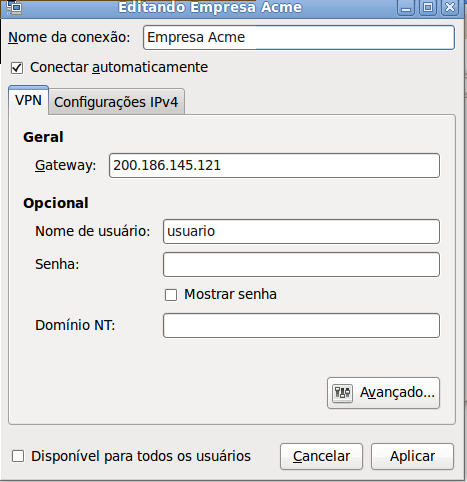 3) Clicar em avançado, selecionar a opção "Usar Criptografia ponto a ponto (MPPE)" e "Enviar pacotes PPP de eco", como na imagem abaixo:
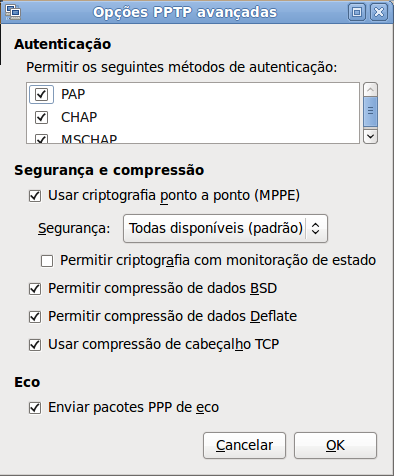 4) Após configurado e salvo, basta clicar no ícone de rede da barra de cima do Gnome, selecionar "Conexões VPN" e depois clicar no nome dado a sua conexão e esperar a mesma se estabelecer.
Após estabelecida você terá acesso a todos os recursos da rede como se estivesse conectado diretamente a ela.
Abraços.
Carlos Tavares
1) Instalar o protocolo pptp, que é o protocolo que o ISA Server 2000 utiliza no túnel VPN.
sudo apt-get install pptpd
2) Após instalar o protocolo devemos fazer a configuração da conexão VPN clicando em Sistema -> Preferências -> Conexões de Rede. Dentro clicar na aba VPN e depois adicionar.
Editar o nome da conexão com qualquer nome, como Empresa-VPN por exemplo.
Em nome do usuário colocar o nome de um usuário que tenha acesso a conexão VPN previamente configurado no Windows e ISA Server.
Em gateway colocar o número IP ou endereço do http do servidor, como no exemplo da imagem abaixo:
Após estabelecida você terá acesso a todos os recursos da rede como se estivesse conectado diretamente a ela.
Abraços.
Carlos Tavares