Pular para o conteúdo

Vídeo-chamadas no Linux pelo Facebook, Skype e Firefox Hello

Dica publicada em Linux / Internet
Uéliton Alves dos Santos alvesueliton
Hits: 5.857 Categoria: Linux Subcategoria: Internet
  • Indicar
  • Impressora
  • Denunciar
O Viva o Linux depende da receita de anúncios para se manter. Ative os cookies aqui para nos patrocinar.
Não conseguimos carregar os anúncios. Se usa bloqueador, considere liberar o Viva o Linux para nos patrocinar.

Vídeo-chamadas no Linux pelo Facebook, Skype e Firefox Hello

São discas bem simples...

A mais procurada ultimamente é a vídeo-chamada pelo Facebook.

Tive a experiência de atender uma chamada do Facebook pelo Skype, na verdade foi coincidência, não sabia que podia fazer isto.

Um conhecido já havia tentado várias vezes, eu atendia, o via e ouvia, e ele não. Desta vez simplesmente estava com o Skype na bandeja do sistema, quando o mesmo iniciou a chamada, e pra minha surpresa era a notificação do Skype, não do navegador. O curioso é que o mesmo não estava nos contatos do Skype, e funcionou perfeitamente.

Só há uma limitação, talvez não seja possível chamar os contatos do Facebook pelo Skype, a não ser se os mesmos liguem para você, aí é só procurá-los no histórico e adicioná-los, a partir daí podemos ligar para eles. Disse talvez porque não testei chamar os contatos pelo Facebook, com o Skype ativo.

O que é necessário para funcionar:
  • O Skype funcionando no momento da chamada.
  • Ter conta e estar logado no Skype, não é necessário estar associada à seu Facebook, é possível atender por qualquer Skype que esteja ativo no momento, mesmo que seja de outra pessoa (inseguro isso, não?! Não sei).

Firefox Hello

Outro meio, não menos importante é o Firefox Hello.

O melhor navegador também oferece vídeo-chamadas para qualquer pessoa, mesmo que não tenha o Firefox:
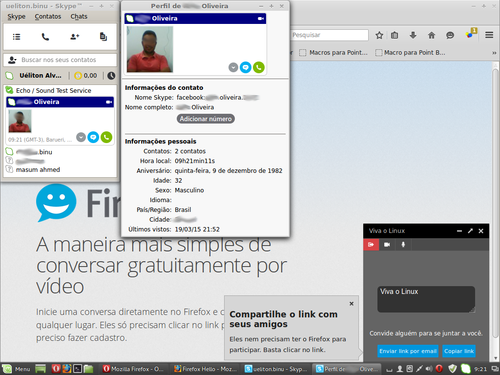
Linux: Video chamadas no Linux pelo Facebook, Skype e Firefox Hello.
O Viva o Linux depende da receita de anúncios para se manter. Ative os cookies aqui para nos patrocinar.
Não conseguimos carregar os anúncios. Se usa bloqueador, considere liberar o Viva o Linux para nos patrocinar.
O Viva o Linux depende da receita de anúncios para se manter. Ative os cookies aqui para nos patrocinar.
Não conseguimos carregar os anúncios. Se usa bloqueador, considere liberar o Viva o Linux para nos patrocinar.

MO-Call no openSUSE 13.2

Instalando o ePSXe - Emulador de Playstation

Configurando resolução no Fedora 20

Tradução e dependências do K3b - Ubuntu e derivados pelo Synaptic

PlayOnLinux no CentOS 6.5

Instalando Squid 2.6 + patch ZPH no Debian Etch

Enganando sites com o Lynx

Firefox não salva as suas configurações?! Resolva de maneira simples!

Redirecionamento de portas do Microsoft NetMeeting (Coyote Linux)

Como instalar Opera no Debian 10 Buster

#1 Comentário enviado por gudrade em 27/03/2015 - 18:40h
Boa notícia! Obrigado por partilhar!
#2 Comentário enviado por SamL em 30/03/2015 - 11:37h
Muito legal!
#4 Comentário enviado por AlvesUeliton em 13/09/2015 - 09:00h
Vídeo e Áudio funcionando perfeitamente no Fedora 22 com os dois navegadores instalados: Google Chrome Versão 45.0.2454
85 (64-bit) Estável(Stable) e Firefox 40.0.3.
Alguns dispositivos não são compatíveis com a chamada por vídeo, não é exclusividade Linux, mesmo chamando do Windows, o vídeo não funcionará.

O Firefox foi instalado com dnf install firefox, o Google Chrome foi a parti do .rpm baixado do site oficial, após instalado algumas abas tem o nome Chromium, está funcionando perfeitamente também, ao contrário do que muitos dizem aí pela web afora.

Algumas dicas, o atendente deve obrigatoriamente está com o chat ativo(óbvio).

Se o áudio de sei microfone não funciona verifique as configurações em Áudio Mixer(isto no XFCE, em outros a configuração de som, Pulse áudio, Alsa, etc). Se possível plugue o Microfone em outra entrada, computadores atuais geralmente tem a traseira e frontal, ambas funcionam, mas o ato de desplugar e plugar, pode ativar o microfone, sem a necessidade de mexer nas configurações de som.

Der permissões de acesso aos dispositivos no momento da ligação.

Caso queira regular o volume, ou outras configurações do áudio no momento da ligação, vá em configurações de som e procure por...

Plugin de saída Firefox(o que você escuta)> CubebUtils: AudioCallbackDriver

Plugin de entrada Firefox(controla seu Microfone)> WEBRTC VoiceEngine: recStream

Plugin de saída Google Chrome(o que você escuta)> Chromium: Playback

Plugin de entrada Google Chrome(controla seu microfone)> Chrome input: RecordStream

No Chrome há mais opções de gerenciamento, digite no navegador para acessá-las:
chrome://settings/contentExceptions#media-stream
Também:
chrome://settings/content

* O Chrome por padrão não permite fazer chamadas sem a câmera, para que isso seja possível digite no navegador:
chrome://flags/#enable-npapi
Pequise com Ctrl+G pelo termo "Negociação com DTLS 1.2 para WebRTC"
Então ative e reinicie o navegador.
.
* Java instalado:
dnf install java-1.8.0-openjdk java-1.8.0-openjdk-headless javamail javapackages-tools icedtea-web

Contribuir com comentário

Entre na sua conta para comentar.