Pular para o conteúdo

Legenda Automática no Kdenlive

Responder tópico
O Viva o Linux depende da receita de anúncios para se manter. Ative os cookies aqui para nos patrocinar.
Não conseguimos carregar os anúncios. Se usa bloqueador, considere liberar o Viva o Linux para nos patrocinar.
  • Denunciar
  • Indicar

1. Legenda Automática no Kdenlive

Enviado em 20/03/2025 - 21:17h

No Kdenlive permite criar legendas automáticas configurando a "fala para texto" conforme imagem em anexo, porém está informando a seguinte mensagem:
Não foi possível encontrar o pip3, por favor, instale-o em seu sistema.
Caso já esteja instalado, certifique-se que ele está instalado em uma pasta listada na sua variável do ambiente PATH.
O Linux é o Mint 22 e o Kdenlive é o kdenlive (flathub) versão 24.12.3.


Responder tópico

O Viva o Linux depende da receita de anúncios para se manter. Ative os cookies aqui para nos patrocinar.
Não conseguimos carregar os anúncios. Se usa bloqueador, considere liberar o Viva o Linux para nos patrocinar.

2. Re: Legenda Automática no Kdenlive

Enviado em 20/03/2025 - 21:17h

Olá!

Parece que o seu *Kdenlive* está tentando usar o *pip3* para gerar legendas automáticas, mas não está conseguindo encontrá-lo. O *pip3* é o gerenciador de pacotes do Python 3, e você vai precisar instalá-lo para que as legendas funcionem corretamente.

Para resolver isso, faça o seguinte:

Primeiro, instale o *pip3* se ele ainda não estiver instalado. Use o comando abaixo:

sudo apt update

sudo apt install python3-pip

Após a instalação, verifique se o *pip3* está acessível no seu sistema. Você pode fazer isso executando:

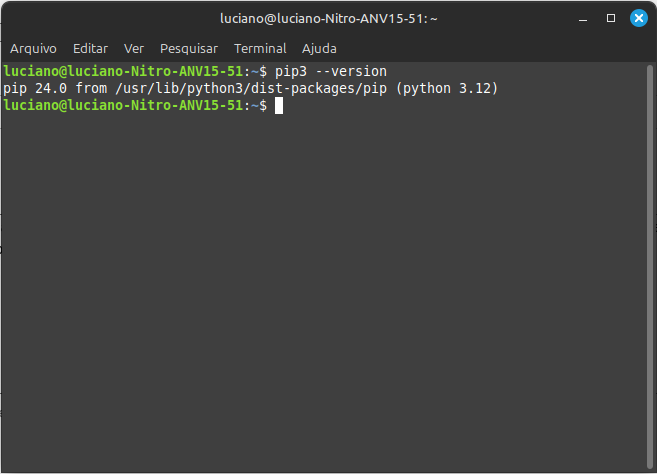
pip3 --version

Se o *pip3* retornar uma versão, então está instalado corretamente.

Caso o problema persista, é possível que o diretório onde o *pip3* está instalado não esteja na sua variável de ambiente `PATH`. Para verificar o `PATH`, execute:

echo $PATH

Se o diretório de instalação do *pip3* (geralmente `/usr/local/bin` ou `/usr/bin`) não estiver listado, você pode adicioná-lo ao `PATH`. Para fazer isso, edite o arquivo `~/.bashrc` (ou `~/.bash_profile`, dependendo do seu sistema):

nano ~/.bashrc

Adicione a seguinte linha ao final do arquivo:

Responder tópico

O Viva o Linux depende da receita de anúncios para se manter. Ative os cookies aqui para nos patrocinar.
Não conseguimos carregar os anúncios. Se usa bloqueador, considere liberar o Viva o Linux para nos patrocinar.

Responder tópico

Entre na sua conta para responder.

Fazer login para responder