Pular para o conteúdo

Trabalhando dentro de outro Linux (que não o de Boot) do Disco Rígido - Método para iniciantes

Este artigo descreve como acessar, manipular e executar comandos dentro de outro sistema GNU/Linux do HDD, que não seja a distribuição principal inicializada. Poderá usar um Live-CD ou iniciar de outra distribuição, porventura, existente no disco rígido.
Alberto Federman Neto. albfneto
Hits: 26.877 Categoria: Linux Subcategoria: Introdução
  • Indicar
  • Impressora
  • Denunciar
O Viva o Linux depende da receita de anúncios para se manter. Ative os cookies aqui para nos patrocinar.
Não conseguimos carregar os anúncios. Se usa bloqueador, considere liberar o Viva o Linux para nos patrocinar.

Parte 2: Partição - Raiz

Montando e acessando a partição

  • Ponto de partida: boot no Sabayon Linux (instalação secundária, Xfce + MATE), não é a principal.
  • Intenção: Quero acessar o Sabayon principal (KDE) que está em outra partição.
  • Primeiro passo: Montar a partição.

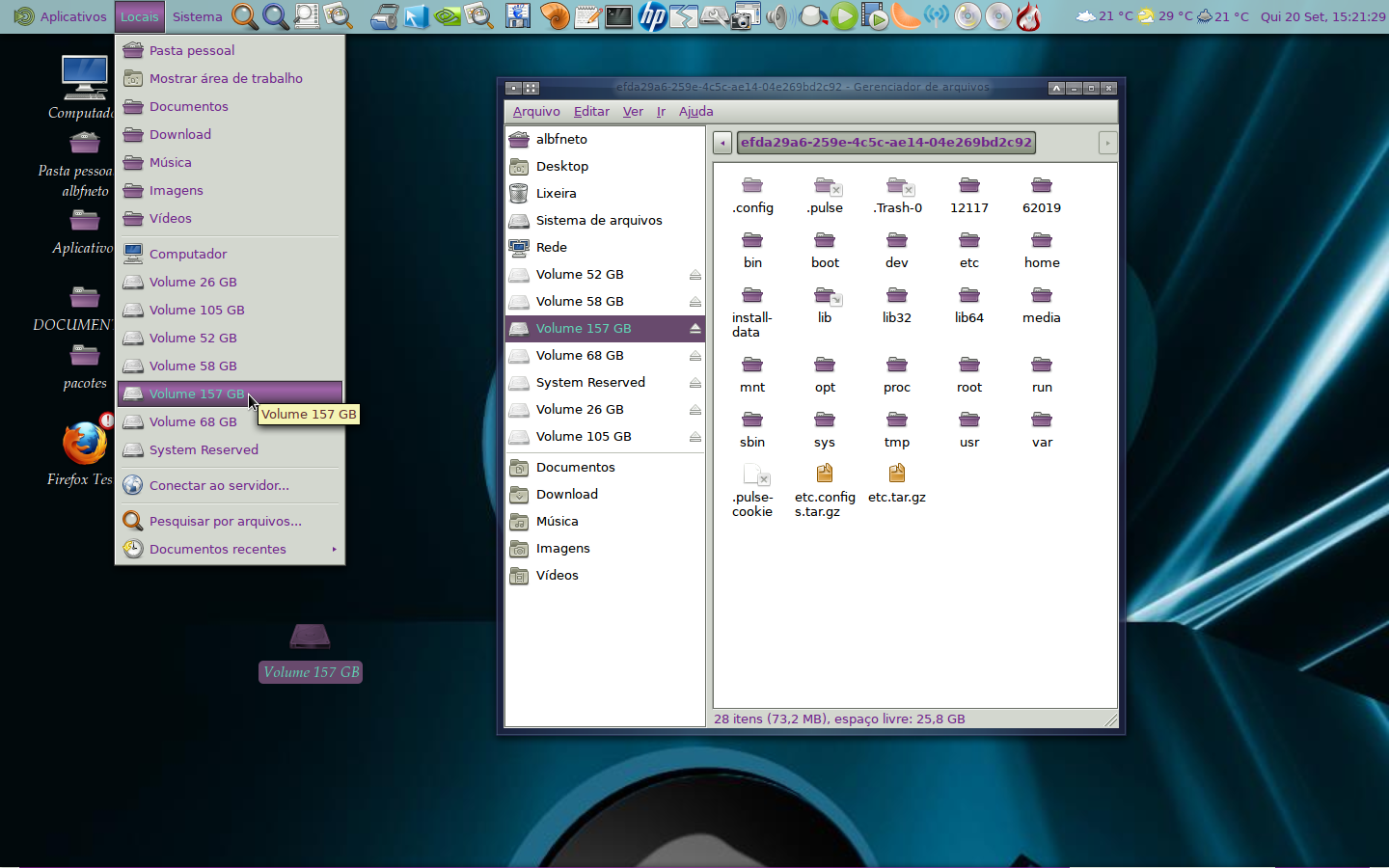
Este é o jeito mais fácil. Vá no "Locais", selecione a partição principal que quer acessar (no meu caso, é a marcada: Volume 157 Giga). Clique duas vezes e ela monta.

Se preferir, use seu gerenciador de arquivos favorito, ou mesmo comandos, montadores automáticos de seu GNU/Linux, ou Palimpsest.

Observe na figura, a partição montou. Veja o "Locais", a partição a ser montada e embaixo, à esquerda (ícone), a partição montada e aberta (modo usuário) no gerenciador de arquivos Thunar, porém, você ainda não está com acesso completo (embora já apareça na visualização) no diretório correto:
O Viva o Linux depende da receita de anúncios para se manter. Ative os cookies aqui para nos patrocinar.
Não conseguimos carregar os anúncios. Se usa bloqueador, considere liberar o Viva o Linux para nos patrocinar.
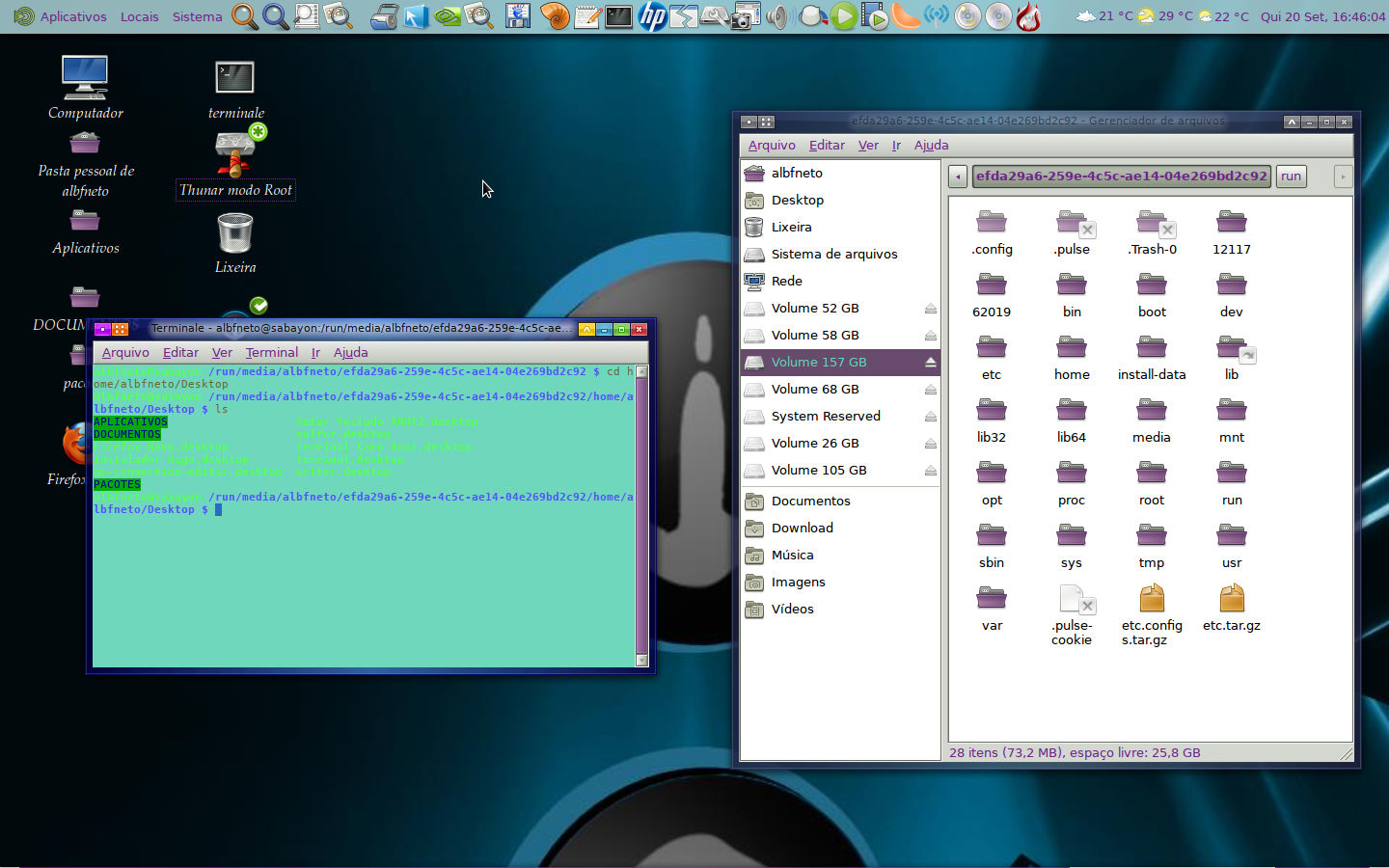
Navegue para o diretório "correto", "real", que quer acessar. Geralmente é /run/media/seu nome de usuario/UUID da partição, ou em outros casos /dev/sdX.

Depois de ir na pasta, clique com o botão direito do mouse na tela do gerenciador de arquivos e escolha: Abrir Terminal Aqui.

Agora está como usuário comum, na Raiz da partição que quer acessar, mas seu root de controle está ainda no outro GNU/Linux (de boot).
Trocando a raiz do sistema

Agora, no terminal aberto, faça chroot:

sudo chroot / /bin/bash

Em teoria, como já estava na pasta da partição que queria acessar, a raiz ( / ), deve ter sido trocada. Se não foi, tente com o caminho completo:

sudo chroot /run/media/seu nome de usuario/UUID da partição /bin/bash
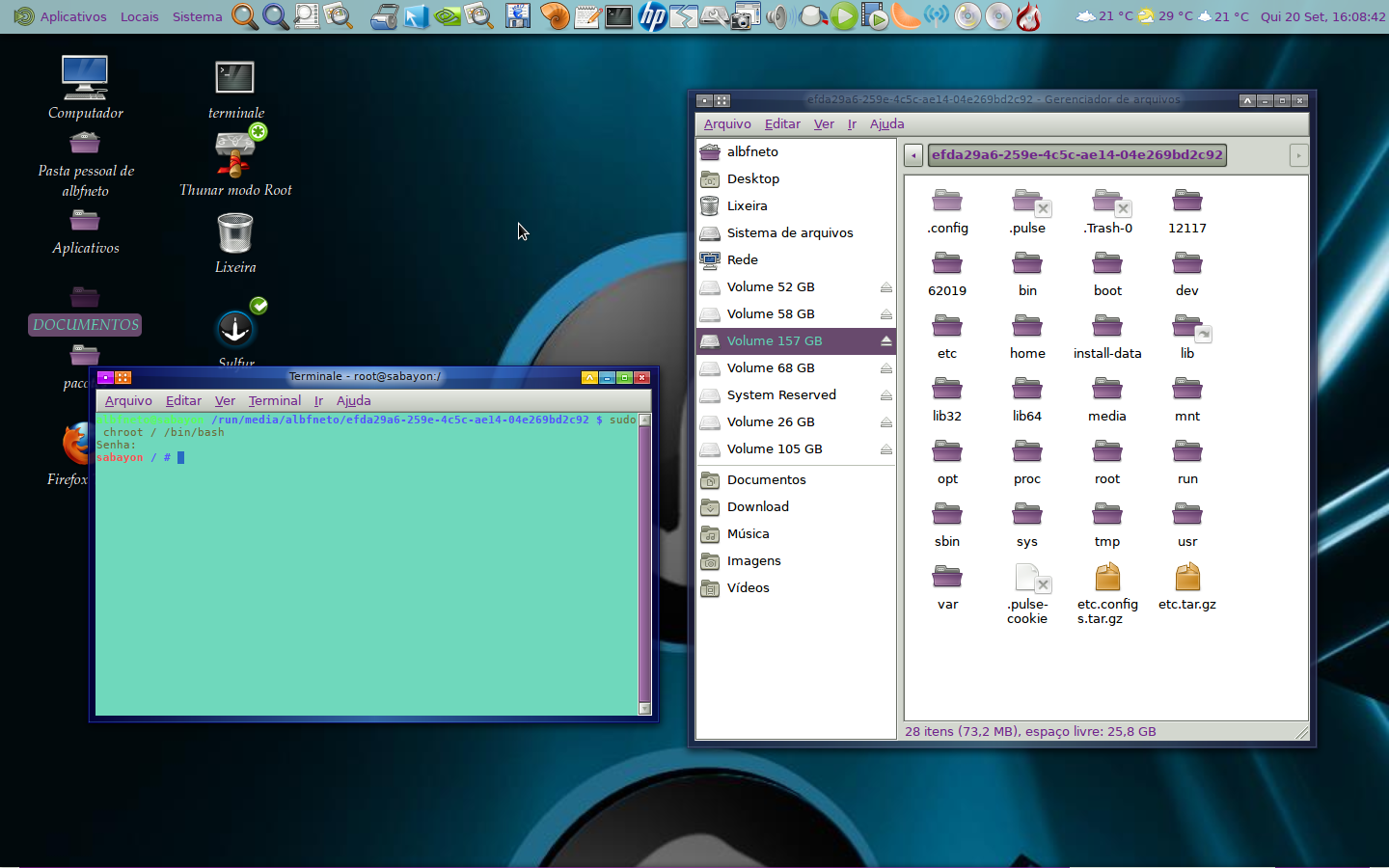
- Como sei que foi trocada a raiz?

É simples: Abrindo, por exemplo, o gerenciador gráfico de arquivos do Sabayon, o Rigo, ele mostra as atualizações da nova partição acessada, e não do GNU/Linux de boot:
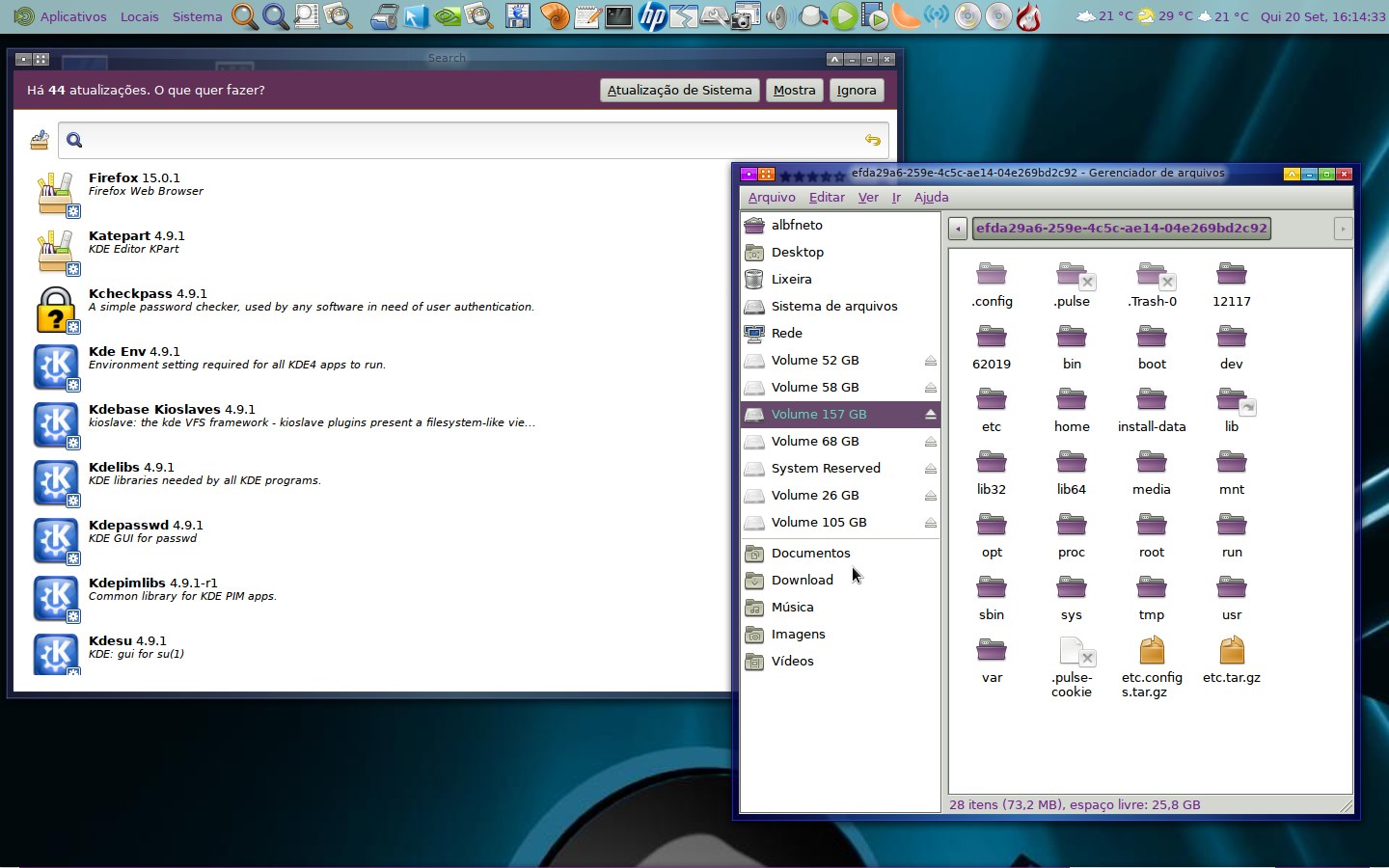
Observe que há várias atualizações de KDE, enquanto que o GNU/Linux de boot, onde estou trabalhando (MATE + Xfce) não tem KDE!

Agora, pode executar comandos "dentro" do GNU/Linux que acessou, que pode não ser sua distro principal.

Se você ainda tiver problemas com o chroot, pode ser por causa do arquivo "fstab" ser o do GNU/Linux de boot (e não igual ao do GNU/Linux que quer acessar). Neste caso, veja o capítulo seguinte.

O Viva o Linux depende da receita de anúncios para se manter. Ative os cookies aqui para nos patrocinar.
Não conseguimos carregar os anúncios. Se usa bloqueador, considere liberar o Viva o Linux para nos patrocinar.
   1. Introdução
   2. Partição - Raiz
   3. Contornando eventuais problemas

Sabayon Linux remasterizado para placas de vídeo ATI

As características de personalidade dos usuários de Linux

Como criar pacotes para o Gentoo ou Sabayon Linux

Sabayon Linux - O Gentoo fácil!

Para iniciantes: Deu tela preta? Não se desespere!

KDE 4 dentro do Openbox

Emmi Linux - Uma Revisão, Primeiras Impressões e Testes

Um tour pelo skin do Viva o Linux para aMSN

Lidando com compactação de arquivos no Linux

Variáveis padrão para usar em seus scripts em shell

#1 Comentário enviado por levi linux em 29/09/2012 - 08:26h
Caro Alberto, uma ótimo artigo, de grande utilidade mesmo para os que já usam Linux a mais tempo. Parabéns.
#2 Comentário enviado por albfneto em 29/09/2012 - 09:44h
COMENTÁRIO E ADENDO AO ARTIGO:

Na Realidade, não seria apenas acessar a partição, pois para acessar, basta um Gerenciador de Arquivos aberto como Root, e já pode copiar, colar, deletar (cuidado!) arquivos.

Neste artigo, você pode não apenas acessar, mas também executar comandos dentro de outro Linux do Disco rígido, que não é o seu Linux de Boot.

O Título mais completo seria: "Trabalhando dentro de outro Linux (que não o de Boot) do Disco Rígido. Método para Iniciantes"

Concordo, o método é prático para usuários experientes também. Facilita, por exemplo para instalar Gentoo. lembrando que nesse caso, precisa montar o diretório /proc.
#3 Comentário enviado por NilPassos em 04/10/2012 - 19:07h
Este é um dos motivos pelos quais eu sinto saudades do Kde3.5 que já me dá acesso direto às pastas, sem ocultar nada.
Afinal de contas qual a utilidade (finalidade ) de se esconder as partições.
Não é software livre?
Já estamos quase parecendo com os SO's pagos( só falta vender caro um cd e pedir ativação).
O kubuntu novo não tem um gerenciador de partições visível.
Triste sina do Gnome e Lxde.
Aos adeptos do Shell, desculpem-me, mas prefiro modo gráfico.
#4 Comentário enviado por luisrcs em 24/04/2013 - 12:00h
Ótimo artigo, mas o título poderia ser melhor. Não é chamativo e é confuso.
#5 Comentário enviado por 159igor159 em 07/05/2013 - 19:53h
Também Acho não é chamativo o título
#6 Comentário enviado por px em 22/05/2013 - 00:54h
bacana, se soubesse disso a alguns anos ñ teria quebrado ou formatado alguns sistemas, mas vivendo e aprendendo
#7 Comentário enviado por alvesueliton em 14/10/2014 - 11:38h
Isso tudo é pra acessar os dados de um sistema linux no disco rígido a partir de um live cd, ou DVD?
Simples:
$ sudo -i
# chmod -R 755 "caminho pra a pasta home do sistema à ser acessado"
ou outros dispositivos como um pendrive:
# chmod -R 755 "caminho para o dispositivo"

Contribuir com comentário

Entre na sua conta para comentar.