
Apresentando o Ubuntu 7.04 Feisty Fawn
Irei apresentar aqui as facilidades de instalação e configuração do Ubuntu Linux 7.04 Feisty Fawn. Uma das coisas que quero mostrar é que aquele antigo mito de que Linux é muito difícil de instalar, configurar e usar ficou no passado. Hoje além do Ubuntu existem várias outras distribuições que possuem a mesma facilidade, e o Ubuntu é um dos mais populares deles.

Instalação do sistema
O Ubuntu pode ser baixado gratuitamente em:
Onde temos:
Onde você vai encontrar um fórum, um Wiki e uma ótima documentação toda em português.
Caso precise de mais, existe a página em inglês:
O arquivo baixado será no padrão ISO e pode ser gravado com qualquer programa de qualquer sistema operacional que grave ISO. Todo o processo descrito aqui foi usado o Desktop CD.
Após a gravação do CD, vá no setup de sua BIOS e habilite a opção de boot por CD, depois execute o boot com o CD no drive, alguns segundos depois e você estará na tela abaixo:
Onde temos:
- Desktop CD - Ele roda em LiveCD, não é necessário gravar nada em HD, e caso goste poderá instalar no HD.
- Alternate CD - Ele funciona em máquinas com menos de 256Mb de RAM, mas não é um LiveCD, somente instalador.
- Server CD - Para uso em servidores.
- Alternate/Desktop DVD - Como o próprio nome indica, é uma mistura do Desktop CD com o Alternate CD.
- PC x86 32Bits
- PC AMD64/Intel 64Bits
- MAC Power PC
- SPARC (Niágara) - Somente para o Server CD
Onde você vai encontrar um fórum, um Wiki e uma ótima documentação toda em português.
Caso precise de mais, existe a página em inglês:
O arquivo baixado será no padrão ISO e pode ser gravado com qualquer programa de qualquer sistema operacional que grave ISO. Todo o processo descrito aqui foi usado o Desktop CD.
Após a gravação do CD, vá no setup de sua BIOS e habilite a opção de boot por CD, depois execute o boot com o CD no drive, alguns segundos depois e você estará na tela abaixo:

Nesta tela, as principais configurações a serem feitas são com a linguagem[F2], tipo de teclado[F3] e resolução de vídeo[F4], escolhido os três basta selecionar Start or Install Ubuntu.
As telas que serão apresentadas aqui estarão em inglês, porque sempre deixo o sistema em inglês, mas isso não muda nada no processo, pode ser usada a linguagem em português normalmente.
O sistema será inicializado pelo próprio CD e você poderá usar normalmente como se o sistema estivesse no HD, inclusive é possível até instalar novos programas, mais abaixo existe uma explicação de como instalar programas.
Desligando o PC logicamente tudo que foi instalado irá se perder, já que essas instalações e configurações ficam na memória RAM. Pelo CD também será percebido uma certa lentidão, porque o acesso ao CD é bem mais lento que um HD. Sempre que estiver rodando pelo CD o sistema não irá usar seu HD de forma alguma, a não ser que seja desejado o acesso aos dados, neste caso vá em Places/Computer e clique na partição desejada, será criado após esse procedimento um ícone na área de trabalho.
Na tela abaixo, embaixo do ícone Install, aparece o ícone "disk", que é o ícone de uma partição NTFS que eu tenho no HD. Outra coisa importante é que partições NTFS não oferecem inicialmente opções de escrita no Ubuntu, mas isso pode ser contornado com o programa NTFS-3G.
Para instalar o sistema no HD, basta clicar no ícone do "desktop Install", como na imagem abaixo. Nesta imagem também é mostrado o configurador da resolução de vídeo, encontrado no menu do Ubuntu em System/Preferences/Screen Resolution.

Para quem está sem nada instado no HD e pretende instalar o Windows também, usando um dual boot, é sempre recomendável instalar o Windows primeiro, o dual boot o Ubuntu irá fazer na instalação automaticamente. Se você já estiver com o Windows em uma única partição, desfragmente o HD antes da instalação, já que será necessário criar outra partição para o Ubuntu, apesar do particionador do Ubuntu garantir que não haverá perda de dados no particionamento se o HD estiver desfragmentado, é sempre bom ter um backup dos dados para o caso de alguma falha.
A primeira tela que aparece é para escolher a linguagem que será usada na instalação no HD conforme abaixo:

A segunda tela será para escolher a região onde você está, isto é necessário para a hora ficar ajustada de acordo com sua região, no meu caso escolhi São Paulo:

A terceira tela será para escolher o teclado utilizado, o interessante é que você pode testar seu teclado no campo abaixo a esquerda, teclando o que desejar e verificando se está correto como abaixo:
Aqui testando a tecla "ç" na configuração Brasil:

Aqui testando a tecla "ç" novamente, porém na configuração USA. Neste caso ao teclar "ç" foi mostrado " ; " pois meu teclado é ABNT-2:

A quarta tela será para particionar e designar partições para a instalação, neste caso sempre escolho o modo Manual por segurança e por saber o que estou fazendo:

No meu caso eu já possuía a partição Windows, duas partições Linux e uma para Swap. Então foi necessário apenas designar uma partição para /, outra para o /home e a swap, bastando clicar na partição desejada e em "Edit Partition" para fazer as designações. Eu usei o sistema de arquivos ReiserFS, um dos mais atuais para Linux. O Ubuntu necessita apenas da partição / para funcionar. No meu caso usei uma partição /home também, porque é onde deixo os meus arquivos pessoais, assim fica separado do sistema. Caso eu interesse reinstalar o Ubuntu ou usar outra distribuição, continuo com meu /home intacto, sendo que não é necessário a formatação dessa partição para a instalação do Linux.
A partição / será obrigatório a formatação, então deixe clicado a caixa "Format?". Para quem precisa particionar o HD, o sistema é o mesmo usado em um Partition Magic. Para quem nunca particionou HDs com programa algum, aconselho somente fazer o processo após o backup de todos os dados. Um pouco mais sobre as 3 partições que usei:
- Partição / - partição que será instalada todo o sistema.
- Partição /home - partição com meus arquivos pessoais e configurações do meu usuário.
- Partição Swap - partição de troca, também conhecida como memória virtual no Windows.

Na tela abaixo a forma como ficaram minhas partições, já prontas para formatação e instalação do sistema:
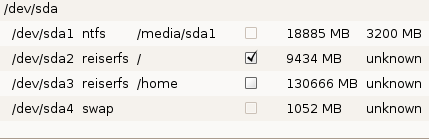
A quinta tela tem uma opção interessante, caso você já tenha o Windows instalado no HD, será sugerido a importação de itens do Windows para o Ubuntu, como favoritos do IE e a pasta Documents and Settings, onde estão os "Meus Documentos" e outros arquivos pessoais:

A sexta tela será onde você irá criar seu usuário e senha, este usuário e principalmente a senha são muito importantes de serem guardados, porque você irá precisar deles depois do sistema instalados para varias tarefas, como por exemplo logar no Ubuntu e instalar programas:

Na ultima tela será listado detalhes de como será a instalação, nela poderá ser observado um botão Advanced no canto inferior direito. Clicando neste botão irá aparecer uma caixa de texto escrito (hd0) ou algo parecido. Esta informação é importante, já que é a informação de qual HD será gravado o setor de boot na MBR.
Se você possuir apenas um HD, muito provavelmente não precisará se preocupar com isso, caso contrário o Ubuntu poderá dar preferência a HDs IDEs e HDs na IDE0 Master para gravar o setor de boot na MBR, não existe uma regra de qual HD precisa ser instalado a MBR, o que tem que ser pensado é em qual HD a BIOS do seu PC vai buscar a MBR. Se desejar alterar, basta seguir a tabela abaixo:
- HD IDE0 Master - coloque (hd0) ou hda
- HD IDE0 Slave - coloque (hd1) ou hdb
- HD IDE1 Master - coloque (hd2) ou hdc
- HD IDE1 Slave - coloque (hd3) ou hdd
- HD SATA0 - coloque (sd0) ou sda
- HD SATA1 - coloque (sd1) ou sdb
Se no fim da instalação, próximo a 100% ocorra o erro como "A execução de grub-install (hd0) falhou", será necessário refazer a instalação, porém antes é preciso ir no particionado "Gparted" em "System/Administration/Gnome Partition Editor" e colocar a partição Linux como bootável, clicando com o botão direito do mouse em cima da partição e selecionar Manage Flags.
Se tudo ocorrer bem na instalação, basta desligar o Ubuntu, retirar o CD e utilizar o sistema do HD. Inicialmente irá cair em uma tela para digitar o usuário e senha criados na instalação.

Em minha maquina, um Semprom 3000+ com 512Mb de RAM a instalação demorou 18 min.