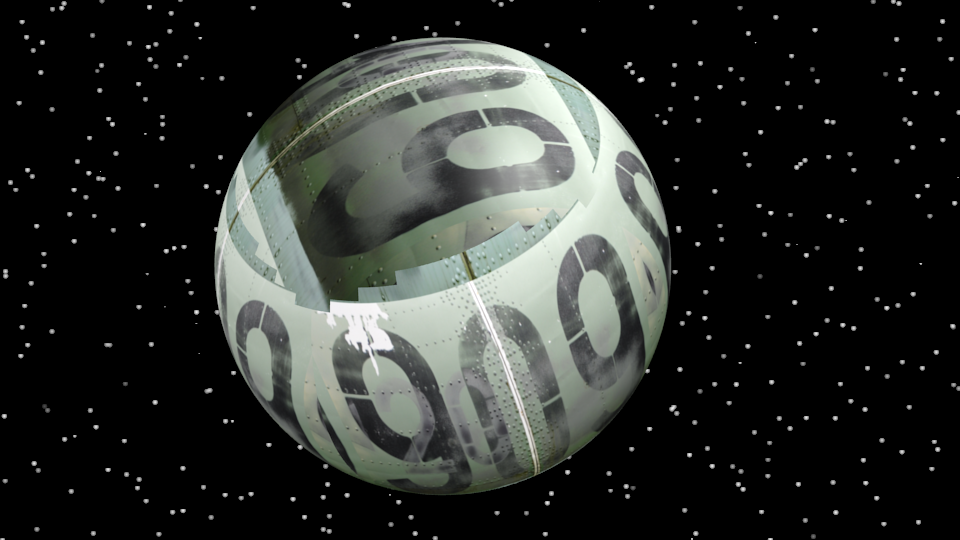
Blender - Como fazer um planeta 3D
Caros, depois da série Blender para todos!, recebi alguns pedidos sobre como recriar certos objetos e cenários com o Blender. E hoje, vamos começar pelos planetas de forma simples e ilustrativa.

Vai descer redondo
Caros,
Depois da série Blender para todos!, recebi alguns pedidos sobre como recriar certos objetos e cenários com o Blender. E hoje, vamos começar pelos planetas de forma simples e ilustrativa.
Criar um planeta em 3D é uma tarefa simples, mas que encanta os olhos de todos que não sabem o quanto isto está ao alcance das mãos!
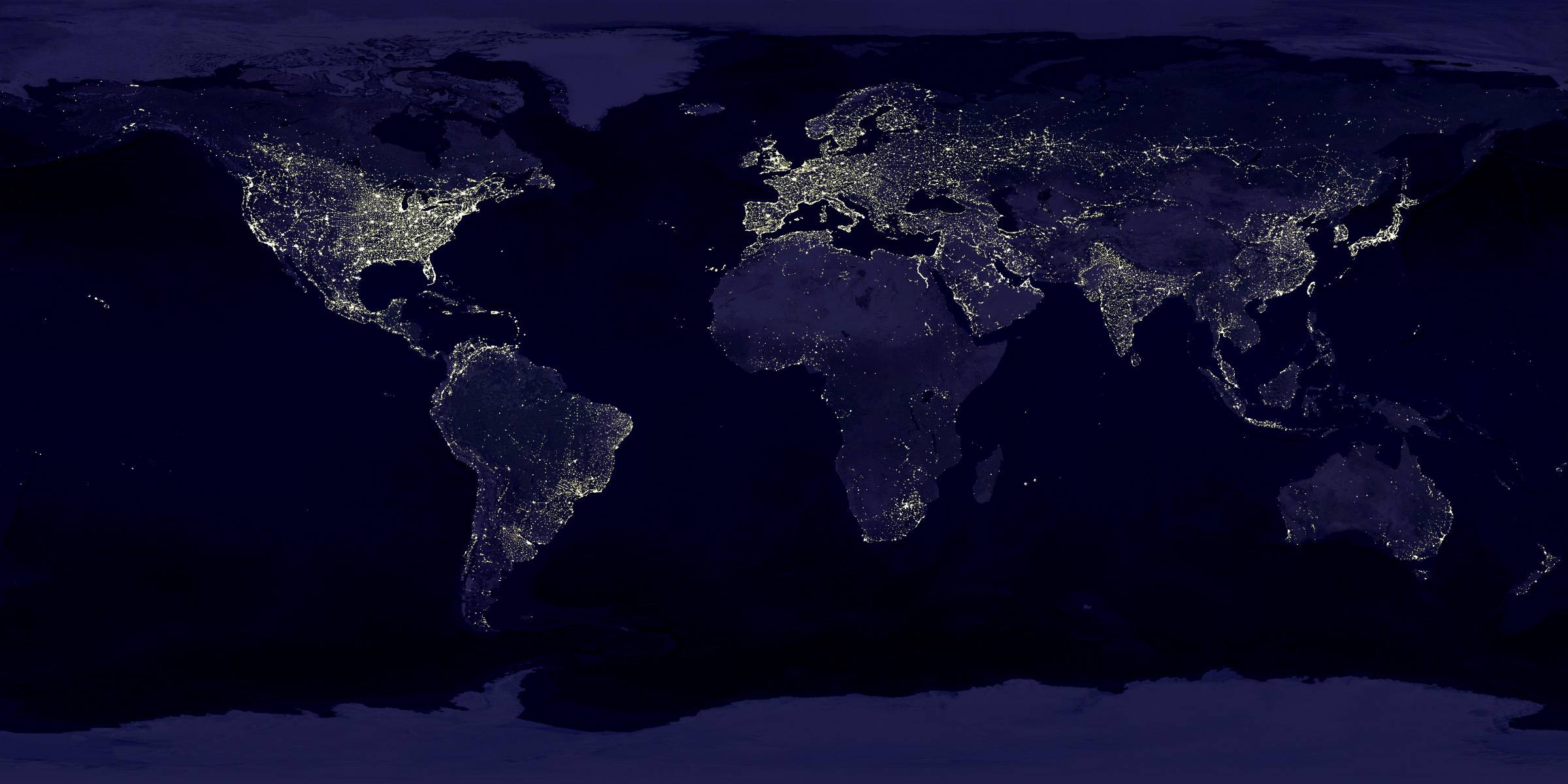
Comecemos então concebendo mentalmente o nosso "planeta", para tanto, visite o Oráculo em busca de uma textura adequada ao seu gosto pessoal. =]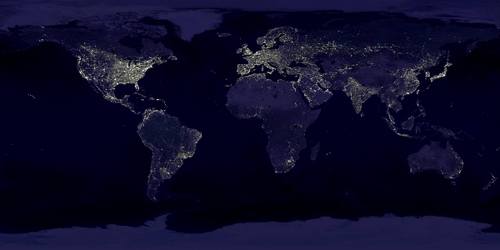 Muito bem, hora de abrir o Blender. Desde já, vamos deletar o cubo padrão e adicionar uma esfera curva em nossa cena 3D.
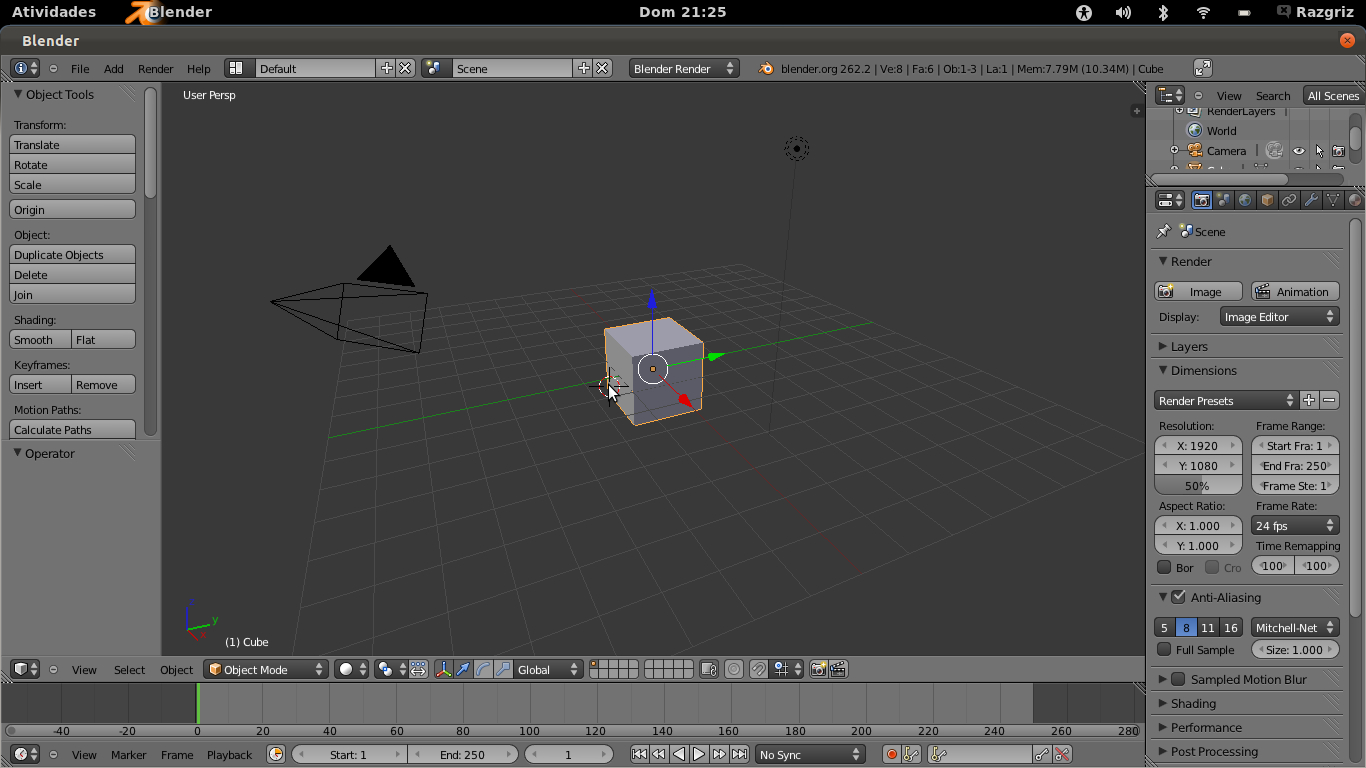
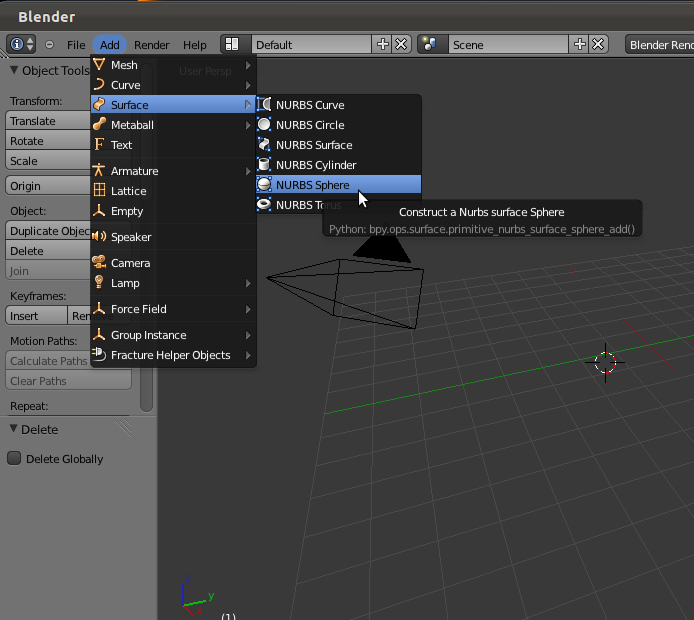
Abaixo temos a interface padrão do Blender, para selecionar um objeto basta clicar sobre o mesmo com o botão direito do mouse. Para deletá-lo, basta pressionar a tecla "Delete" do seu teclado e confirmar! Feito isso, vamos adicionar o objeto "esfera" à nossa cena 3D!
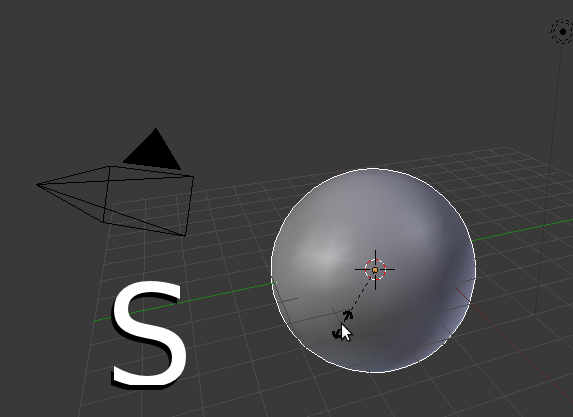
Opte pelo objeto Nurbs Sphere, uma vez que o mesmo é mais simples e não requer intervenções significativas da nossa parte.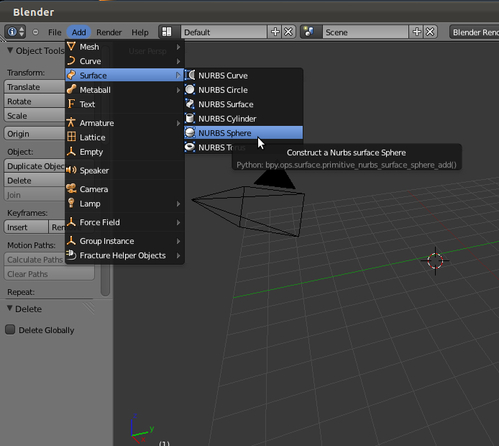 Agora que adicionamos a nossa esfera, vamos ampliar o seu raio utilizando a tecla de atalho: S
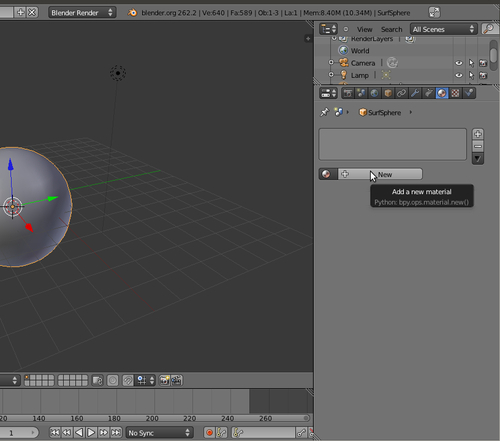
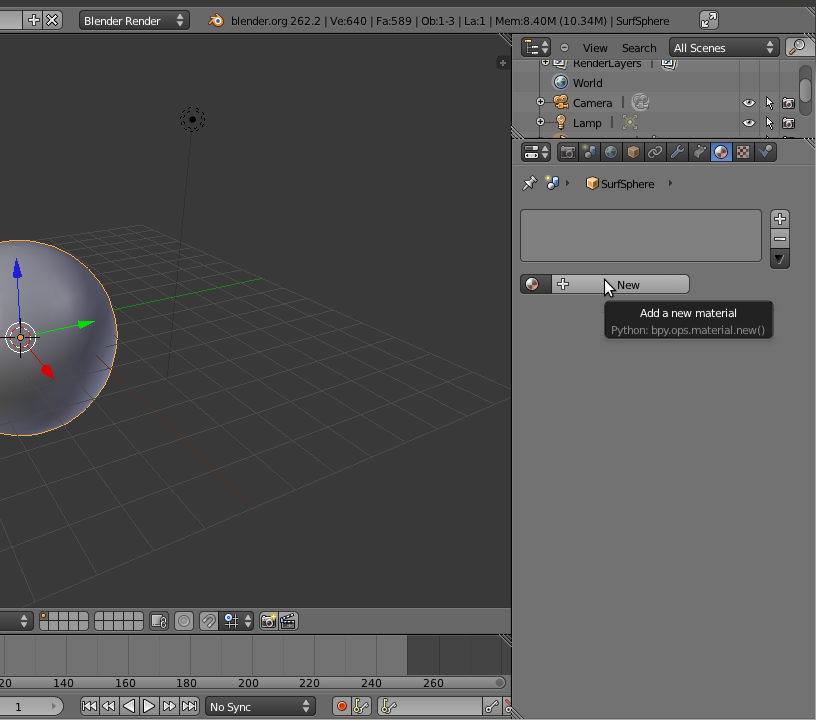
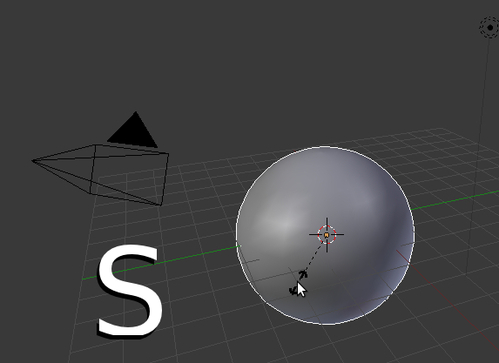 Feito isso, vamos adicionar um novo material ao nosso objeto. Materiais são o acabamento do objeto, dando a ele a sensação de realismo.
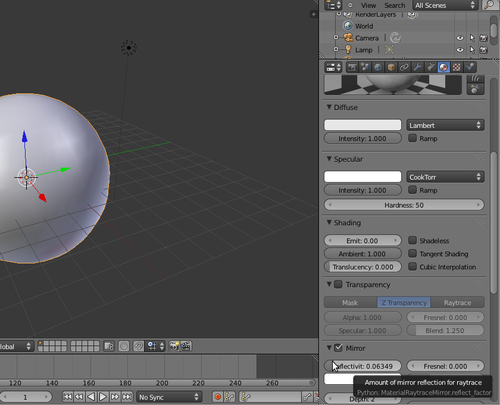
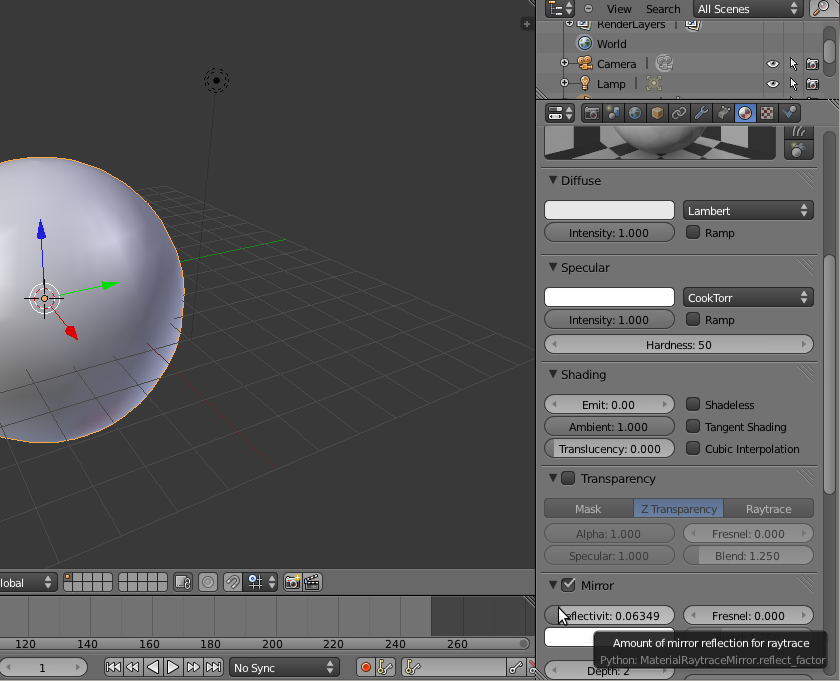
 Agora vamos adicionar um pouquinho de reflexividade ao mesmo:
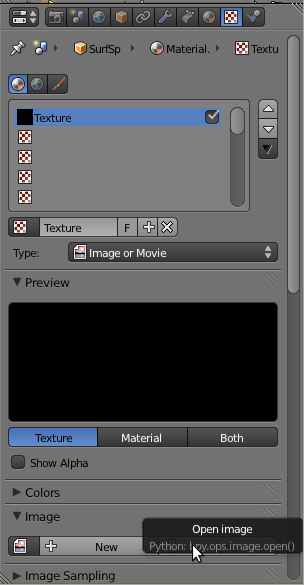
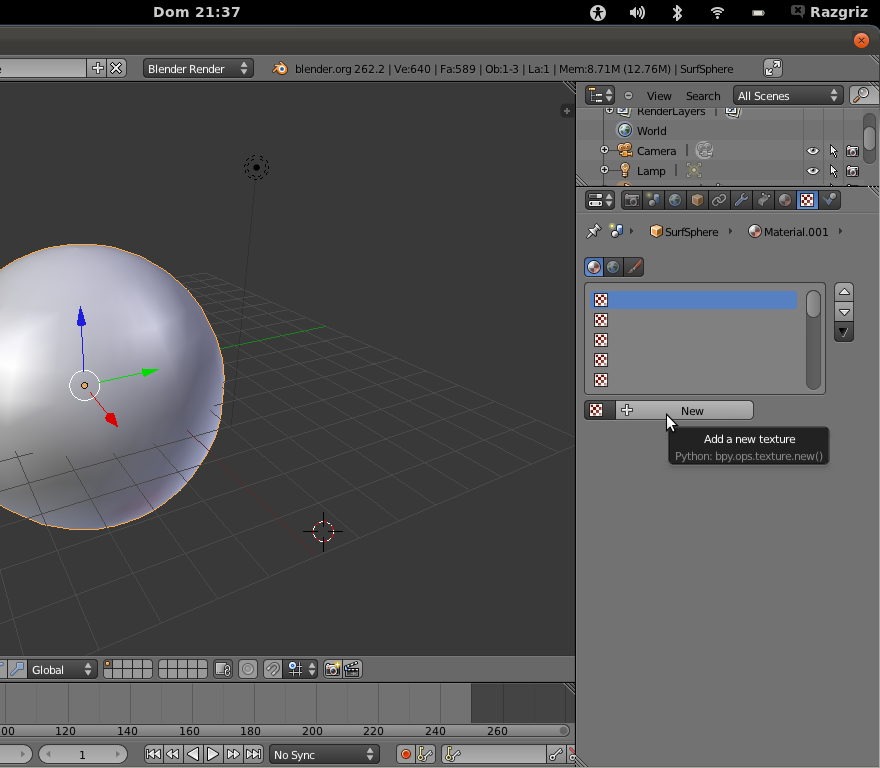
 Chegou a hora de adicionarmos a textura ao nosso objeto! O procedimento é muito simples, naveguemos até a aba responsável pela aplicação de texturas e solicitamos a criação de uma nova ao Blender.
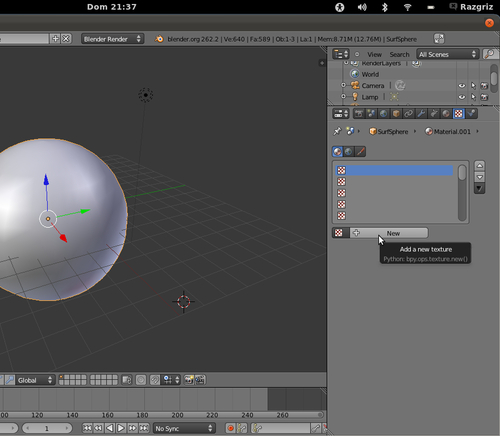 Feito isso, selecione a opção Image or Movie para adicionar uma imagem como textura ao nosso objeto:
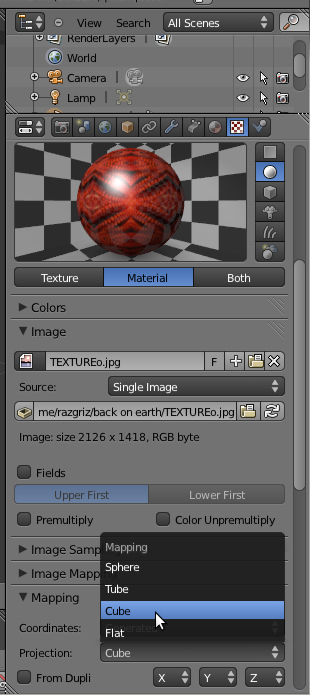
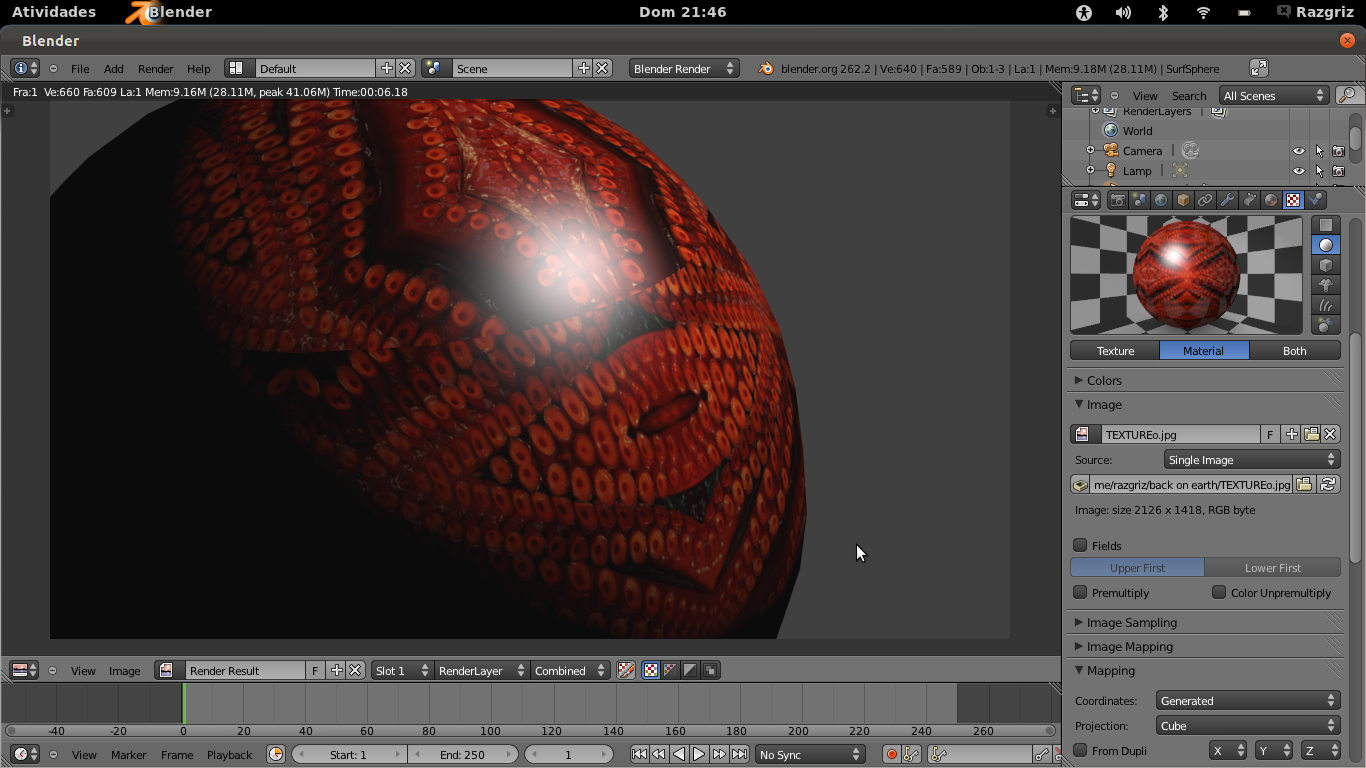
 Agora vamos deixar a textura aplicada de maneira uniforme, para tal, na opção denominada Mapping, selecione a opção
Cube.
Agora vamos deixar a textura aplicada de maneira uniforme, para tal, na opção denominada Mapping, selecione a opção
Cube.
 Vamos renderizar uma pequena prévia apertando a tecla F12.
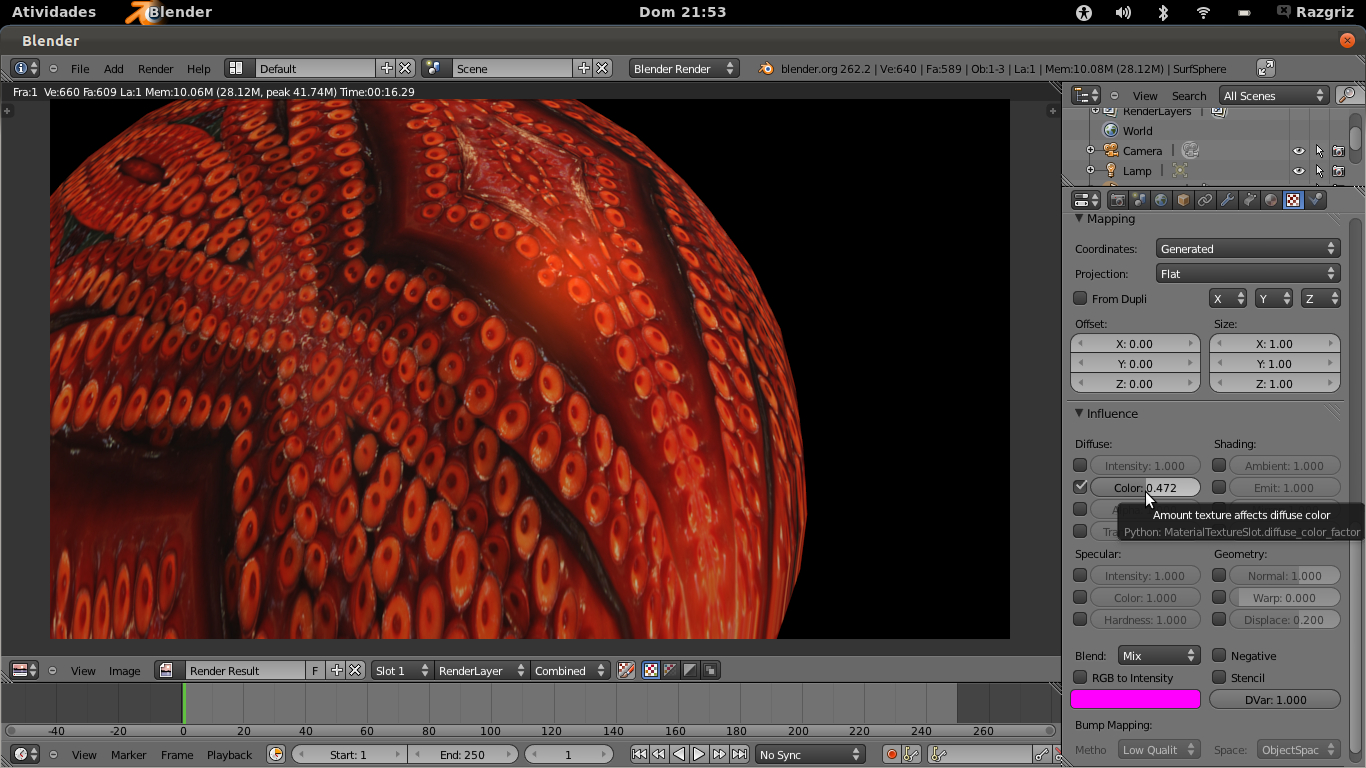
Reparem como nosso planeta está completo, mas ainda precisamos ajustar o nosso plano de fundo!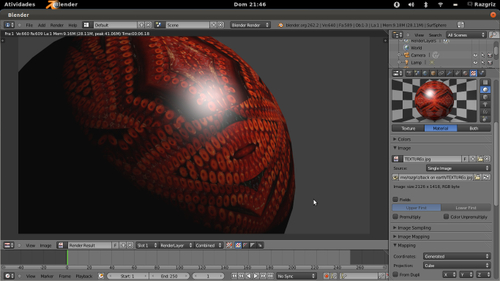 Na aba World, você pode trocar a cor do plano de fundo através da opção Horizon Color, deixando-o do seu jeito. Feito isso, selecione novamente a esfera e volte para a aba de texturas e lá, navegue até o menu FLuence - isso por que vamos ajustar a cor do objeto frente à textura, de modo que ambas se mesclem com perfeição. =]
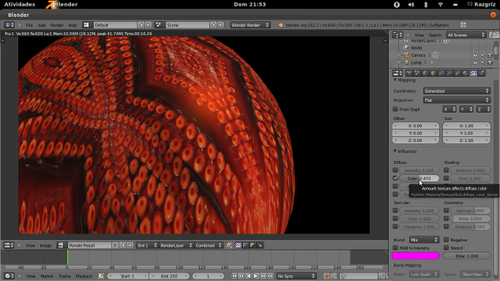 Feito isso, aperte novamente a tecla F12 para renderizarmos uma pequena prévia, note que estamos quase lá! Falta apenas adicionarmos estrelas!
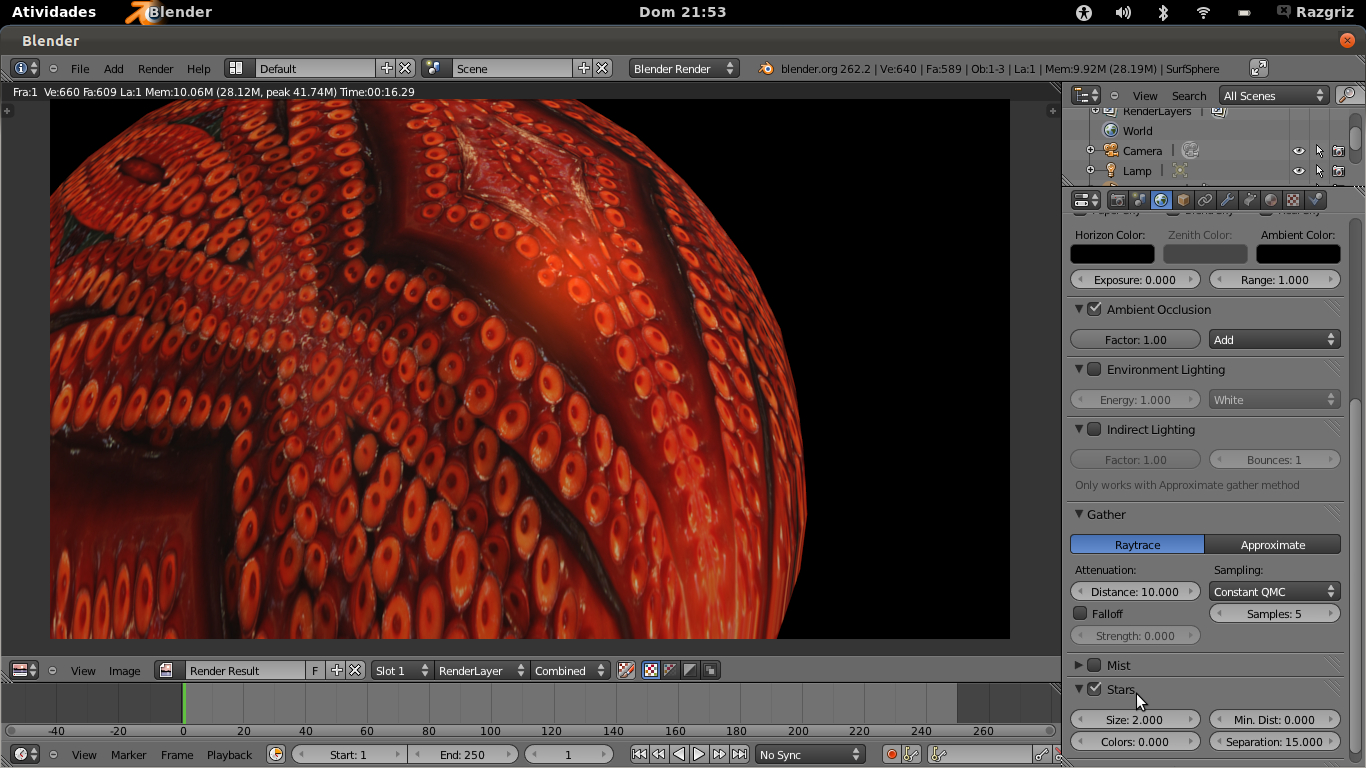
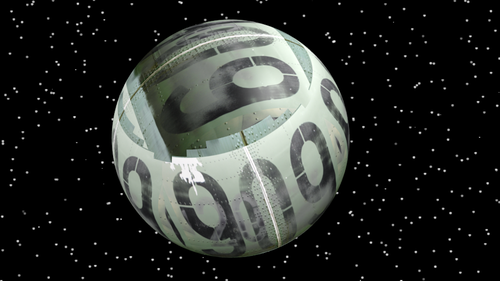
Para tal, basta ativar a opção Stars, presente na aba mundo (world):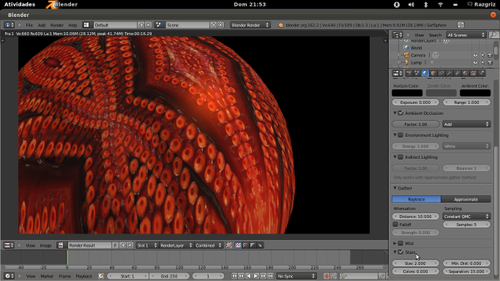 Feito isto, basta renderizar novamente e curtir o resultado!
Depois da série Blender para todos!, recebi alguns pedidos sobre como recriar certos objetos e cenários com o Blender. E hoje, vamos começar pelos planetas de forma simples e ilustrativa.
Criar um planeta em 3D é uma tarefa simples, mas que encanta os olhos de todos que não sabem o quanto isto está ao alcance das mãos!
Comecemos então concebendo mentalmente o nosso "planeta", para tanto, visite o Oráculo em busca de uma textura adequada ao seu gosto pessoal. =]
Abaixo temos a interface padrão do Blender, para selecionar um objeto basta clicar sobre o mesmo com o botão direito do mouse. Para deletá-lo, basta pressionar a tecla "Delete" do seu teclado e confirmar!
Opte pelo objeto Nurbs Sphere, uma vez que o mesmo é mais simples e não requer intervenções significativas da nossa parte.
Reparem como nosso planeta está completo, mas ainda precisamos ajustar o nosso plano de fundo!
Para tal, basta ativar a opção Stars, presente na aba mundo (world):