
Brackets - Editor Open Source no Linux Mint e Ubuntu
O Brackets é um editor voltado para desenvolvimento web, que entende de Web Design. Fiquei positivamente surpreendido com este editor e recomendo a todos que o experimente.

Parte 2: Instalando o Brackets
Estou considerando que você já desenvolve e tem tudo configurado em sua máquina. Tudo a que me refiro é servidor LAMP. Se você não tiver, pode seguir o seguinte artigo para instalar:
O Brackets não precisa do servidor LAMP, mas se você está desenvolvendo vai precisar para outros testes no seu projeto.
Vamos abordar dois métodos de instalação, por PPA e usando pacote DEB, ambos testados no Linux Mint 17.1 e no Ubuntu 14.04.
Instalando por PPA:
1. Incluir o repositório:
sudo add-apt-repository ppa:webupd8team/brackets
2. Atualizar o apt-get:
sudo apt-get update
3. Instalar o aplicativo:
sudo apt-get install brackets
Este método instala Brackets + Extract.
Caso queira remover.
1. Desinstalar o aplicativo:
sudo apt-get remove brackets
2. Remover o PPA:
sudo add-apt-repository --remove ppa:webupd8team/brackets
Instalando pacotes ".deb":
1. Baixar a versão desejada no GitHub, pode ser versão com ou sem o Extract:
Exemplos: versão 64 bits sem Extract - Brackets.Release.1.2.64-bit.deb, versão 32 bits com Extract - Brackets.1.2.Extract.PreRelease-32-bit.deb.
2. Instalar o pacote desejado:
sudo dpkg -i nome_arquivo.deb
Ou no modo gráfico, ao selecionar o pacote depois de baixar: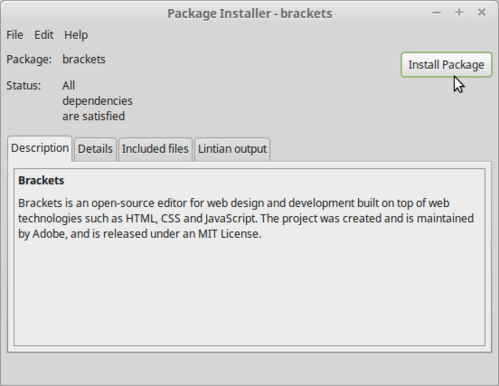 Caso queira desinstalar:
sudo dpkg -r nome_programa
Ou, desinstalar aplicativo e remover suas configurações:
sudo dpkg -P nome_programa
Bem, feita a instalação, vamos dar uma olhada na "cara" do Brackets.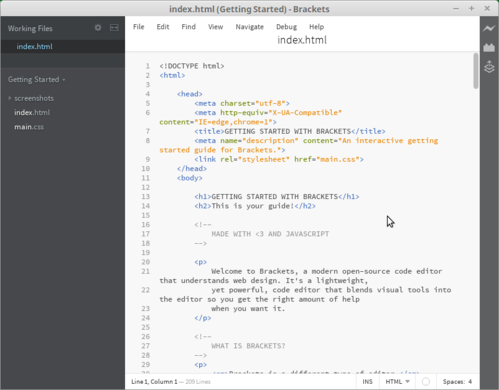 Como podemos ver, ele inicia com um código padrão, que é um guia inicial. Ao acionar o "live preview" (simbolo de raio no canto superior direito) veremos a página no navegador. Aí vem uma parte que é interessante, o Brackets funciona com o Chrome.
Agora vamos, então, ao uso da ferramenta.
O Brackets não precisa do servidor LAMP, mas se você está desenvolvendo vai precisar para outros testes no seu projeto.
Vamos abordar dois métodos de instalação, por PPA e usando pacote DEB, ambos testados no Linux Mint 17.1 e no Ubuntu 14.04.
Instalando por PPA:
1. Incluir o repositório:
sudo add-apt-repository ppa:webupd8team/brackets
2. Atualizar o apt-get:
sudo apt-get update
3. Instalar o aplicativo:
sudo apt-get install brackets
Este método instala Brackets + Extract.
Caso queira remover.
1. Desinstalar o aplicativo:
sudo apt-get remove brackets
2. Remover o PPA:
sudo add-apt-repository --remove ppa:webupd8team/brackets
Instalando pacotes ".deb":
1. Baixar a versão desejada no GitHub, pode ser versão com ou sem o Extract:
Exemplos: versão 64 bits sem Extract - Brackets.Release.1.2.64-bit.deb, versão 32 bits com Extract - Brackets.1.2.Extract.PreRelease-32-bit.deb.
2. Instalar o pacote desejado:
sudo dpkg -i nome_arquivo.deb
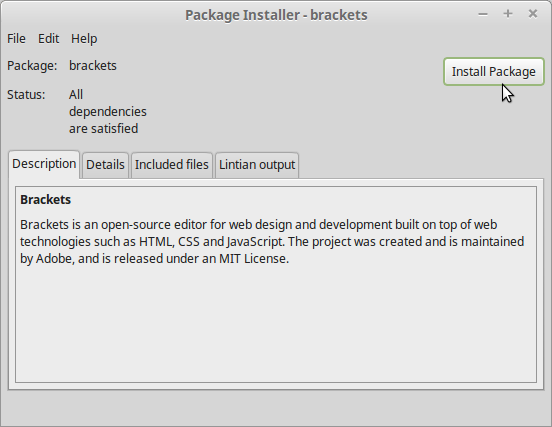
Ou no modo gráfico, ao selecionar o pacote depois de baixar:
sudo dpkg -r nome_programa
Ou, desinstalar aplicativo e remover suas configurações:
sudo dpkg -P nome_programa
Bem, feita a instalação, vamos dar uma olhada na "cara" do Brackets.

Agora vamos, então, ao uso da ferramenta.
Gostei. Não uso... mas agora já sei que quando precisa terei essa opção :)