
Deixando o Gnome bonitão em qualquer distribuição
Nesse artigo vou mostrar como deixar o Gnome bonitão e cheio de papagaiada sem pesar no funcionamento do mesmo.

Os temas de desktop e de ícones
O Gnome é peladão na sua instalação e, dependendo da distribuição, ele já pode vir mais incrementado com temas de desktop e ícones e em outras vem do modo normal. Vamos ver como deixar o Gnome bonitão em qualquer distribuição, ficando com algo mais ou menos assim:
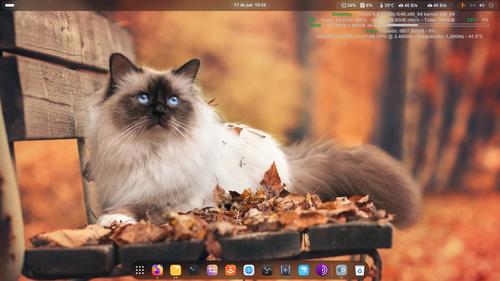
Todo esse esquema de cores, texturas, imagens, ícones e outras funcionalidades são dadas por extensões e temas que podem ser acessadas no site do Gnome Look e Gnome Extensions. No final desse artigo postarei um vídeo de como fazer a instalação de temas e recursos usados nesse desktop para criar essa matéria e para que o usuário possa escolher as suas próprias configurações. Vamos começar pelos temas.
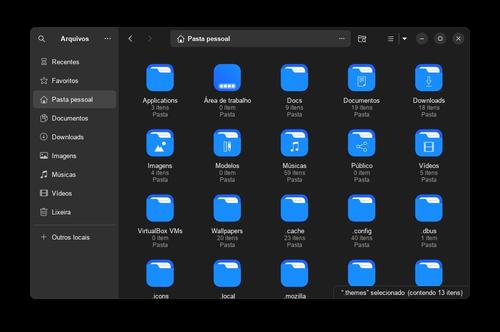
Esse tema pode ser baixado indo no endereço https://www.gnome-look.org/p/1340791. Ele virá em um arquivo compactado; descompacte-o e lá dentro terão duas pastas, a Reversal Blue e a Reversal Blue Dark. Essas duas pastas devem ser colocadas na pasta ~/.icons; caso não exista essa pasta, crie-a com o comando:
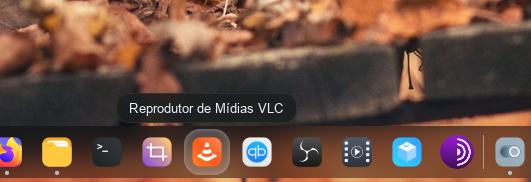
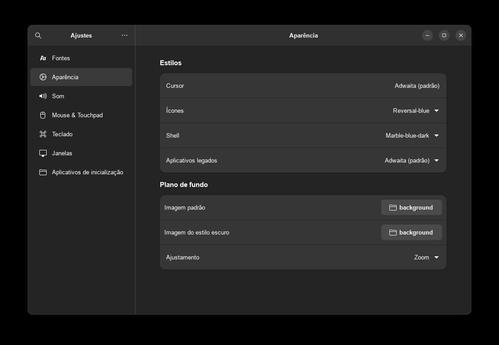
Os temas possuem diferentes cores para as janelas e eventuais transparências mas isso vai depender da versão do Gnome que você estiver utilizando. Curiosamente os melhores resultados são conseguidos com o Gnome abaixo da versão 45. Há um tema muito interessante chamado WhiteSur GTK mas ele possui um pequeno bug no Gnome 46: os nomes mais longos dos ícones do dash de aplicativos não são mostrados adequadamente, daí a proposta de uso desse tema em particular. Uma vez instalados esses dois temas, reinicie a sessão, entre no programa Gnome Tweaks (Ajustes; se não o possuir, instale-o) e veja na opção de Aparência a janela que deve ficar nas opções de ícones e shell:
Agora estamos já com o desktop "mais ou menos", vamos complementá-lo na próxima página.

Todo esse esquema de cores, texturas, imagens, ícones e outras funcionalidades são dadas por extensões e temas que podem ser acessadas no site do Gnome Look e Gnome Extensions. No final desse artigo postarei um vídeo de como fazer a instalação de temas e recursos usados nesse desktop para criar essa matéria e para que o usuário possa escolher as suas próprias configurações. Vamos começar pelos temas.
Tema de ícones Reversal Blue

Esse tema pode ser baixado indo no endereço https://www.gnome-look.org/p/1340791. Ele virá em um arquivo compactado; descompacte-o e lá dentro terão duas pastas, a Reversal Blue e a Reversal Blue Dark. Essas duas pastas devem ser colocadas na pasta ~/.icons; caso não exista essa pasta, crie-a com o comando:
makedir -p ~/.icons
Tema de shell Marble Shell
O endereço do tema Marble pode ser baixado no endereço https://www.gnome-look.org/p/1977647 e há duas opções lá, a Marble Shell Filled e a Marble Shell. Escolhendo uma ou outra as pastas que estão dentro da pasta descompactada devem ser colocados na pasta ~/.themes. Esse tema dota de uma aparência de vidro muito bonita ao passar o mouse nos ícones.
Os temas possuem diferentes cores para as janelas e eventuais transparências mas isso vai depender da versão do Gnome que você estiver utilizando. Curiosamente os melhores resultados são conseguidos com o Gnome abaixo da versão 45. Há um tema muito interessante chamado WhiteSur GTK mas ele possui um pequeno bug no Gnome 46: os nomes mais longos dos ícones do dash de aplicativos não são mostrados adequadamente, daí a proposta de uso desse tema em particular. Uma vez instalados esses dois temas, reinicie a sessão, entre no programa Gnome Tweaks (Ajustes; se não o possuir, instale-o) e veja na opção de Aparência a janela que deve ficar nas opções de ícones e shell:

Agora estamos já com o desktop "mais ou menos", vamos complementá-lo na próxima página.
https://tutorialprofissa.blogspot.com/ blog com tutoriais de programação em geral
https://nerdki.blogspot.com/ acessa ai, blog dedicado Paranóia!
https://github.com/cpusam com o bug fix vem a perfeição!