
Fazendo o Mate Terminal iniciar sem a Barra de Menu
Se você usa XTerm ou Rxvt, verá que eles não tem barra de menu, mas o Mate Terminal tem. Se você quer deixar o Mate Terminal mais simplicista como o XTerm, tem como fazê-lo iniciar sem a Barra de Menu. Veja como eu fiz para ele iniciar com essa opção desativada. Vale lembrar que ela pode ser ativada quando o terminal estiver aberto.

Introdução
Existem vários emuladores de terminal para usar no Linux em seu dia a dia. Geralmente cada interface gráfica tem seu próprio terminal. Por exemplo, o KDE tem o konsole, o Gnome tem o gnome-terminal, o Mate tem o mate-terminal e por aí vai. Mas, tem uns bem simplicistas, o XTerm do X e o rxvt, por exemplo.
Esses são bem personalizáveis, mas não possuem todas as funcionalidades e facilidades que possuem os demais terminais para as interfaces. Portanto, alguns terminais podem ser configurados para imitar esses emuladores de terminal, que é o caso do Mate Terminal.
Essa é a imagem do Mate Terminal.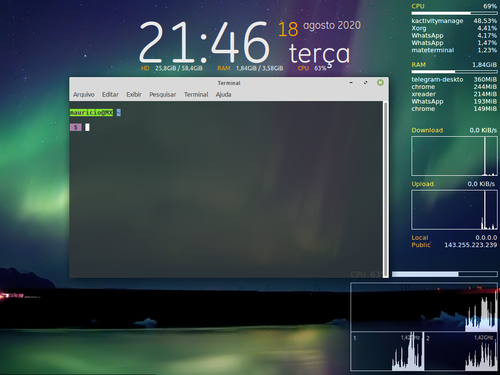 Mas, você pode clicar com o botão direito do Mouse e desmarcar o "Mostrar barra de menu", para que ele fique assim:
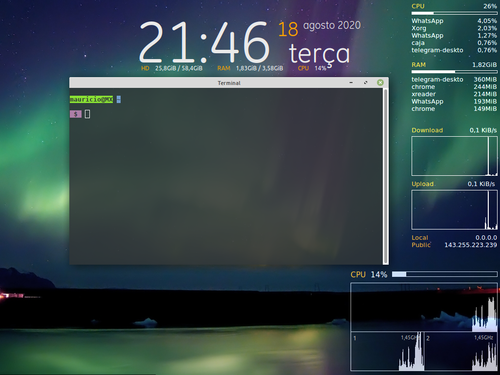 Só que essa configuração não é permanente. Então, como torná-la permanente?
Continua...
Esses são bem personalizáveis, mas não possuem todas as funcionalidades e facilidades que possuem os demais terminais para as interfaces. Portanto, alguns terminais podem ser configurados para imitar esses emuladores de terminal, que é o caso do Mate Terminal.
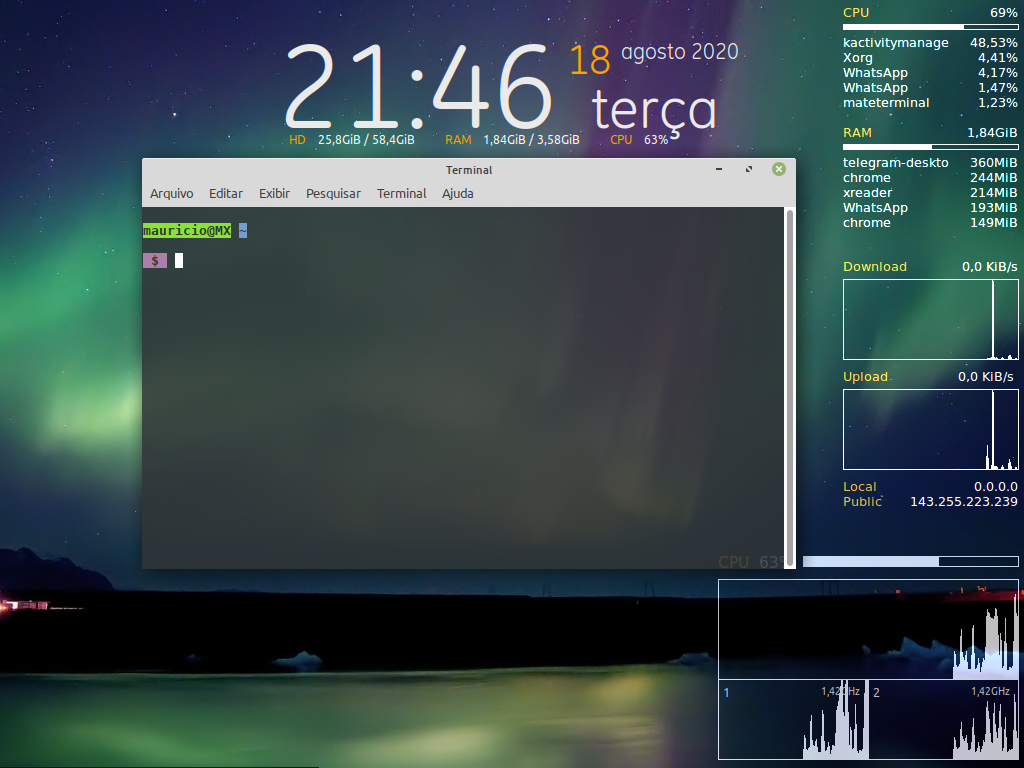
Essa é a imagem do Mate Terminal.
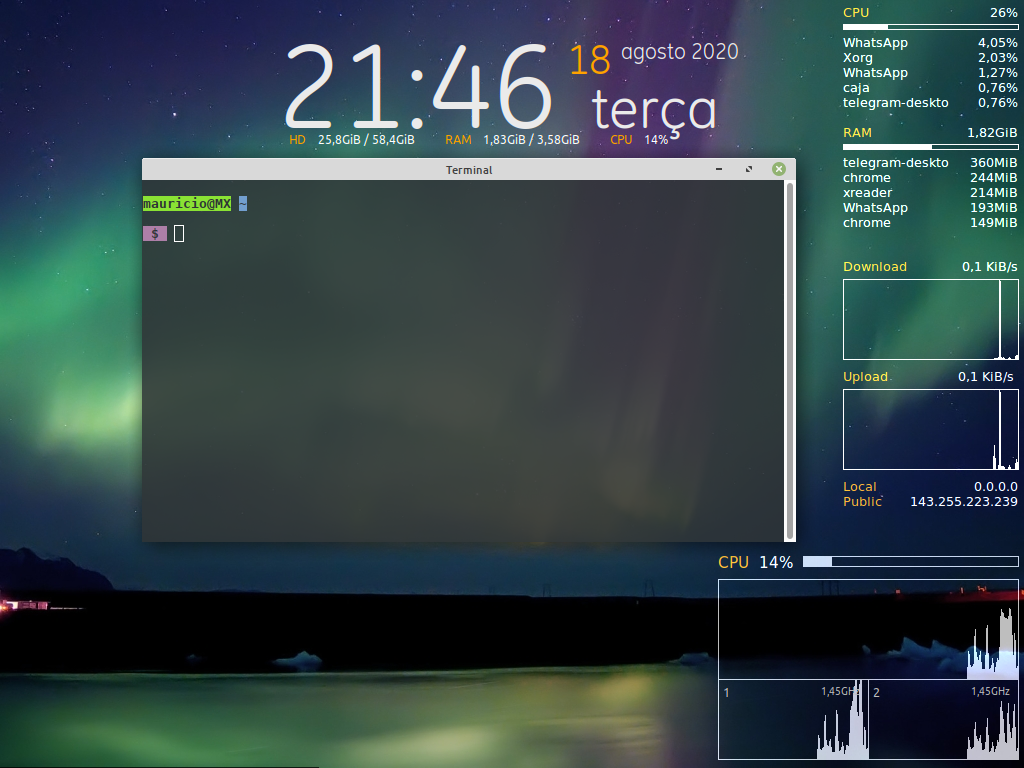
Continua...
Show de bola!