
HOWTO Samba
Neste artigo será descrito passo a passo como prover acesso e compartilhamento entre qualquer arquivo ou impressora numa rede Windows/Linux funcionando de maneira satisfatória.

Introdução
Este HOWTO foi elaborado para ser usado no SuSE 10 e Samba com firewall ativado. Ele pode ser usado apenas em máquinas num determinado grupo de trabalho e não em outros domínios.
O Samba funciona perfeitamente com o SuSE 10, mas o firewall acrescenta certo grau de complexidade às questões. Este HOWTO tem o objetivo de prover acesso e compartilhamento entre qualquer arquivo ou impressora numa rede Windows/Linux, funcionando de maneira satisfatória.
Aqui o nosso HOWTO tem início. Começaremos a partir da plataforma Windows.
Antes de tudo precisamos obter certas informações sobre o Windows e configurar manualmente seu endereço de IP.
Entramos no menu INICIAR, escolhemos a opção EXECUTAR.
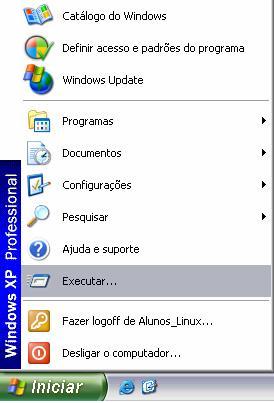
E então digitamos CMD antes de apertar OK. Uma tela se abrirá, é onde executaremos os nossos comandos.

Na linha de comando digite:
ipconfig /all
É o comando usado para visualizarmos todas as configurações relacionadas ao nosso endereço de IP.
Você verá a tela resultante, anote o Host Name e o IP Address, e então pode sair da tela.

Agora clique com o botão direito em "Conexão Local" nas Conexões de Internet do Painel de Controle e escolha a opção "Propriedades". Depois clique com o botão direito na conexão que deseja modificar e escolha Propriedades novamente.

Na tela seguinte clique duas vezes em "Protocolo TCP/IP":

Na tela resultante, marque a opção "Usar o seguinte endereço IP". Agora copie todas as informações apropriadas da área de comando que anotamos antes e coloque nos campos correspondentes. Faça o mesmo para os campos abaixo de "Usar o seguinte DNS". Clique em OK quando estiver tudo pronto e saia de todas as janelas.

Novamente, vá em MENU INICIAR > EXECUTAR > CMD e OK. Digite novamente "ipconfig /all" e sua tela deverá ficar mais ou menos assim:
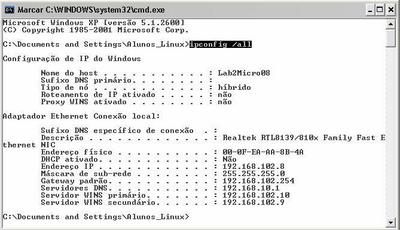
Todos os passos anteriores podem ser repetidos para as outras plataformas do XP. Lembrando que precisamos ativar o compartilhamento de arquivos nessas plataformas de forma correta. Agora é só desligar o sistema Windows. Vamos para o lado SuSE da coisa.
O Samba funciona perfeitamente com o SuSE 10, mas o firewall acrescenta certo grau de complexidade às questões. Este HOWTO tem o objetivo de prover acesso e compartilhamento entre qualquer arquivo ou impressora numa rede Windows/Linux, funcionando de maneira satisfatória.
Aqui o nosso HOWTO tem início. Começaremos a partir da plataforma Windows.
Antes de tudo precisamos obter certas informações sobre o Windows e configurar manualmente seu endereço de IP.
Entramos no menu INICIAR, escolhemos a opção EXECUTAR.
E então digitamos CMD antes de apertar OK. Uma tela se abrirá, é onde executaremos os nossos comandos.
Na linha de comando digite:
ipconfig /all
É o comando usado para visualizarmos todas as configurações relacionadas ao nosso endereço de IP.
Você verá a tela resultante, anote o Host Name e o IP Address, e então pode sair da tela.

Agora clique com o botão direito em "Conexão Local" nas Conexões de Internet do Painel de Controle e escolha a opção "Propriedades". Depois clique com o botão direito na conexão que deseja modificar e escolha Propriedades novamente.
Na tela seguinte clique duas vezes em "Protocolo TCP/IP":
Na tela resultante, marque a opção "Usar o seguinte endereço IP". Agora copie todas as informações apropriadas da área de comando que anotamos antes e coloque nos campos correspondentes. Faça o mesmo para os campos abaixo de "Usar o seguinte DNS". Clique em OK quando estiver tudo pronto e saia de todas as janelas.

Novamente, vá em MENU INICIAR > EXECUTAR > CMD e OK. Digite novamente "ipconfig /all" e sua tela deverá ficar mais ou menos assim:

Todos os passos anteriores podem ser repetidos para as outras plataformas do XP. Lembrando que precisamos ativar o compartilhamento de arquivos nessas plataformas de forma correta. Agora é só desligar o sistema Windows. Vamos para o lado SuSE da coisa.
Gostei muito do seu artigo! apesar de não utiliza-lo para fins práticos adimirei o mesmo pela maneira como ele foi apresentado, deforma didática e ilustrativa. Onde normalmente veríamos um smb.conf com dezenas de opções, vc mostrou o outro lado da moeda para aqueles que estão começando no ramo.
Parabéns!