
IPFire - Um Firewall Open Source
IPFire é um firewall dedicado que pode ser instalado em qualquer rede, desde o Data Center até em sua casa. É seguro, rápido e muito versátil. Além de ser um firewall de inspeção com estado, ele pode funcionar como um Gateway VPN, analisar pacotes de dados com seu Intrusion Prevention System (IPS) e vem com muitos add-ons que estendem ainda mais sua funcionalidade.

Parte 2: Instalação e Configuração
Para instalação, baixe a ISO do site:
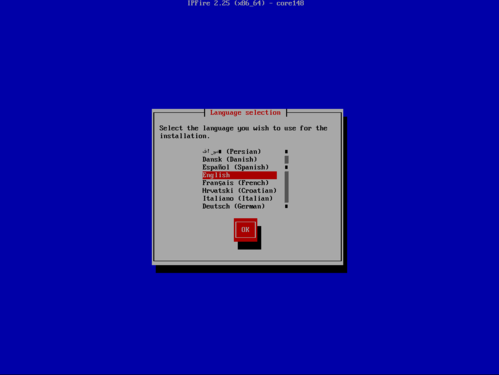
Inicie a instalação e selecione "Install":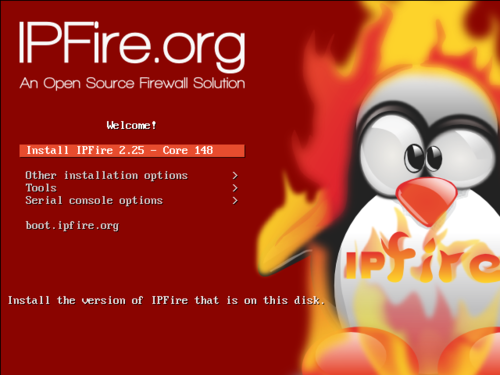 Selecione o idioma:
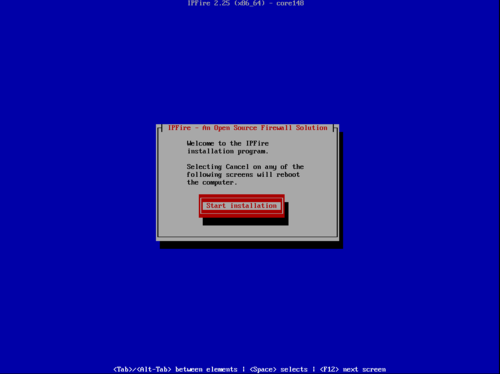
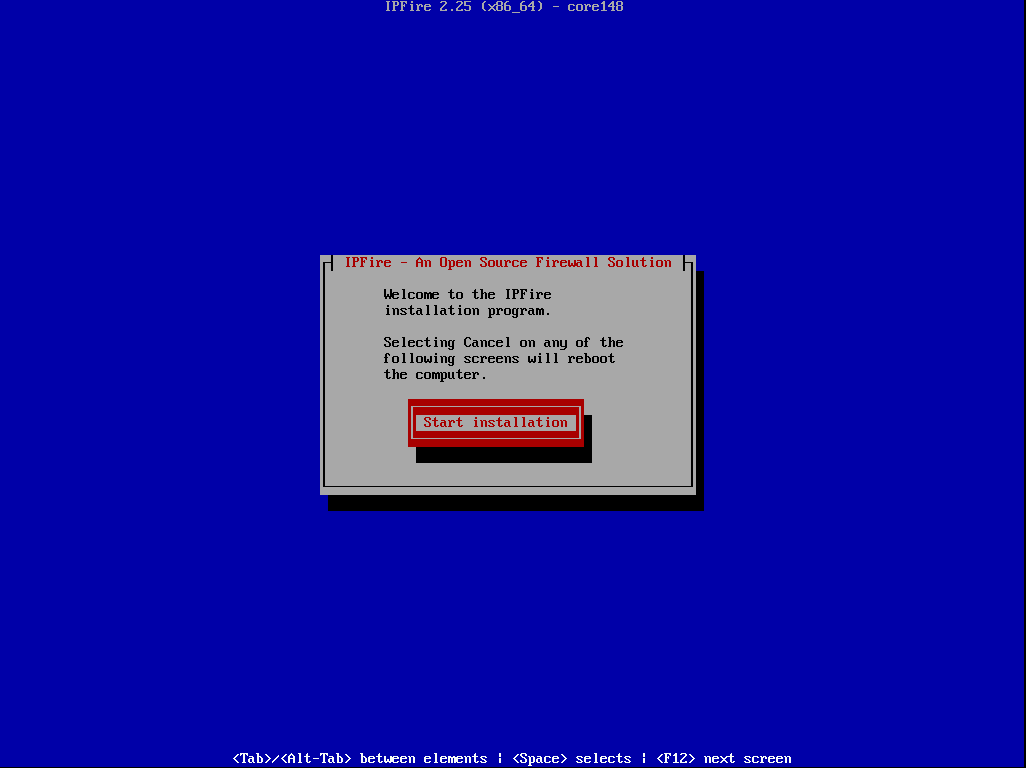
 Inicie a instalação:
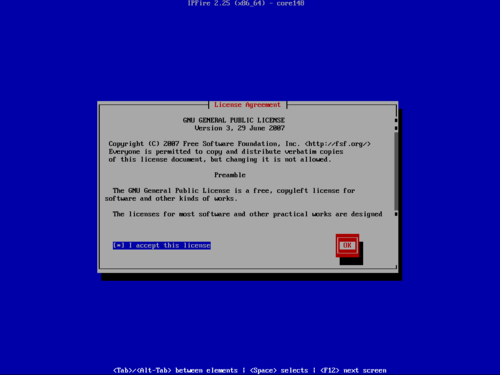
 Aceite a licença:
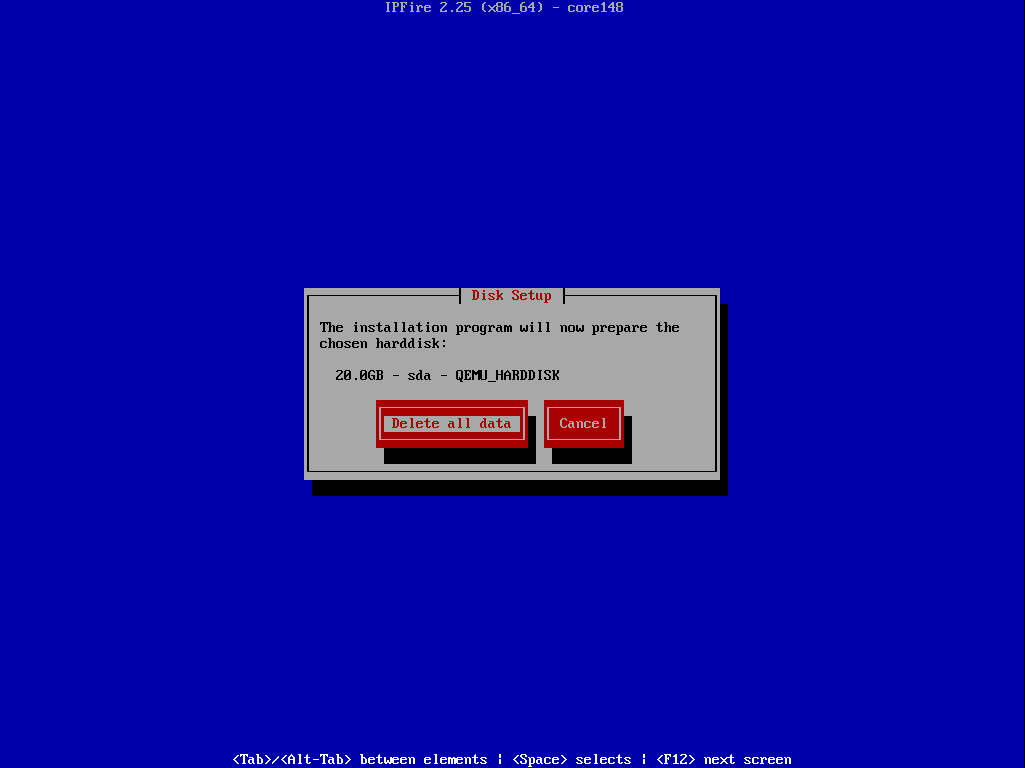
 O disco já esta selecionado, só ir em 'Delete all data":
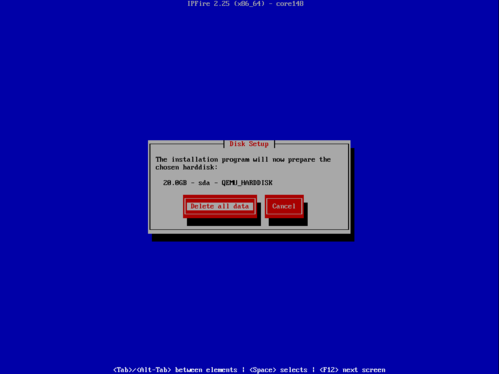 Selecione o sistema de arquivos que desejar:
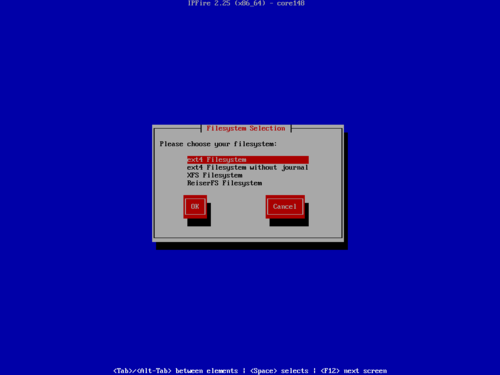 E já está instalando o IPFire:
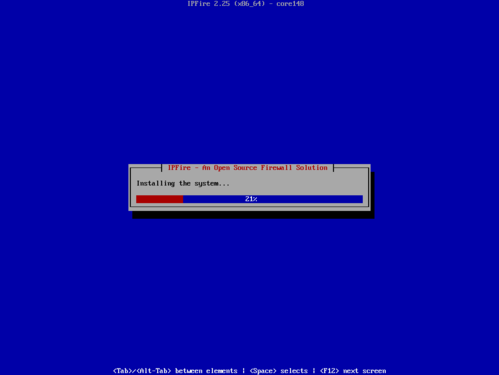 Após instalação, só fazer um reboot pra iniciar as configurações:
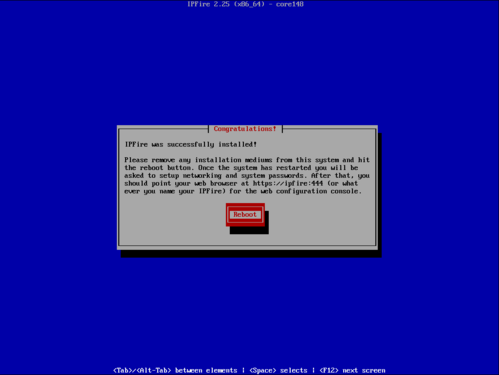 Ao iniciar, vamos configurar o teclado:
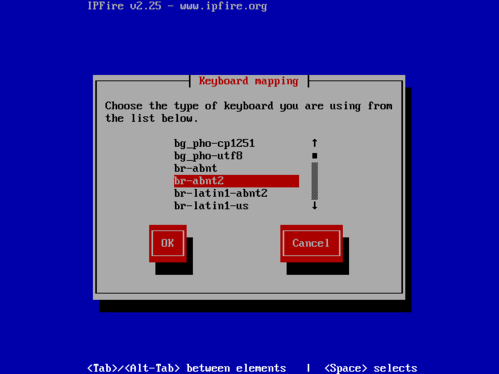 Selecione o timezone:
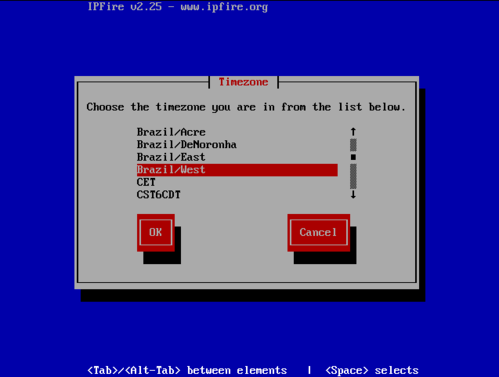 Defina um nome para o host:
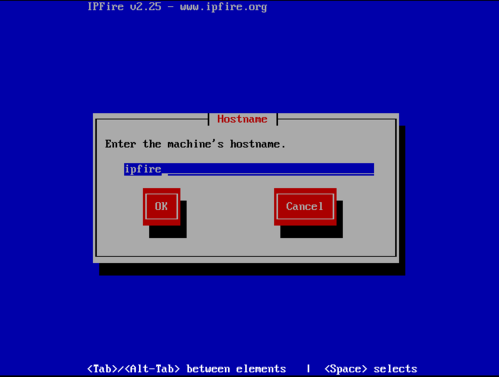 Pode definir também o nome do domínio:
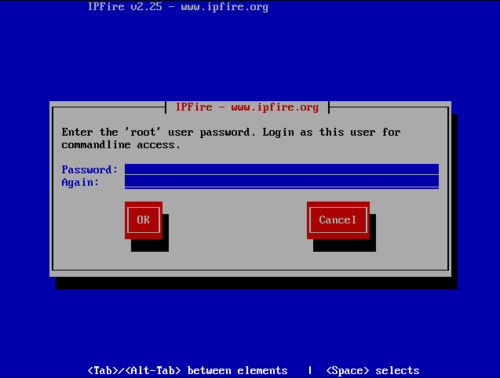
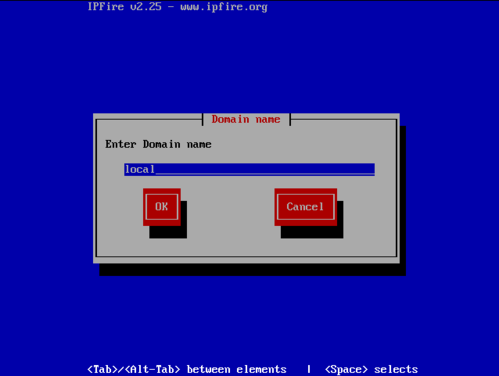 Vamos agora definir uma senha para o root:
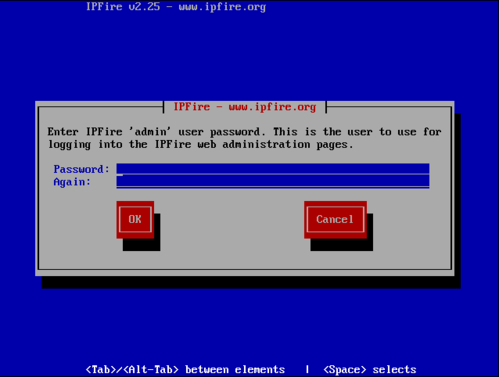
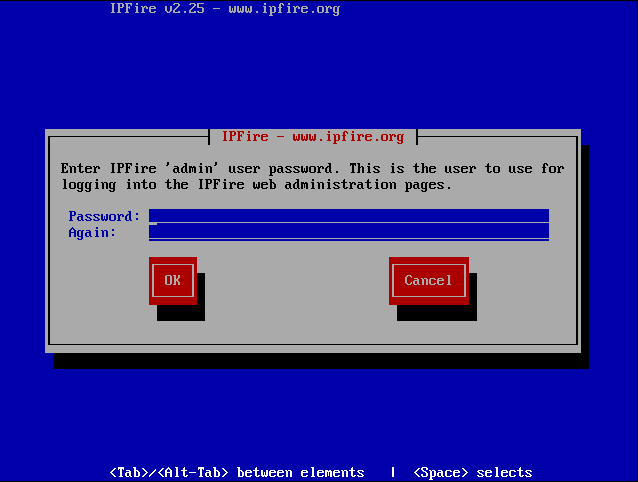
 Agora defina a senha do Admin para o acesso via WEB do IPFire:
 Vamos ajustar as redes agora. No caso, estou usando duas interfaces de rede, uma para WAN e outra para a LAN.
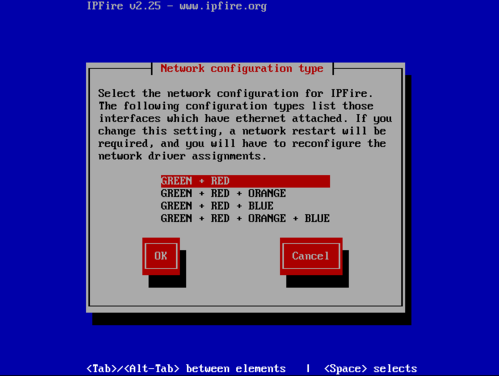
Selecione a primeira opção "Network configuration type":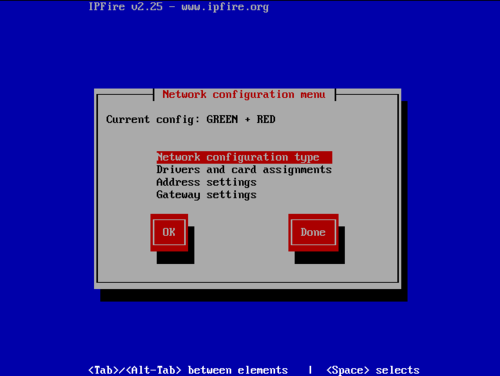 Como mencionei, só estou usando 2 interfaces de rede e nesse caso, selecione a primeira opção: GREEN (LAN) + RED (WAN)
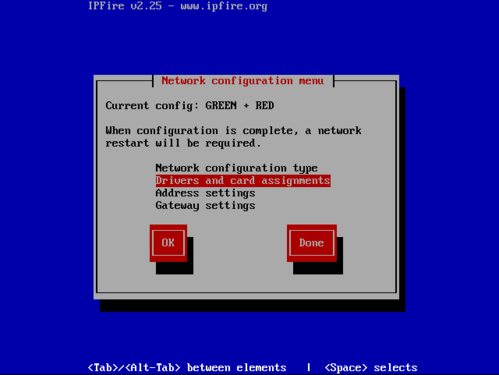
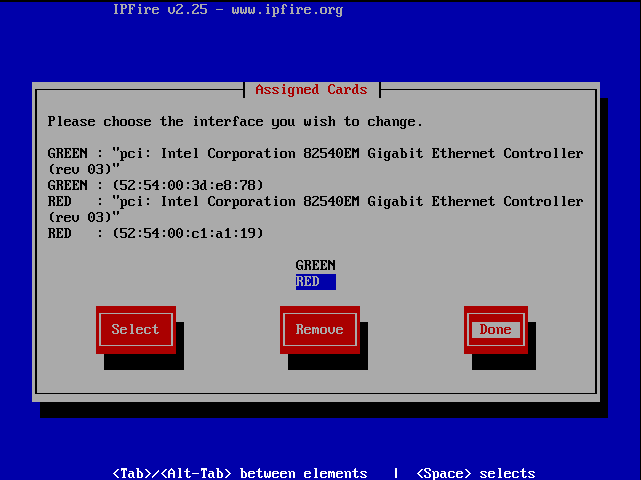
 Agora vamos associar os devices na opção "Drivers and Card assignments":
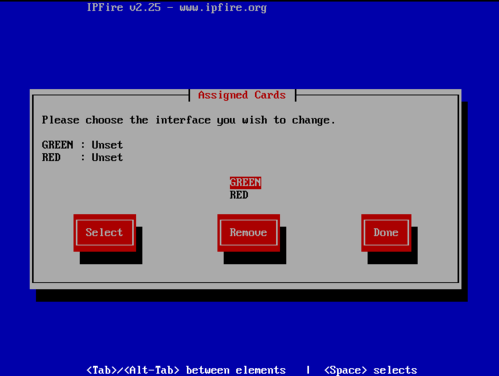
 Vamos Selecionar a interface para o GREEN (LAN):
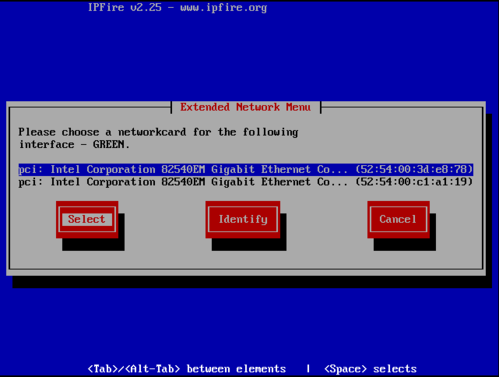 Vamos selecionar a interface para o RED (WAN):
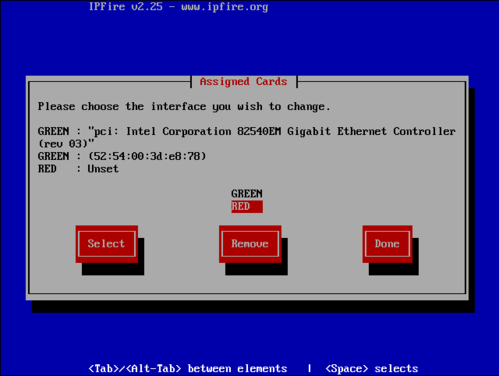
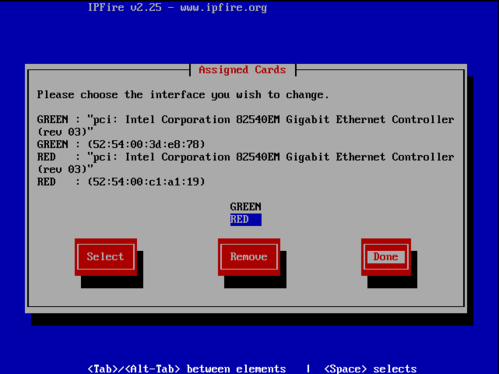
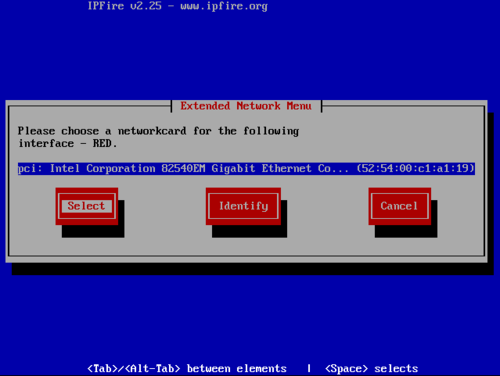 Pronto! Já está selecionado, é só ir em "Done":
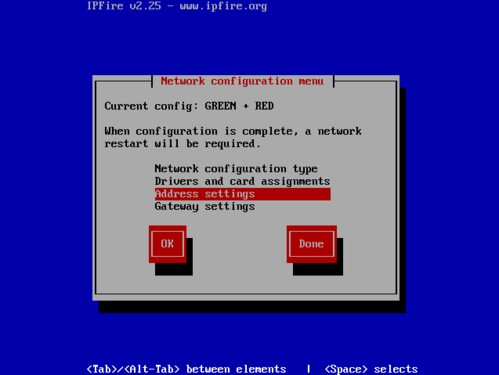
 Vamos agora definir os endereços vá em "Address settings":
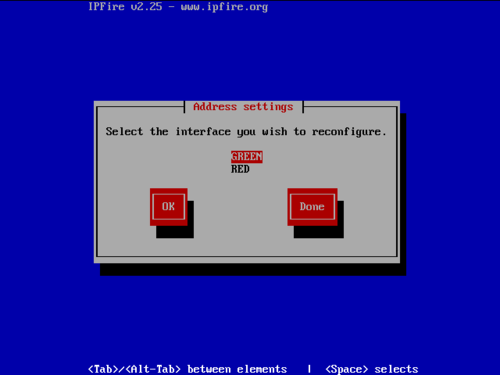
 Vamos configurar a nossa LAN e então selecione "GREEN (LAN)":
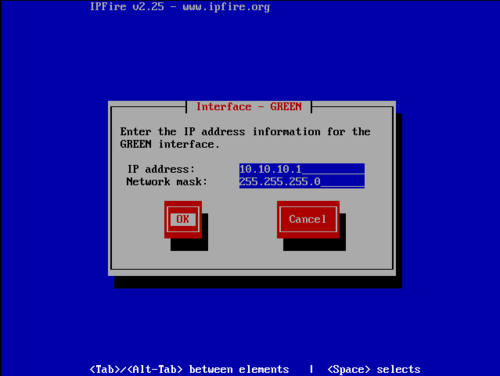
 Define o endereço IP da interface da LAN do IPfire:
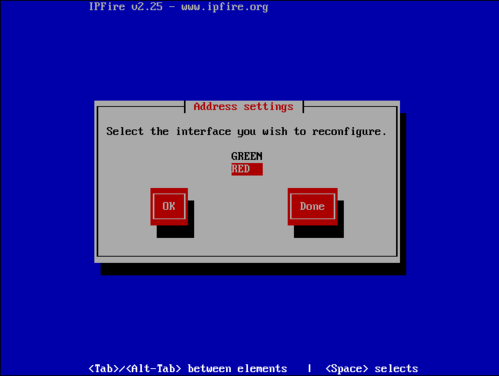
 Vamos agora configurar a rede da WAN, vá em "RED (WAN)":
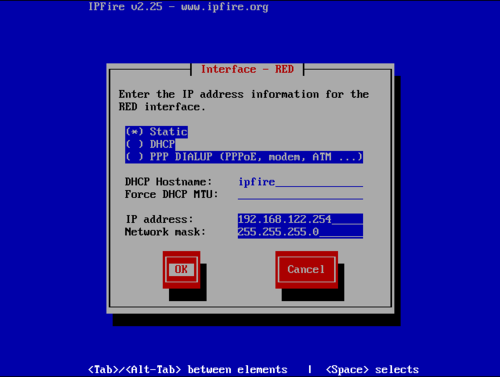
 Posso definir como um endereço Estático, DHCP ou PPP DIALUP (PPPoE, MODEM etc). No caso, estou usando um endereço IP fixo:
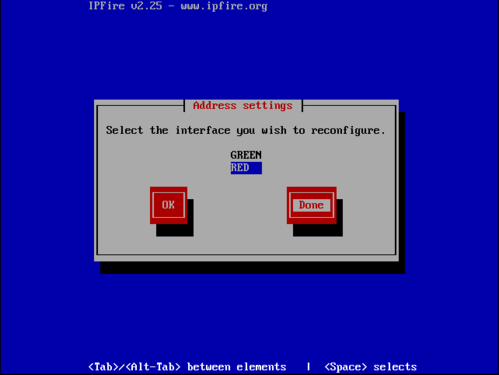
 Já configurado, vá em "Done":
 Agora vamos informar quem é o Gateway:
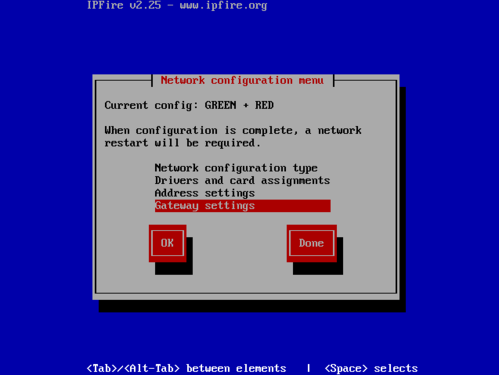 E informar o endereço do Gateway:
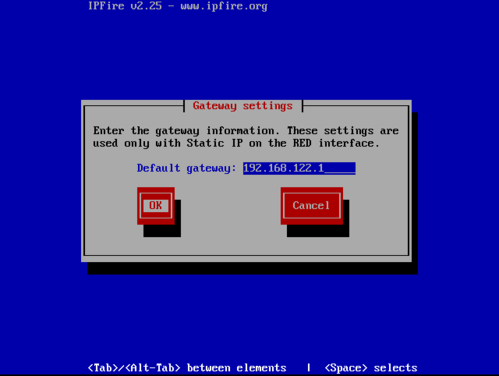 Tudo Configurado, vá em "Done".
Além do Firewall, o IPFire também será nosso servidor de DHCP, então vamos defini essa configuração .
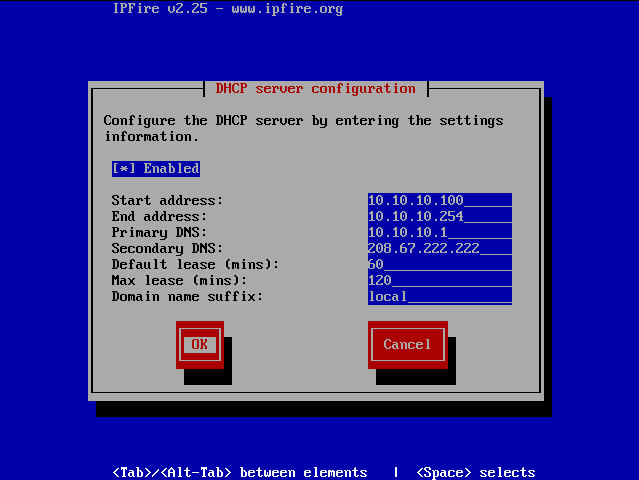
Onde vamos definir o endereço IP iniciar e final do range do DHCP, servidor de DNS secundário: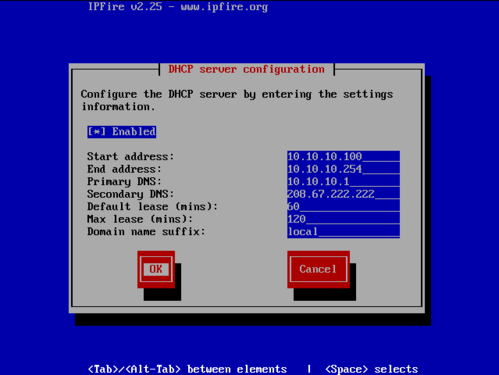 Setup completo:
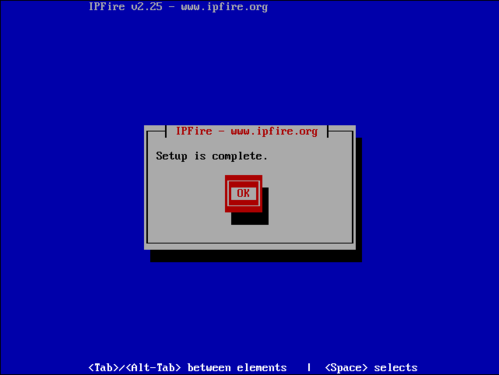 E será reiniciado o IPFire.
Após o reboot a nossa LAN já vai estar funcionado com Internet e DHCP sem erro.
Para acessar o IPFire via browser, pode ser pelo endereço IP ou pelo nome na porta 444: https://:444
Acesse com o usuário "admin" e a senha que foi definida na instalação: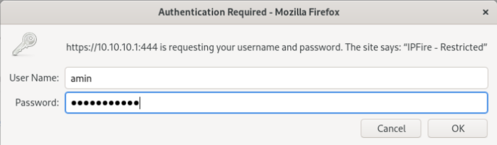
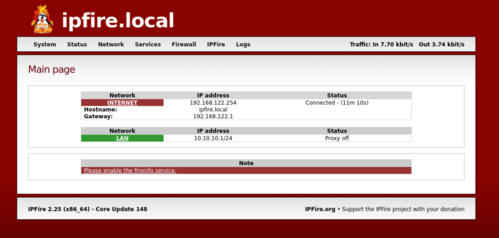 Espero que ajude.
Guia de referência: www.ipfire.org - Welcome to IPFire
Inicie a instalação e selecione "Install":
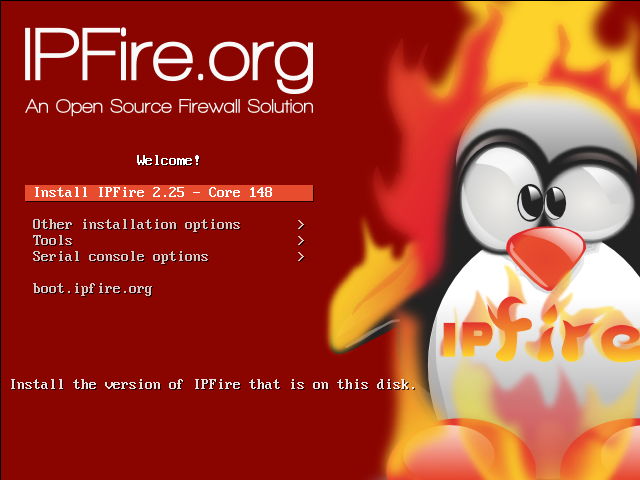
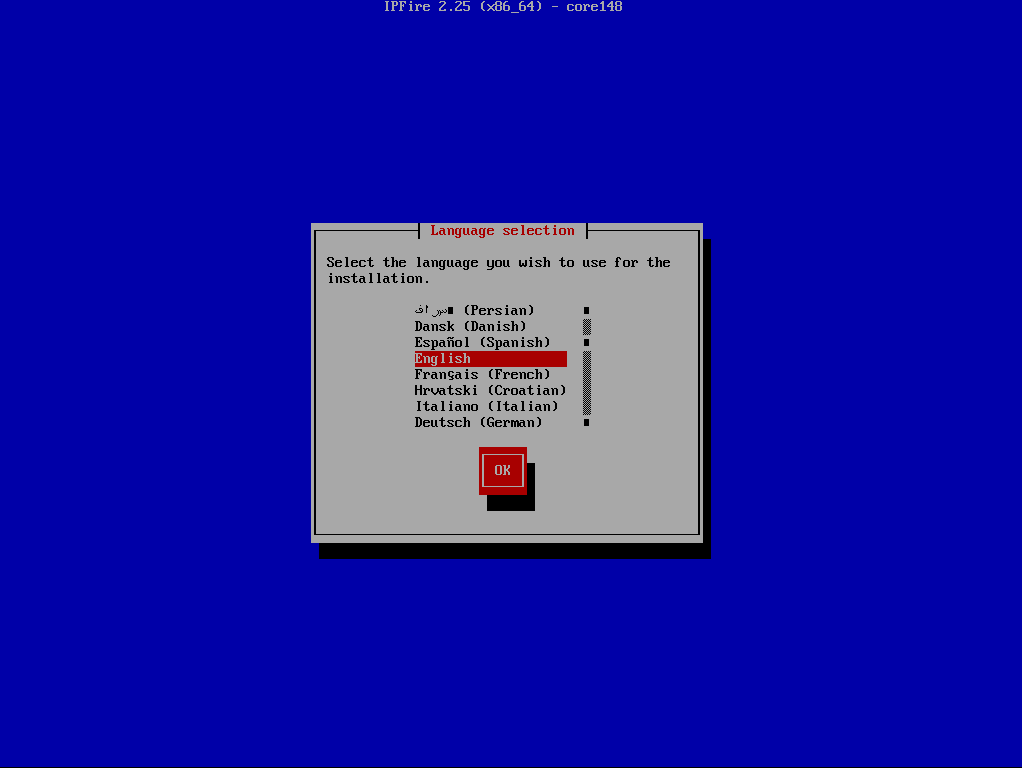



Selecione a primeira opção "Network configuration type":




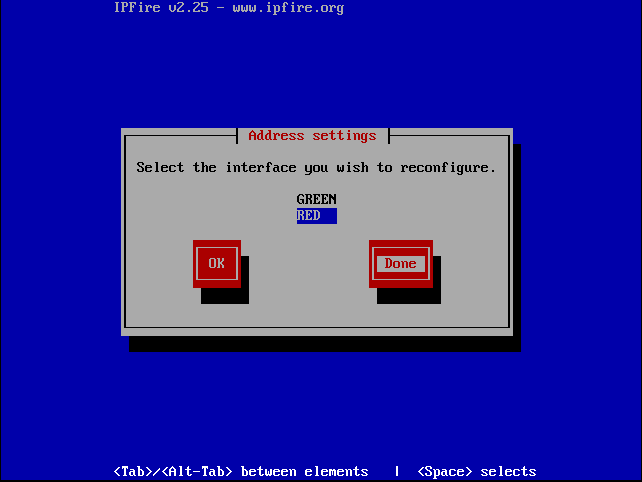


Além do Firewall, o IPFire também será nosso servidor de DHCP, então vamos defini essa configuração .
Onde vamos definir o endereço IP iniciar e final do range do DHCP, servidor de DNS secundário:

Após o reboot a nossa LAN já vai estar funcionado com Internet e DHCP sem erro.
Para acessar o IPFire via browser, pode ser pelo endereço IP ou pelo nome na porta 444: https://
Acesse com o usuário "admin" e a senha que foi definida na instalação:


Guia de referência: www.ipfire.org - Welcome to IPFire
Parabéns pelo artigo.
Atenciosamente,
Diego M. Rodrigues