
Inkscape descomplicado - Parte III (criando e imprimindo objetos 3D)
Já dizia o grande pensador Chico Science, que os "computadores fazem arte". Chegou a hora de aprendermos a imprimir essa arte para, inclusive, fora do papel.

Parte 2: Importando a imagem no Blender
Feito isso, é hora de abrir o Blender. Para quem o desconhece, ele é a jóia da computação gráfica livre no quesito animação, modelagem 3D e outras madeixas, como a edição de vídeos, por exemplo, de alto padrão e agora também da modelagem para impressão 3D.
Caso você nunca tenha aberto o mesmo, peço que dê uma rápida lida neste trecho da serie Blender para Todos!. Dito isso, vamos agora importar o nosso vetor para o Blender.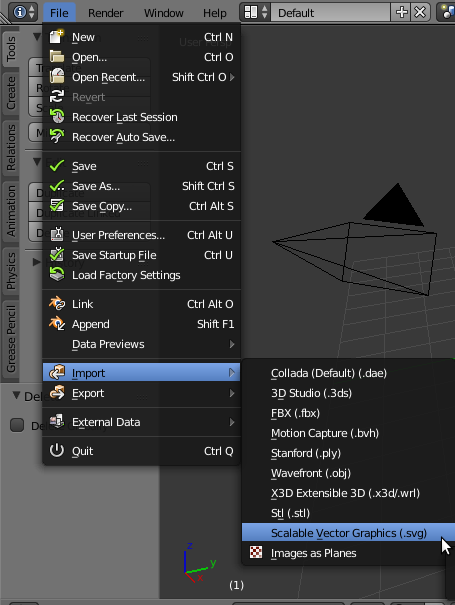 Isto só é possível graças à licença de uso do formato nativo dos arquivos vetoriais do Inkscape, o SVG foi criado pela W3C, o que permite que qualquer desenvolvedor interessado possa portar este formato para o seu programa. Caso, por exemplo, do próprio Blender!
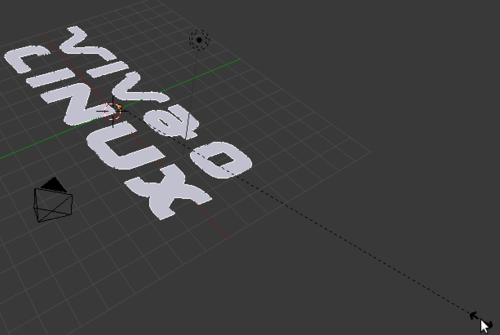
Após a importação do arquivo vetorial, temos uma pequena "pegadinha": o seu arquivo é importado do mesmo tamanho no qual ele foi salvo! Como a cena 3D é um ambiente gigantesco, seu vetor pode vir bem pequeno, então faça bom uso do Zoom com o scroll do seu mouse: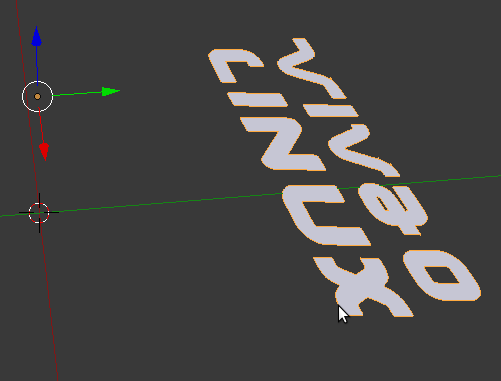 Para selecionar o desenho, basta fazer uso do botão direito do mouse sobre o mesmo, feito isso vamos aumentar seu tamanho para que possamos trabalhar com o mesmo pressionando a tecla S, arrastando o mouse em seguida:
 Agora vamos acessar a aba de objetos vetoriais do Blender. Esta ação tem por objetivo, dar volume ao nosso desenho para impressão.
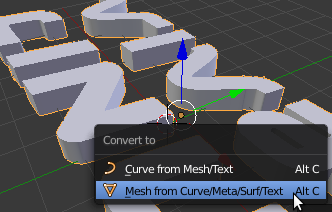
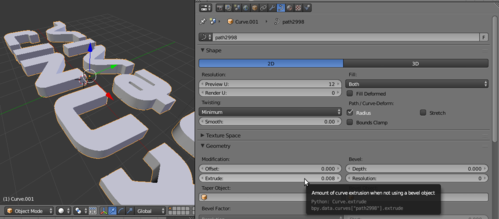 Por fim, precisamos converter o nosso vetor em malha, isto por que os arquivos para impressão 3d são gerados a partir de polígonos e não por caminhos vetoriais.
 Por fim, o Blender a partir da versão 2.73 já traz um add-on para exportar arquivos para impressão 3D, o 3D PRINT TOOLS.
Para imprimir um determinado objeto, primeiro precisamos gerar o arquivo com a extensão denominada "STL", tal extensão permitirá que o nosso desenho possa ser fatiado em camadas finas para que, finalmente, o arquivo com as coordenadas para que a impressora fabrique o nosso objeto possa ser concluído na próxima página.
O arquivo a ser exportado terá o mesmo nome do seu arquivo gerado no Blender, então, desde já salve o seu trabalho.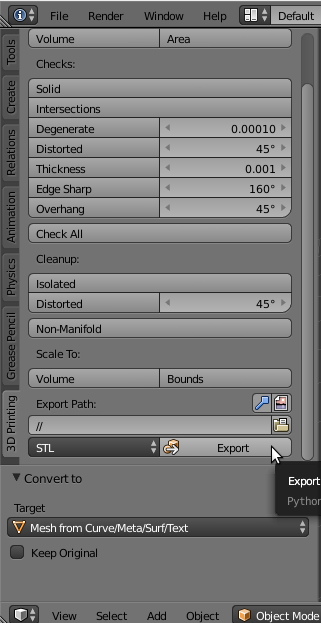
Caso você nunca tenha aberto o mesmo, peço que dê uma rápida lida neste trecho da serie Blender para Todos!. Dito isso, vamos agora importar o nosso vetor para o Blender.
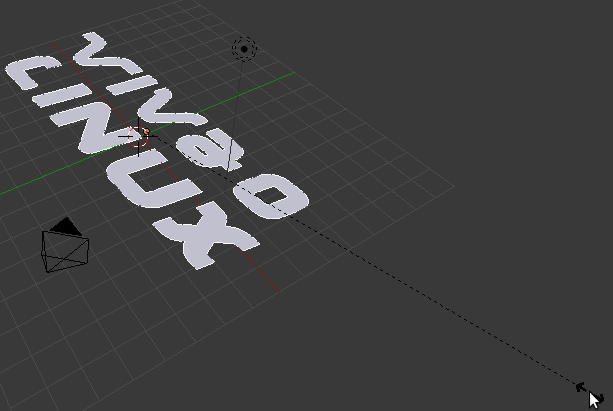
Após a importação do arquivo vetorial, temos uma pequena "pegadinha": o seu arquivo é importado do mesmo tamanho no qual ele foi salvo! Como a cena 3D é um ambiente gigantesco, seu vetor pode vir bem pequeno, então faça bom uso do Zoom com o scroll do seu mouse:

Para imprimir um determinado objeto, primeiro precisamos gerar o arquivo com a extensão denominada "STL", tal extensão permitirá que o nosso desenho possa ser fatiado em camadas finas para que, finalmente, o arquivo com as coordenadas para que a impressora fabrique o nosso objeto possa ser concluído na próxima página.
O arquivo a ser exportado terá o mesmo nome do seu arquivo gerado no Blender, então, desde já salve o seu trabalho.
