
Instalação do Slackware 11.0 sem medo
Esse artigo pretende quebrar "tabus" sobre a instalação do Slackware, demostrando que esse sistema também pode ser instalado facilmente. Ele se destina a usuários iniciantes no mundo open-source e serve como uma "receita de bolo" para a instalação do Slackware.

Parte 3: Configurando a instalação
Após você ter se logado no sistema o prompt será exibido e devemos criar as partições para a instalação do Slackware 11.0.

Figura 7 - Prompt após ter se logado no sistema
Partindo do princípio que você tenha um Hard Disk (HD) e deseja instalar apenas o Linux nele, vamos criar as partições necessárias. Você pode criar várias partições, como esse não é o objetivo desse artigo, vamos criar apenas duas partições: a partição root (/), onde será instalado o Linux, e a partição swap (memória virtual).
Se você possui pouca memória RAM (menos de 512MB), recomendo criar uma partição swap com o dobro de tamanho da memória RAM, se você possui memória RAM acima de 512MB, pode criar uma partição Swap com o mesmo tamanho da sua memória RAM.
Para criarmos as partições podemos utilizar o fdisk ou o cfdisk, vamos utilizar o cfdisk. Digite "cfdisk" e pressione ENTER. Será exibida a tela abaixo, todas as partições que estiverem no HD serão mostradas nessa tela.
ATENÇÃO: Vamos deletar todas as partições contidas aqui, portando se você possui algumas informações importantes nesse HD faça um backup antes.
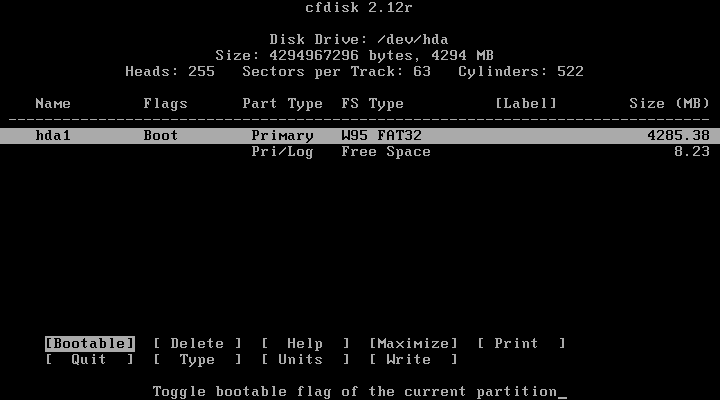
Figura 8 - Cfdisk e as partições presentes no HD
Utilize as setas do teclado ↑ ou ↓ para navegar entre as partições existentes no HD e as setas ← ou → para percorrer as opções do cfdisk.
Para deletar uma partição, selecione a partição, navegue até "Delete" e pressione ENTER. Após ter deletado todas as partições, vamos criar a partição Swap e a root (/), nessa ordem.
Para criar uma partição, navegue até "New" e pressione ENTER, o cfdisk irá perguntar se você deseja criar uma partição primária ou secundária, escolha primária e pressione ENTER. O Cfdisk irá perguntar o tamanho da partição, veja a dica acima para a partição Swap, digite o tamanho da partição em MB e pressione ENTER. O cfdisk irá perguntar se você quer colocar a partição no início ou no fim do HD, escolha Beginning (Começo) e pressione ENTER.
Por padrão o cfdisk cria as partições como tipo 83 (Partição Linux). Como a partição que criamos agora vai ser utilizada como a partição Swap, devemos trocar o tipo da partição para Swap. Selecione a partição que acabamos de criar com as setas ↑ ou ↓ e navegue com as setas ← ou → até a opção Type e pressione ENTER. Será exibida uma tela com todas as opções de partições. Observe que 83 representa o tipo de partição Linux e 82 representa a partição do tipo linux swap. Pressione ENTER, agora você pode digitar o tipo requerido, nesse caso, 82 (Linux Swap) e pressione ENTER. A tela abaixo esta mostrando a partição criada com os passos acima:
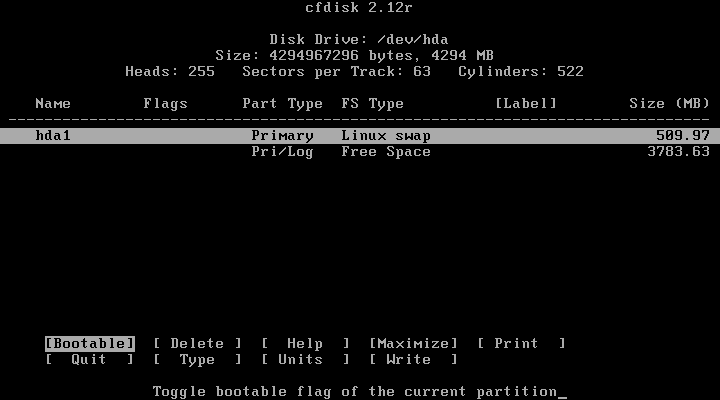
Figura 9 - Partição Swap Criada
Após ter criado a partição Swap devemos criar a partição root (/), onde o Slackware 11.0 será instalado. Se você deseja instalar o sistema completo (usar os 3 CDs), essa partição deverá ter o tamanho mínimo de 3.0GB (3072.0MB).
Selecione o espaço livre no disco e crie uma nova partição, siga os passos utilizados para criar a partição Swap (descrito acima). Ao final terá um partição do tipo 83 (Linux), você não deve colocar a partição root (/) com o tipo 82 (Linux Swap).
A partição root (/) deve ser "bootável", para isso selecione-a, vá até a opção Bootable e pressione ENTER. Agora já temos as duas partições necessárias para a instalação do Slackware 11.0.
Devemos salvar as modificações efetuadas até aqui. Vá até a opção "Write" e pressione ENTER. O Cfdisk pergunta se você realmente quer escrever as novas partições no disco, se tiver certeza que esse HD não contém informações importantes ou se você efetuou um backup dos dados contidos nele, digite "yes" e pressione ENTER. Após ter escrito as partições o cfdisk retorna para a tela principal. Navegue até a opção "Quit" e pressione ENTER. Você irá retornar para o Prompt. A tela abaixo exibe todas as partições criadas pelo cfdisk, seguindo o roteiro acima.

Figura 10 - Partições criadas