Pular para o conteúdo

Instalação do Slackware 11.0 sem medo

Esse artigo pretende quebrar "tabus" sobre a instalação do Slackware, demostrando que esse sistema também pode ser instalado facilmente. Ele se destina a usuários iniciantes no mundo open-source e serve como uma "receita de bolo" para a instalação do Slackware.
João Carlos abreu Junior jcaj
Hits: 77.995 Categoria: Linux Subcategoria: Configuração
  • Indicar
  • Impressora
  • Denunciar
O Viva o Linux depende da receita de anúncios para se manter. Ative os cookies aqui para nos patrocinar.
Não conseguimos carregar os anúncios. Se usa bloqueador, considere liberar o Viva o Linux para nos patrocinar.

Parte 4: Chamando o setup

Agora que já criamos as partições e estamos novamente no prompt, digite "setup" e pressione ENTER para começarmos a instalação. A tela abaixo será exibida e nela devemos indicar qual partição será utilizada como swap e qual será utilizada para a instalação do Slackware.
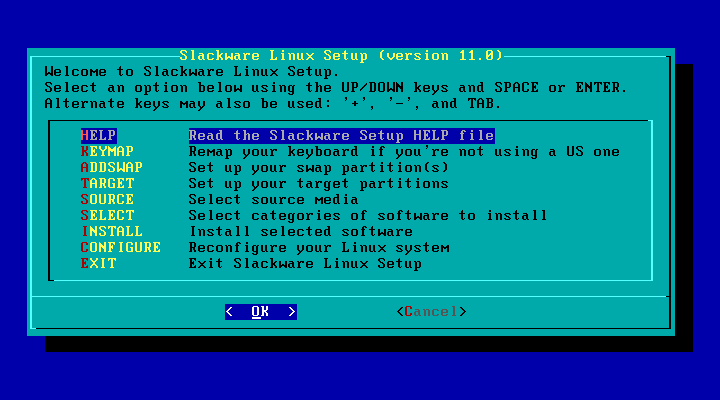

Figura 11 - Tela principal do setup

Vá até a opção ADDSWAP, utilize as setas ↑ ou ↓ para navegar nesse menu e pressione ENTER. Provavelmente a partição que criamos com o tipo Swap já está marcada como sendo a partição que o Slackware 11.0 irá utilizar para a partição da memória virtual, pois o setup realiza uma procura no HD em busca de uma partição com o tipo Swap. Veja a tela abaixo (figura 12).

Pressione ENTER e o setup irá perguntar se você deseja checar se a partição está com algum defeito físico de disco (os famosos badblocks), isso fica a seu critério, selecione a sua opção e pressione ENTER.

O setup irá formatar e ativar a partição selecionada como a partição Swap.

O Viva o Linux depende da receita de anúncios para se manter. Ative os cookies aqui para nos patrocinar.
Não conseguimos carregar os anúncios. Se usa bloqueador, considere liberar o Viva o Linux para nos patrocinar.

Figura 12 - Partição Swap encontrada pelo setup do Slackware 11.0

Será exibida uma tela com a confirmação da partição utilizada como Swap, pressione ENTER. Agora o setup vai buscar no disco partições onde o Slackware poderá ser instalado, como criamos apenas duas partições, a swap e a root(/), a root(/) será selecionada nesse momento.

O setup já a seleciona, devemos apenas confirmar e pressionar ENTER. Agora o setup mostra um menu com as opções Format, Check, No. Como acabamos de criar a partição, o Format será obrigatório, o check, como na partição Swap, ficará a seu critério. A opção No é utilizada caso você tenha formatado a partição manualmente.

Selecione Format e pressione ENTER. Em seguida o setup irá perguntar qual tipo de arquivo você deseja selecionar para a partição. As opções são as seguintes: Ext2, Ext3, reiserfs. Fica a seu critério essa escolha, mas eu recomendo a reiserfs. Escolha a sua opção e pressione ENTER.

Após a formatação da partição o setup irá mostrar uma tela para a confirmação da formatação efetuada. Pressione ENTER. Agora o setup pergunta de onde virão os aquivos para a instalação, como estamos instalando a partir dos 3 CDs, selecione a opção "Install from a Slackware Cd or Dvd" e pressione ENTER.

O setup pergunta se você deseja especificar a unidade de cdrom que contém o cd de instalação ou se você deseja que ele procure automaticamente. Selecione auto (procura automática) e pressione ENTER. O setup irá procurar o drive de cdrom e após a busca ser concluída com sucesso, aparecerá uma tela com as séries de pacotes a serem instaladas, marque todas, para isso utilize as setas do teclado e o espaço para marcar/desmarcar as séries.

Após isso pressione ENTER. Aparece uma tela perguntando como você deseja instalar, vamos utilizar a opção full (instalar todos os pacotes – é necessário possuir os 3 CDs). Selecione full e pressione ENTER. Finalmente a instalação começou efetivamente, aguarde, que agora todos os pacotes serão instalados, serão requisitados os CDs de número 2 e 3. Quando o setup pedir os CDs, coloque no drive e pressione ENTER para continuar a instalação. Se você não quiser instalar os CDs 2 e 3 poderá marcar a opção de não instalar mais nenhum cd e continuar a instalação, mas como queremos instalar o sistema completo, coloque os outros CDs e continue a instalação.

O Viva o Linux depende da receita de anúncios para se manter. Ative os cookies aqui para nos patrocinar.
Não conseguimos carregar os anúncios. Se usa bloqueador, considere liberar o Viva o Linux para nos patrocinar.
   1. Introdução
   2. Iniciando a instalação
   3. Configurando a instalação
   4. Chamando o setup
   5. Configurações após a instalação

Otimização de algoritmos

Instalando e configurando cartão PCMCIA da Senao SL-2511CD com adaptador no Slackware 11.0

Arch Linux - Instalação sem complicação

Instalando o Zabbix no CentOS

CoreOS no VirtualBox

Slackpkg, uma ótima ferramenta para Slackware

#1 Comentário enviado por razgriz em 22/06/2007 - 01:10h
bastante completo, acredito que seguindo os passos qualquer iniciante conseguiria instalar, parabéns pela sua didática .
#2 Comentário enviado por fulllinux em 22/06/2007 - 08:25h
Muito bom o tuto...

Acredito que é de grande valia tambem informar que o Kernel que o boot sata.i obtem é totalmente estável, 2.4.33.3 porem tem muitos modulos obsoletos por ser desatualizado. É um dos melhores Kernel's que um dia já compilei.

Mas se vc quer um Kernel mais atual como 2.6 séries, aqui vai a dica:

No próprio CD ou DVD de instalação que vc está utilizando temos o kernel 2.6.17.13 com o codnome "huge" e tambem temos o 2.6.18 com codnome "test".

Então, para instalar qualquer um destes é só fazer o seguinte:

Quando apararecer no prompt a menção boot digite huge26.s ou test26.s. seria mais oumenos assim -

boot: huge26.s

ou

boot: test26.s

Vlw abraço!
#3 Comentário enviado por rafaelfreitas em 22/06/2007 - 10:06h
Recentemente eu me deparei com um pequeno problema, a instalação do Slack não reconhecia nem por reza forte o meu hd sata, caso vc´s se deparem com algo parecido tente esse parâmetro no kernel.

Minha placa é uma Intel DG965WH.

huge26.s all-generic-ide=1

A dica é para complementar o uso dos boot´s q estão no cd/DVD de instalação do Slack.
#4 Comentário enviado por rafaelfreitas em 22/06/2007 - 10:08h
acabei esquecendo....

ÓTIMO ARTIGO, SIMPLES, LEVE E SUPER DIDÁTICO....

PARABÉNS.
#5 Comentário enviado por vodooo em 22/06/2007 - 12:04h
É sempre bom ver conteúdos bem sobre o Slackware bem explicado e com screenshots, pois realmente ainda existe est mito de que o Slackware e também o Debian são dificeis de instalar! É claro que, um usuário de Windows que deseja migrar para o Linux terá um pouco de dificuldade em qualquer instalação devido a nomes diferentes, metodologia e configurações diferentes!

Muito bom seu artigo!

Parabéns
#6 Comentário enviado por heckjp em 22/06/2007 - 15:18h
Ótimo artigo....simples..passo-a-passo realmente só não instala quem teve algum tipo de problema com HD ou afins....É sempre bom ver artigos que desmistificam essa história do Slackware ser difícil.
Parabéns
#7 Comentário enviado por joseslei em 22/06/2007 - 18:06h
Otimo artigo. Com esse artigo conseguimos instalar sem nenhuma dificuldade...
#8 Comentário enviado por osky_cg.w em 22/06/2007 - 19:22h
Parabéns! ótimo artigo.
Estou cansado de ouvir que instalar Slackware é difícil e por causa dessa afirmação errônea sugerirem a instalação de outras distros (que nem sempre são tão boas quanto o bom e velho Slack) []s
#9 Comentário enviado por 3iw30 em 24/06/2007 - 12:21h
Parabéns !!!

Muito bom o tuto !!!

Me fez ver que instalei errado o kernel, pq usei a opção Skip...huahuahua

Vivendo e aprendendo !!!

Mas tb, fazem 3 dias q uso o Slack e instalei sem nem saber o que fazer. Só lendo as janelas do setup !

Valeu velho ! PARABÉNS !!!
#10 Comentário enviado por _girard_ em 26/06/2007 - 12:11h
Amigo n consigo formatar o disco nem por fdisk nem cfdisk. O erro é que é impossivel acessar o lacal (unable ...alguma coisa)
Seria pelo fato de minha placa mãe possuir apenas um canal IDE e etsra tentando instalá-lo por HD IDE ao invés de sata?
Só disponho do HD IDE para isso. Como devo proceder? Devo usar realmente o sata.i ????
#11 Comentário enviado por _girard_ em 26/06/2007 - 14:53h
Acho q é exatamente isso... testei com hd SATA e ele reconhece normalmente, ou seja entra no cfdisk e lá só da a opção do SATA (coloquei os dois) n aparecia o HD IDE!
Qual opção de kernel devo escolher? Tentei o PPORT.i e tb n funcionou!
É o inverso (acredito) do nosso amigo rafaelfreitas,mas vou tentar a dica
#12 Comentário enviado por _girard_ em 26/06/2007 - 16:20h
com o Kernel q o rafaelfreitas indicou pude ler e acessar o caminho do meu hd q no caso do cfdisk tive que digitar cfdisk dev/hdk
Aih funfou!!!
Vlw galera!!!
#13 Comentário enviado por guibanana em 26/06/2007 - 17:47h
Parabéns cara, ótimo tutorial!

Só fica aqui minha dica, não sei se será só aqui o problema, mas no momento estou somente com um computador em casa, e como os usuários não estão ambientados com linux, estou usando o Slackware pelo VMware.

Na instalação, no VM, na hora do "cfdisk" ocorreu um erro, não detectou HD... sendo que para maquinas virtuais eu uso SCSI sempre... mas coloquei IDE na VM e rolou legal. Só fica aí a dica pra quem tiver problemas no VM. O resto rolou de boa.

Mais uma vez cara, ótimo tutorial. Parabéns!
#14 Comentário enviado por leandrorocker em 03/07/2007 - 08:13h
Valeu pelo tutorial, instalei ontem o Slack e to bem satisfeito, apesar de que na primeira tentativa consegui dar um KERNEL PANIC nele haha mas instalando novamente deu tudo certo! Abraços.
#15 Comentário enviado por kpx em 10/07/2007 - 11:17h
E o Slackware 12? Estou com o DVD que baixei, deu um erro, mas pretendo venturar de novo.Deu problema no lilo tbm, se vc puder me ajudar agrdeço.

Me de um idéia aí.

Abraços
#16 Comentário enviado por e-raizer em 19/07/2007 - 10:41h
Cara, muito bom o tutorial! Meu roteador ficou muito melhor com o slackware 11. Valeu!
#17 Comentário enviado por maluco.maluco em 16/11/2007 - 22:49h
ola sou novo aki mas to com o seguinte problema tenho uma maquina core 2 2.66 com a placa mae gigabyte ga-vm800pmc e hd de 250gb sata2 quando dou o comando cfdisk ele apenas reconhece 3894mb sendo que meu hd e novo ja coloquei outro hd de 80gb e acontece a mesma coisa
#18 Comentário enviado por thimts em 14/04/2008 - 19:57h
Ola gente, sou iniciante e gostaria de uma ajuda!!!!

recentimente eu comprei o slackwares11 na banca de jornal.

blz atei

instalei seguindo a revista do inicio ao fim porem só fica no prompt

não sei entrar em modo grafico!!!!!!
#19 Comentário enviado por tecnicohardware em 02/12/2008 - 10:09h
Muito bom o seu tutorial estou experimentando varias versões de linux tenho instalado em uma maquina XP pro , Kurumin 7 e Mandriva 2009 e na outra maquina Vista ultimate, XP pro, Ubuntu 8.04 e Slackware 12.1(graças ao seu tutorial)

Abraços

Contribuir com comentário

Entre na sua conta para comentar.