Instalando o SNX check point no Linux Mint 18 e Ubuntu 16.04
O SSL Network Extender (SNX) é largamente utilizado para conexões VPN, mas nas últimas versões, não permite mais conexão direta pelo terminal. Veremos como instalar e conectar utilizando o navegador Firefox e acessar uma área de trabalho remota Windows, usando o rdesktop.

Preparando e instalando
Para começarmos, precisamos instalar alguns componentes, aqui para mim funcionou perfeitamente sem instalar o Java original. Algumas pessoas usando Ubuntu 16.04 (no Linux Mint 18 não houve este problema), relataram ter tido problemas e tiveram que instalar o mesmo.
Assim, eu deixo o link para uma dica de instalação do Java 7, que com as devidas substituições, pode instalar a versão mais atual:
Bem, vamos adiante. É claro que você já precisa ter seu certificado em local conhecido, guarde esta informação para mais tarde.
Temos que instalar uma biblioteca usando o terminal (Ctrl+Alt+t), instale com o comando:
sudo apt-get install libpam0g:i386
Se o seu sistema operacional já é na arquitetura i386, talvez esta biblioteca já esteja instalada, mas não tem problema, só vai receber a mensagem que já tem a mesma no sistema na versão mais atualizada.
Vamos aproveitar o terminal aberto e instalar o rdesktop:
sudo apt-get install rdesktop
Bem, agora vamos baixar e instalar o SNX. Para baixar, vamos no endereço fornecido na página de suporte da Check Point:
O download é de um pacote com três pastas, nós precisaremos apenas da pasta com o nome "FWDIR_CSHELL", caso isto mude com o tempo, o importante é que na pasta tenhamos o arquivo "snx_install.sh", que é nosso instalador executável.
Pode extrair a pasta em qualquer lugar para começarmos a instalação. Se ainda não fechou o terminal, vamos usá-lo novamente, caso tenha fechado abra um novo terminal (Ctrl+Alt+t) e vamos navegar para a pasta "FWDIR_CSHELL" e executar o instalador, que solicitará a senha de root ou senha para o sudo e logo depois de fornecermos a senha, é apresentada a mensagem de sucesso na instalação:
./snx_install.sh
The installation script requires root permissions
Please provide the root password
Senha:
Installation successfull
Ainda no terminal, podemos fazer o primeiro teste, apenas para verificar a instalação do SNX, claro que não vai conectar, vai apresentar um erro, mas é o suficiente para o nosso teste:
snx -s endereço-do-servidor -u usuario
Check Point's Linux SNX
build 800007027
Please enter your password:
SNX: Connection aborted.
Pronto, agora vamos instalar o certificado no navegador e conectar.
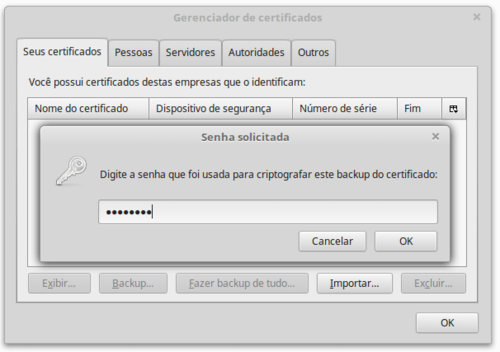
No Firefox, vamos em: Preferências → Avançado → Certificados → botão: "Ver certificados"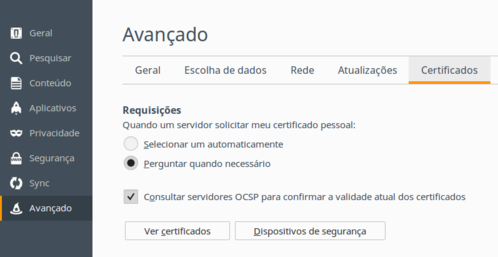 Escolher a primeira aba, chamada "Seus certificados" e ir no botão "Importar". Abrir o arquivo do certificado, vai estar selecionado arquivos do tipo PKCS12 e é assim mesmo que deve ser. Vai ser solicitada a senha do certificado no processo.
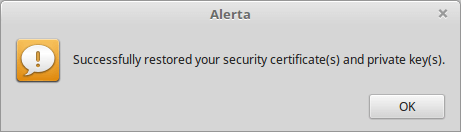
 Terminando, recebemos uma janela de sucesso onde clicamos OK e poderemos ver o certificado cadastrado na janela dos certificados, onde também vamos clicar no botão de OK.
 Pronto, agora vamos acessar o endereço do servidor no navegador, lembrando que na primeira vez que formos acessar o endereço do servidor, deveremos confirmar a exceção de segurança no navegador e confirmar todos os pedidos de acesso do Java e também permitir que abra pop-ups.
Na janela de autenticação, devemos completar o nome de usuário (User name) e a senha (Password), a senha pode ser a do certificado ou a de autenticação do LDAP ou proxy, dependendo da configuração.
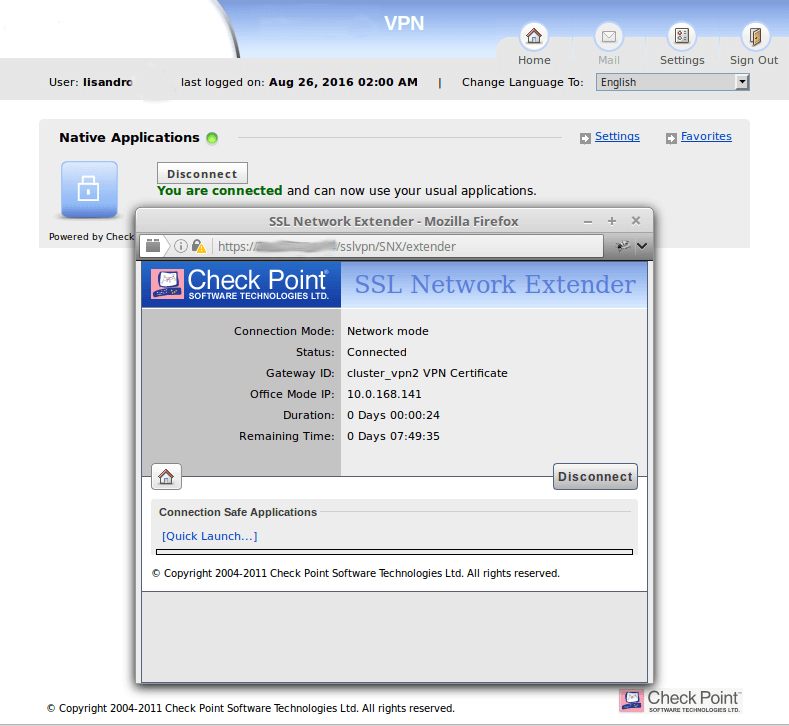
Geralmente, nas duas primeiras conexões haverá falhas, a primeira dizendo que precisa do Java, não dê atenção e clique no botão "Connect" novamente para nova tentativa. A segunda, diz que há uma versão mais nova, mas falha na instalação. Já na terceira vez sim, apresenta uma janela confirmando a nova conexão, conforme a imagem abaixo.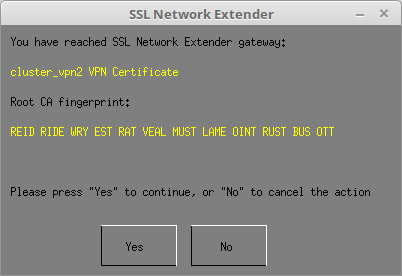 E, finalmente, estaremos conectados quando estivermos vendo as janelas abaixo:
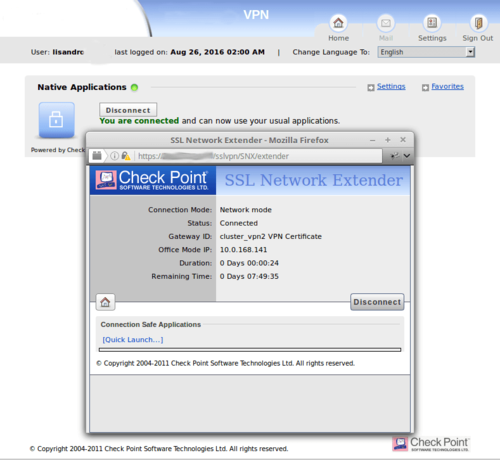 Pronto, conectados e preparados para acessar a rede remota e também uma área de trabalho remota, por exemplo.
Assim, eu deixo o link para uma dica de instalação do Java 7, que com as devidas substituições, pode instalar a versão mais atual:
Bem, vamos adiante. É claro que você já precisa ter seu certificado em local conhecido, guarde esta informação para mais tarde.
Temos que instalar uma biblioteca usando o terminal (Ctrl+Alt+t), instale com o comando:
sudo apt-get install libpam0g:i386
Se o seu sistema operacional já é na arquitetura i386, talvez esta biblioteca já esteja instalada, mas não tem problema, só vai receber a mensagem que já tem a mesma no sistema na versão mais atualizada.
Vamos aproveitar o terminal aberto e instalar o rdesktop:
sudo apt-get install rdesktop
Bem, agora vamos baixar e instalar o SNX. Para baixar, vamos no endereço fornecido na página de suporte da Check Point:
O download é de um pacote com três pastas, nós precisaremos apenas da pasta com o nome "FWDIR_CSHELL", caso isto mude com o tempo, o importante é que na pasta tenhamos o arquivo "snx_install.sh", que é nosso instalador executável.
Pode extrair a pasta em qualquer lugar para começarmos a instalação. Se ainda não fechou o terminal, vamos usá-lo novamente, caso tenha fechado abra um novo terminal (Ctrl+Alt+t) e vamos navegar para a pasta "FWDIR_CSHELL" e executar o instalador, que solicitará a senha de root ou senha para o sudo e logo depois de fornecermos a senha, é apresentada a mensagem de sucesso na instalação:
./snx_install.sh
The installation script requires root permissions
Please provide the root password
Senha:
Installation successfull
Ainda no terminal, podemos fazer o primeiro teste, apenas para verificar a instalação do SNX, claro que não vai conectar, vai apresentar um erro, mas é o suficiente para o nosso teste:
snx -s endereço-do-servidor -u usuario
Check Point's Linux SNX
build 800007027
Please enter your password:
SNX: Connection aborted.
Pronto, agora vamos instalar o certificado no navegador e conectar.
No Firefox, vamos em: Preferências → Avançado → Certificados → botão: "Ver certificados"

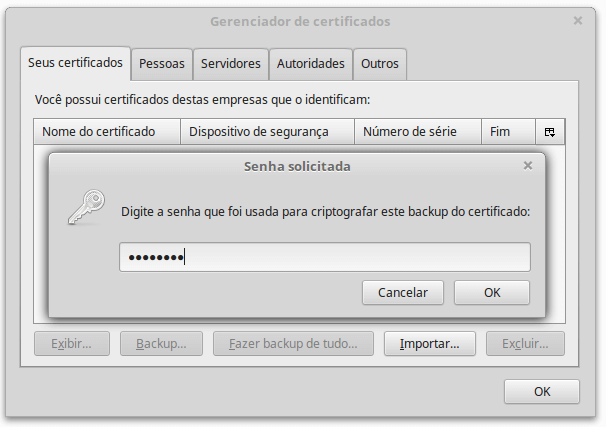
Na janela de autenticação, devemos completar o nome de usuário (User name) e a senha (Password), a senha pode ser a do certificado ou a de autenticação do LDAP ou proxy, dependendo da configuração.
Geralmente, nas duas primeiras conexões haverá falhas, a primeira dizendo que precisa do Java, não dê atenção e clique no botão "Connect" novamente para nova tentativa. A segunda, diz que há uma versão mais nova, mas falha na instalação. Já na terceira vez sim, apresenta uma janela confirmando a nova conexão, conforme a imagem abaixo.