
Jack, Rosegarden, midi e áudio no Debian/Ubuntu
Esse artigo é para os amantes da multimídia, dos MIDIs sequencer e do som em geral. O conteúdo é uma descrição de passos
e coletânea de dicas, ao estilo prático americano, para a configuração do Jack, Soundfonts, Timidity e Rosegarden. Tudo
funciona no Linux, depois que se encontra o caminho para configurar. Aqui está um caminho para o som.
e coletânea de dicas, ao estilo prático americano, para a configuração do Jack, Soundfonts, Timidity e Rosegarden. Tudo
funciona no Linux, depois que se encontra o caminho para configurar. Aqui está um caminho para o som.

Parte 5: Gravador de som
Obviamente precisa instalar o gravador de som, utilize o Synaptic ou:
sudo apt-get install gnome-media
O segredo é ativar as configurações ocultas, isto vale tanto para o Debian como para o Ubuntu.
sudo gedit /usr/share/applications/gstreamer-properties.desktop
Vai aparecer o seguinte texto:
Troque a linha:
NoDisplay=true
Por:
Salve.
Feito isso teremos um novo item no menu:
Sistema > Preferências > Seletor de multimedia
No Ubuntu configure assim: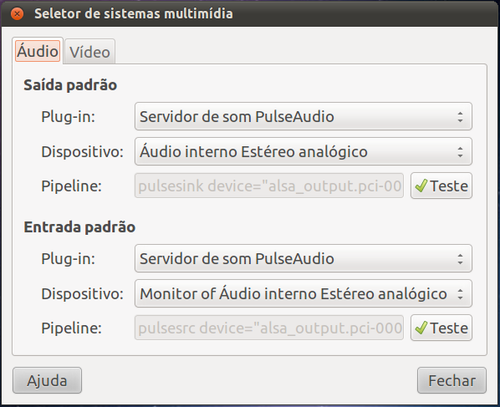 Entrada padrão:
Isto deverá ativar a gravação de som pelo gravador de som.
No Debian configure assim. Entrada padrão:
No gravador de som aparece o dispositivo como Master.
Na saída padrão pode configurar tanto o PulseAudio como o Alsa, os dois funcionam.
Por último: para converter arquivos de som instale o excelente soundconverter:
sudo apt-get install soundconverter
Com esse programa você pode extrair o som dos arquivos de video e salvar em mp3, ogg etc.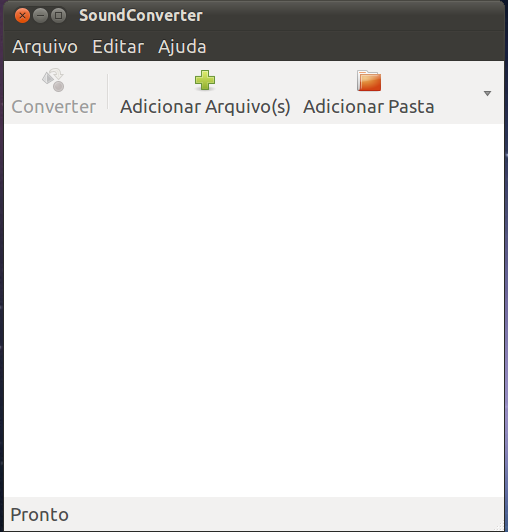 Have fun!
A resolução padrão do Linux é de 250, ou seja 1000/250 ou 4 milissegundos. O Windows Vista tinha uma resolução de 10 ou 1000/100 milissegundos. Curiosamente não existe rosegarden para Windows, possivelmente o sistema não tem resolução suficiente.
Quando ocorre problemas sem solução, a solução é recompilar o mesmo kernel alterando a resolução e outras coisas.
Ao recompilar o kernel há duas configurações que melhoram o sistema multimídia:
(i) Alterar o tipo de processador de genérico para a família do processador da sua máquina.
(ii) Configurar o system resolution para 1000.
Fim.
sudo apt-get install gnome-media
O segredo é ativar as configurações ocultas, isto vale tanto para o Debian como para o Ubuntu.
sudo gedit /usr/share/applications/gstreamer-properties.desktop
Vai aparecer o seguinte texto:
[Desktop Entry]
Name=Multimedia Systems Selector
Comment=Configure defaults for GStreamer applications
Exec=gstreamer-properties
Icon=gstreamer-properties
StartupNotify=true
Terminal=false
NoDisplay=false
Type=Application
Categories=GNOME;GTK;Settings;HardwareSettings;
X-GNOME-Bugzilla-Bugzilla=GNOME
X-GNOME-Bugzilla-Product=gnome-media
X-GNOME-Bugzilla-Component=gstreamer-properties
X-GNOME-Bugzilla-Version=2.30.0
X-Ubuntu-Gettext-Domain=gnome-media-2.0
Name=Multimedia Systems Selector
Comment=Configure defaults for GStreamer applications
Exec=gstreamer-properties
Icon=gstreamer-properties
StartupNotify=true
Terminal=false
NoDisplay=false
Type=Application
Categories=GNOME;GTK;Settings;HardwareSettings;
X-GNOME-Bugzilla-Bugzilla=GNOME
X-GNOME-Bugzilla-Product=gnome-media
X-GNOME-Bugzilla-Component=gstreamer-properties
X-GNOME-Bugzilla-Version=2.30.0
X-Ubuntu-Gettext-Domain=gnome-media-2.0
Troque a linha:
NoDisplay=true
Por:
NoDislay=false
Salve.
Feito isso teremos um novo item no menu:
Sistema > Preferências > Seletor de multimedia
No Ubuntu configure assim:

- Servidor de som PulseAudio
- Monitor de áudio interno estéreo analógico
Isto deverá ativar a gravação de som pelo gravador de som.
No Debian configure assim. Entrada padrão:
- Servidor de som PulseAudio
- Desconhecido
No gravador de som aparece o dispositivo como Master.
Na saída padrão pode configurar tanto o PulseAudio como o Alsa, os dois funcionam.
Por último: para converter arquivos de som instale o excelente soundconverter:
sudo apt-get install soundconverter
Com esse programa você pode extrair o som dos arquivos de video e salvar em mp3, ogg etc.
Troubleshooting
Há várias ocorrências, dependendo da sua placa de som e outras nuances, que o systema jack e syntherizador não funcionam com o SYNTHERIZADOR com o JACK. Isto ocorre porque o multimedia foi desenhado para uma alta resolução do sistema, como 1 ms (um milissegundo) ou um segundo dividido por 1000.A resolução padrão do Linux é de 250, ou seja 1000/250 ou 4 milissegundos. O Windows Vista tinha uma resolução de 10 ou 1000/100 milissegundos. Curiosamente não existe rosegarden para Windows, possivelmente o sistema não tem resolução suficiente.
Quando ocorre problemas sem solução, a solução é recompilar o mesmo kernel alterando a resolução e outras coisas.
Ao recompilar o kernel há duas configurações que melhoram o sistema multimídia:
(i) Alterar o tipo de processador de genérico para a família do processador da sua máquina.
(ii) Configurar o system resolution para 1000.
Fim.
Abraço!