
LAMP no Fedora 17
Nesse artigo vamos mostrar a instalação e configuração de um servidor LAMP (Linux, Apache, MySQL e PHP) no Fedora 17.
[ Hits: 16.323 ]
Por: Daniel Lara Souza em 19/11/2012 | Blog: http://danniel-lara.blogspot.com/

PhpMyAdmin e MySQL Workbench
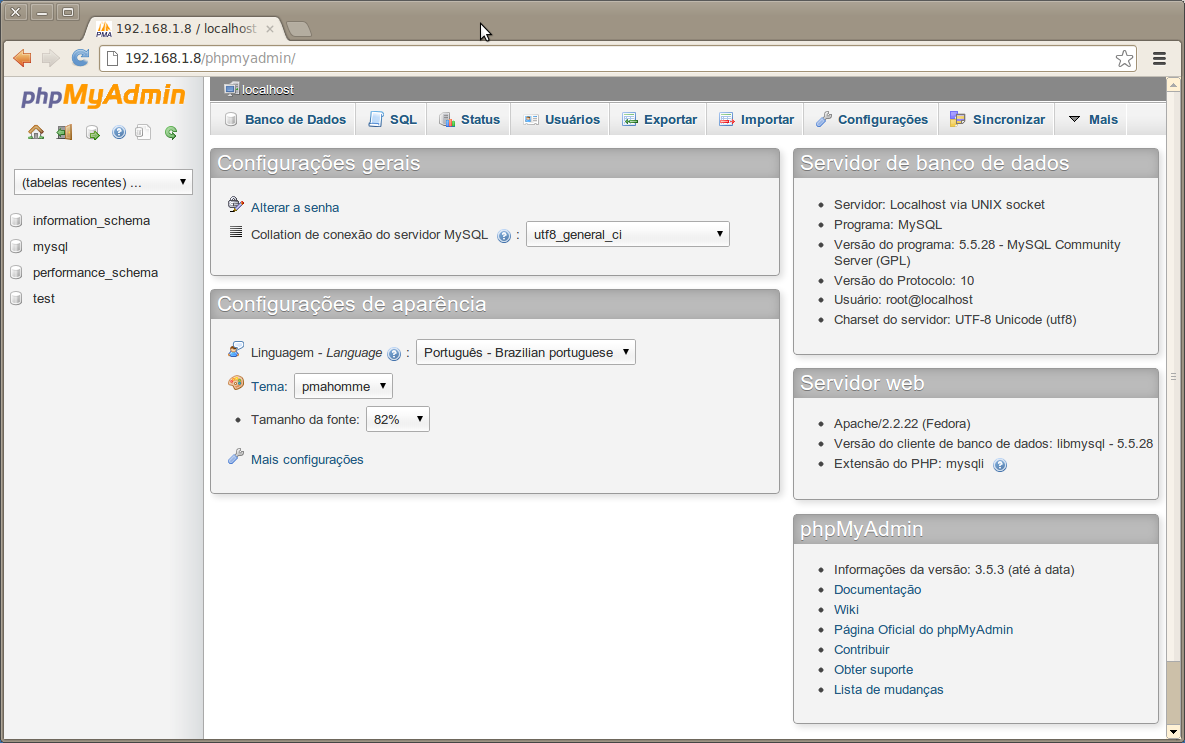
PhpMyAdmin
É uma ferramenta Software Livre escrita em PHP, destinada a lidar com a administração do MySQL e também é compatível com MariaDB.O PhpMyAdmin suporta uma ampla gama de operações com MySQL e também com MariaDB. As operações mais frequentemente utilizadas são suportadas pela interface do usuário:
- Gestão de bases de dados;
- Tabelas;
- Campos;
- Relações;
- Índices;
- Usuários;
- Permissões etc.
Instalando o PhpMyAdmin:
# yum install phpmyadmin -y
Agora vamos configurar o PhpMyAdmin. Mudando as configurações do Apache para que o PhpMyAdmin permita conexões não apenas a partir de localhost:
# vim /etc/httpd/conf.d/phpMyAdmin.conf
E altere:
Deny from All
Para:
Reinicie o Apache:
# service httpd restart
Digita no seu browser:
http://<localhost ou ip>/phpmyadmin
Será solicitado um usuário e senha, é só colocar o usuário do MySQL e senha.
MySQL Workbench
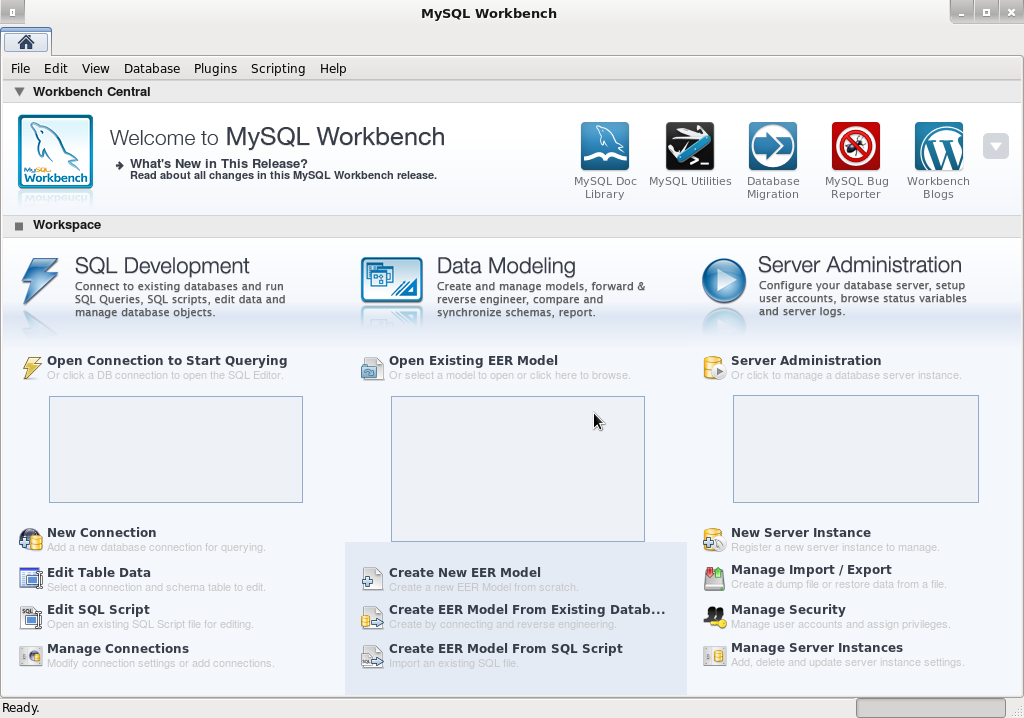
É uma ferramenta visual unificada para arquitetos de banco de dados, desenvolvedores e DBAs.MySQL Workbench fornece modelagem de dados, desenvolvimento de SQL e ferramentas de administração abrangentes para a administração do servidor, e muito mais. É uma ferramenta IDE muito boa, e sua instalação muito fácil.
Digite no terminal:
# yum install mysql-workbench -y
Pronto, já está instalado!
Referências
Guia de referência para o artigo:- Howto- Install LAMP Server In Fedora 17 « www.unixmen.com
- Installing Apache2 With PHP5 And MySQL Support On Fedora 17 (LAMP) « www.howtoforge.com
2. PhpMyAdmin e MySQL Workbench
Servidor Bacula com Fedora Server 21
ISPConfig 3 no CentOS 6.4 64 bits
Bacula + Webacula + Bacula-web + bat no CentOS 6.3
Isoqlog no Debian - Analisando os logs do seu MTA
GRUB 2 - Monte você mesmo o menu
Instalando o Emerald no Ubuntu 11.10
Sport: Frontend para Slackbuilds ao estilo Ports do BSD
O tutorial está muito bem montado e as ilustrações ajudam muito. Muito bom.
Valeu Andrezc
bom eu sempre procuro colocar ilustrações e um passo a passo fácil para facilitar
Excelente! Passo a passo, bem ilustrado. Até eu entendi ;-D
Valeu LisandroGuerra , como eu já tinha comentado eu procuro sempre colocar ilustrações ,
procuro deixar algo mais fácil para um iniciante
Só para acrescentar, após seguir este passo-a-passo, no meu Fedora eu criei um link simbólico para o diretório /var/www/html em minha pasta pessoal, renomeando-o para www (herança do WAMP, rs) e dando-lhe permissão total (777). Ficou assim:
cd ~ && sudo ln -s /var/www/html && sudo chmod -R 777 /var/www/html && mv ~/html ~/www
Então eu editei o arquivo welcome.conf, inserindo o simbolo # no início das ultimas linhas que não o possuem, assim quando entrar no localhost aparece todos os diretórios dele (a não ser que você tenha algum index lá dentro), evitando que voce precise digitar na URL o nome da pasta de seu site, apenas clique.
sudo gedit /etc/httpd/conf.d/welcome.conf
Assim, todos os meus projetos são salvos no diretório www situado na minha pasta pessoal, assim como o worksapce do Aptana Studio 3 (IDE que eu uso).
[6] Comentário enviado por jonataaraujo em 18/12/2012 - 19:20h:
Parabéns, Me ajudou ! VLW.
Ha legal que ajudou
Patrocínio

Destaques
Artigos
Passkeys: A Evolução da Autenticação Digital
Instalação de distro Linux em computadores, netbooks, etc, em rede com o Clonezilla
Título: Descobrindo o IP externo da VPN no Linux
Armazenando a senha de sua carteira Bitcoin de forma segura no Linux
Enviar mensagem ao usuário trabalhando com as opções do php.ini
Dicas
Instalando Brave Browser no Linux Mint 22
vídeo pra quem quer saber como funciona Proteção de Memória:
Encontre seus arquivos facilmente com o Drill
Mouse Logitech MX Ergo Advanced Wireless Trackball no Linux
Compartilhamento de Rede com samba em modo Público/Anônimo de forma simples, rápido e fácil
Tópicos
Remoção de propaganda com o programa Comskip[AJUDA] (2)
Linux Lite Demorando Muito Para Ligar (0)
PC não liga no filtro de linha (3)
Top 10 do mês
-

Xerxes
1° lugar - 71.145 pts -

Fábio Berbert de Paula
2° lugar - 53.523 pts -

Mauricio Ferrari
3° lugar - 16.059 pts -

Andre (pinduvoz)
4° lugar - 15.012 pts -

Alberto Federman Neto.
5° lugar - 14.799 pts -

Daniel Lara Souza
6° lugar - 14.314 pts -

Diego Mendes Rodrigues
7° lugar - 14.133 pts -

Buckminster
8° lugar - 13.264 pts -

edps
9° lugar - 11.922 pts -

Alessandro de Oliveira Faria (A.K.A. CABELO)
10° lugar - 11.262 pts
Scripts

A maior comunidade GNU/Linux da América Latina! Artigos, dicas, tutoriais, fórum, scripts e muito mais. Ideal para quem busca auto-ajuda.
Site hospedado por:
