LAMP no Fedora 17
Nesse artigo vamos mostrar a instalação e configuração de um servidor LAMP (Linux, Apache, MySQL e PHP) no Fedora 17.

Instalando o LAMP
Vamos começar instalando o MySQL:
# yum install mysql mysql-server -y
Iniciar e ativar o serviço MySQL:
# systemctl start mysqld.service
# systemctl enable mysqld.service
Definindo uma senha para o MySQL:
# mysqladmin -u root password 'SUA_SENHA'
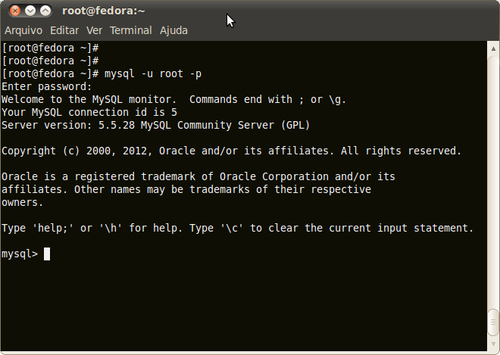
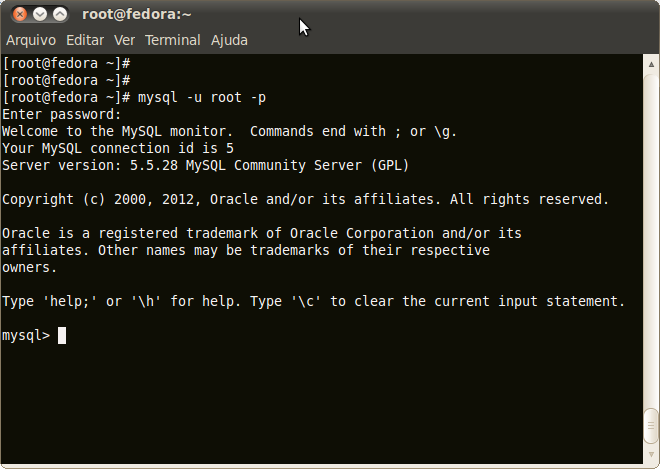
E agora, é só logar no MySQL:
# mysql -u root -p
 Bom, agora vamos para a instalação do Apache:
# yum install httpd httpd-devel -y
Iniciando e ativando o serviço do Apache:
# systemctl enable httpd.service
# systemctl start httpd.service
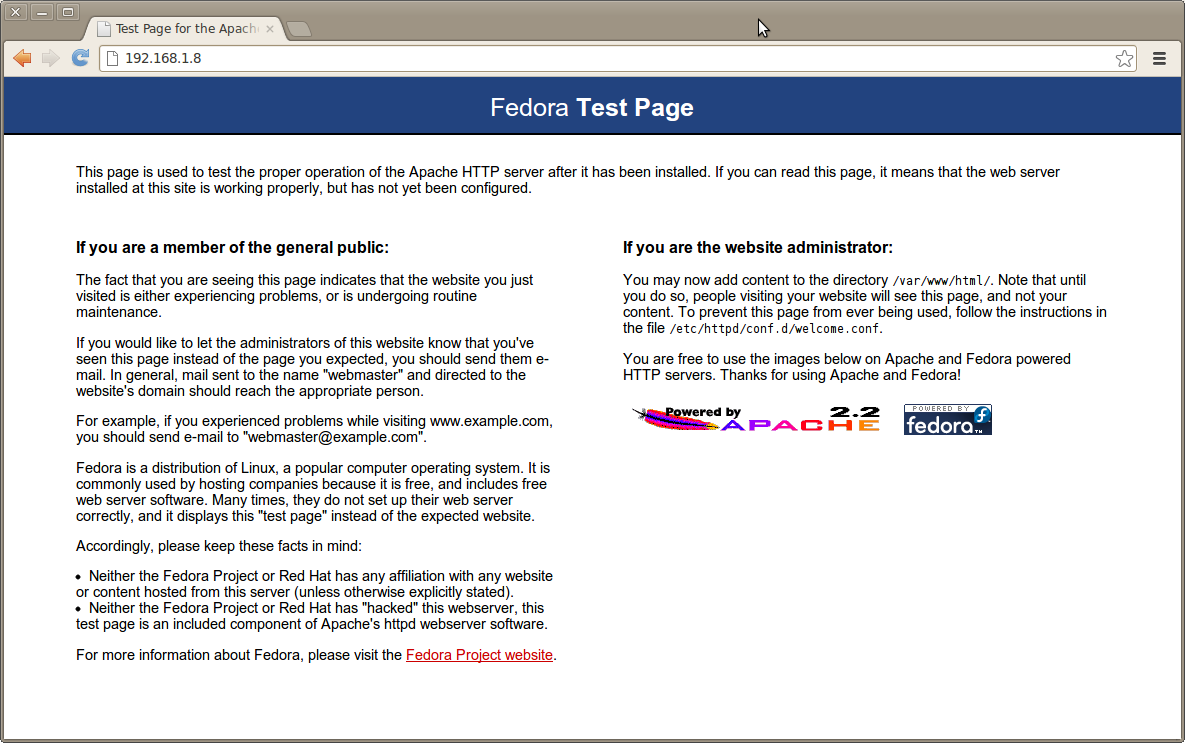
Agora é só digitar no seu browser:
http://<localhost ou seu ip>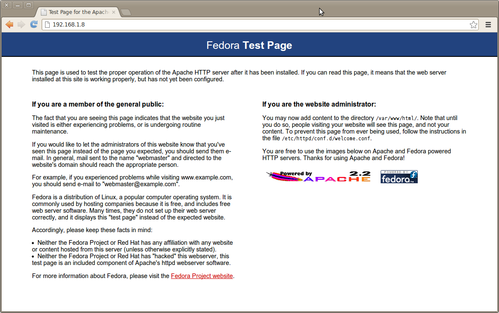 Vamos instalar o PHP e seus módulos:
# yum install php php-common php-pecl-apc php-cli php-pear php-pdo php-mysql php-pgsql php-pecl-mongo php-sqlite php-pecl-memcache php-pecl-memcached php-gd php-mbstring php-mcrypt php-xml -y
Criar uma página para sabermos as informações sobre o PHP:
Obs.: Eu utilizo o Vim no lugar do Vi. Para instalar o Vim, digite:
# yum install vim -y
Digite:
# vim /var/www/html/info.php
E adicione no arquivo:
Salve e saia do arquivo.
Reinicie o Apache:
# service httpd restart
Digitar no seu browser:
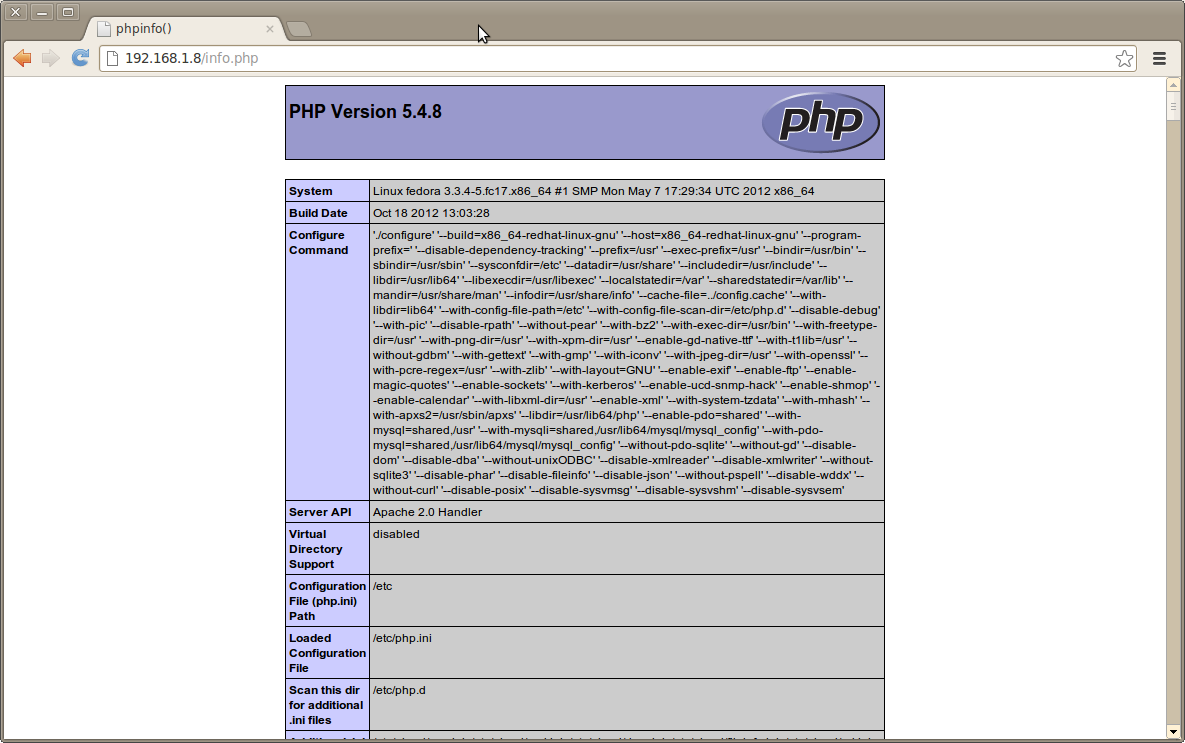
http://<localhost ou seu ip>/info.php Pronto, o seu Fedora já é um servidor LAMP!
# yum install mysql mysql-server -y
Iniciar e ativar o serviço MySQL:
# systemctl start mysqld.service
# systemctl enable mysqld.service
Definindo uma senha para o MySQL:
# mysqladmin -u root password 'SUA_SENHA'
E agora, é só logar no MySQL:
# mysql -u root -p
# yum install httpd httpd-devel -y
Iniciando e ativando o serviço do Apache:
# systemctl enable httpd.service
# systemctl start httpd.service
Agora é só digitar no seu browser:
http://<localhost ou seu ip>
# yum install php php-common php-pecl-apc php-cli php-pear php-pdo php-mysql php-pgsql php-pecl-mongo php-sqlite php-pecl-memcache php-pecl-memcached php-gd php-mbstring php-mcrypt php-xml -y
Criar uma página para sabermos as informações sobre o PHP:
Obs.: Eu utilizo o Vim no lugar do Vi. Para instalar o Vim, digite:
# yum install vim -y
Digite:
# vim /var/www/html/info.php
E adicione no arquivo:
<?php
phpinfo();
?>
phpinfo();
?>
Salve e saia do arquivo.
Reinicie o Apache:
# service httpd restart
Digitar no seu browser:
http://<localhost ou seu ip>/info.php