
Linux Mint - Num Lock, Caps Lock e brilho no painel
Caros amigos, estava aqui trabalhando no meu notebook, usando teclado e mouse sem fio, quando me dei conta que este modelo de teclado sem fio e o meu notebook não tem indicação de quando as teclas de Num Lock e de Caps lock estão ativadas ou desativadas, e ainda que meu teclado sem fio não tem atalho pra alterar o brilho da tela, tem só para o volume do som.

Parte 2: Instalando e ativando os applets
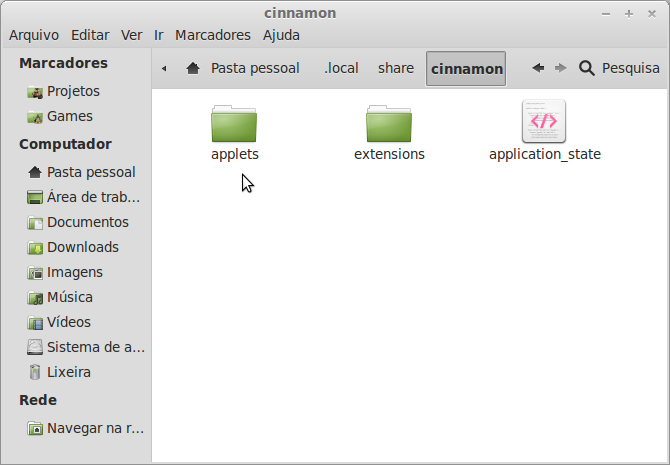
Depois de baixado o arquivo compactado de cada applet, devemos extrair o conteúdo, que é uma pasta, para a pasta 'applets' que fica na pasta oculta '.local' no seguinte caminho partindo da pasta pessoal:
~/.local/share/cinnamon/applets
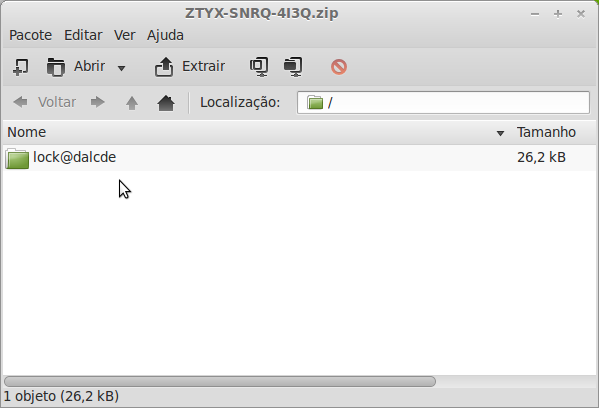
Podemos fazer o trabalho com o próprio Nautilus clicando duas vezes sobre o arquivo compactado, ele é aberto pelo compactador de arquivos e podemos ver a pasta que deve ser copiada: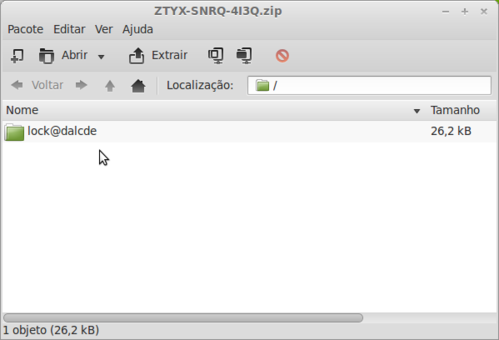 Em outra janela do gerenciador de arquivos vamos no menu 'Ver', após selecionamos a opção 'Mostrar arquivos ocultos' e por fim navegamos pela pasta '.local' até a pasta 'applets':
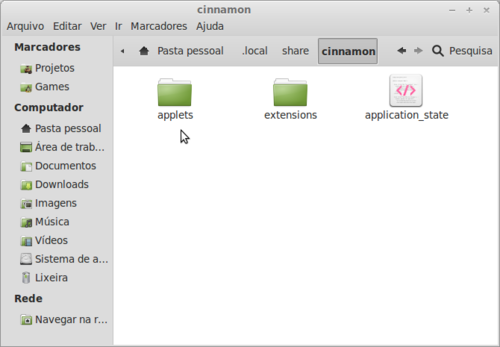 Agora é só arrastar com o mouse a pasta do compactador de arquivos para a pasta 'applets'.
Também podemos fazer todo o processo acima pela linha de comando, ficaria assim:
unzip pastaparaondebaixou/nomedoarquivobaixado.zip -d .local/share/cinnamon/applets/
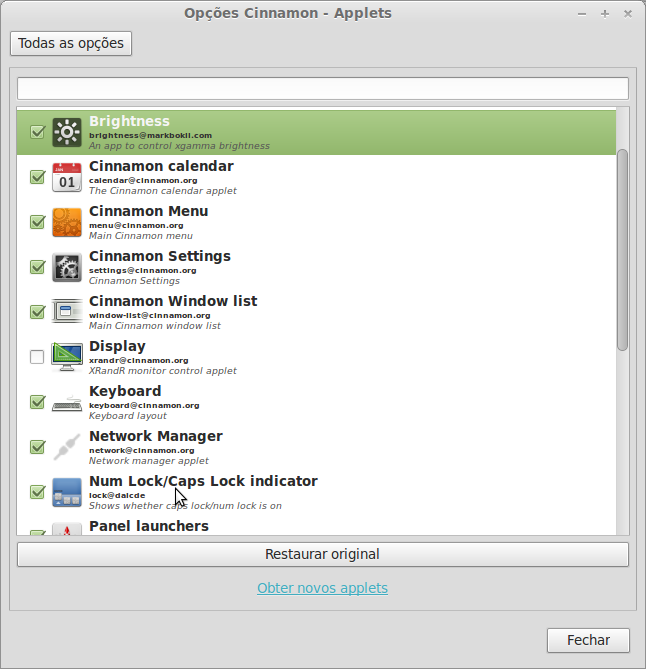
Após realizar esta etapa para cada applet é só ativar na mesma tela de opções que tem o link para baixar: Prontinho, agora é só usar. Abaixo as imagens dos applets de brilho, Num Lock e Caps Lock em ação:
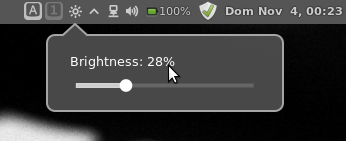
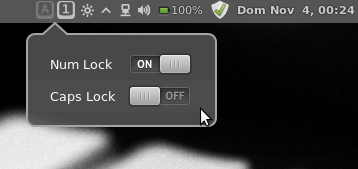 Até a próxima.
Fontes:
Imagens editadas com GIMP 2.8.2.
~/.local/share/cinnamon/applets
Podemos fazer o trabalho com o próprio Nautilus clicando duas vezes sobre o arquivo compactado, ele é aberto pelo compactador de arquivos e podemos ver a pasta que deve ser copiada:
Também podemos fazer todo o processo acima pela linha de comando, ficaria assim:
unzip pastaparaondebaixou/nomedoarquivobaixado.zip -d .local/share/cinnamon/applets/
Após realizar esta etapa para cada applet é só ativar na mesma tela de opções que tem o link para baixar:
Fontes:
- http://linuxmint.com/
- man pages unzip
Imagens editadas com GIMP 2.8.2.
Assim que terminar de baixar vou testar. :)