
Lubuntu, um Ubuntu mais Leve!
Nesse artigo veremos como instalar o levíssimo Lubuntu, versão do Ubuntu com o Desktop LXDE.
[ Hits: 97.478 ]
Por: edps em 17/06/2010 | Blog: https://edpsblog.wordpress.com/

Instalação
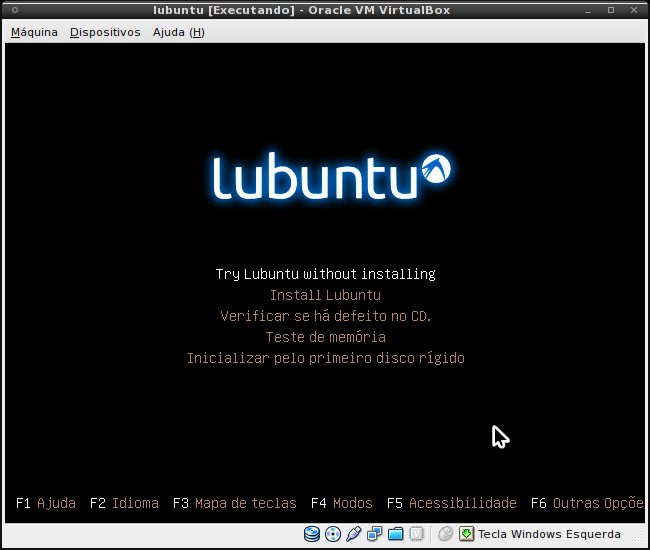
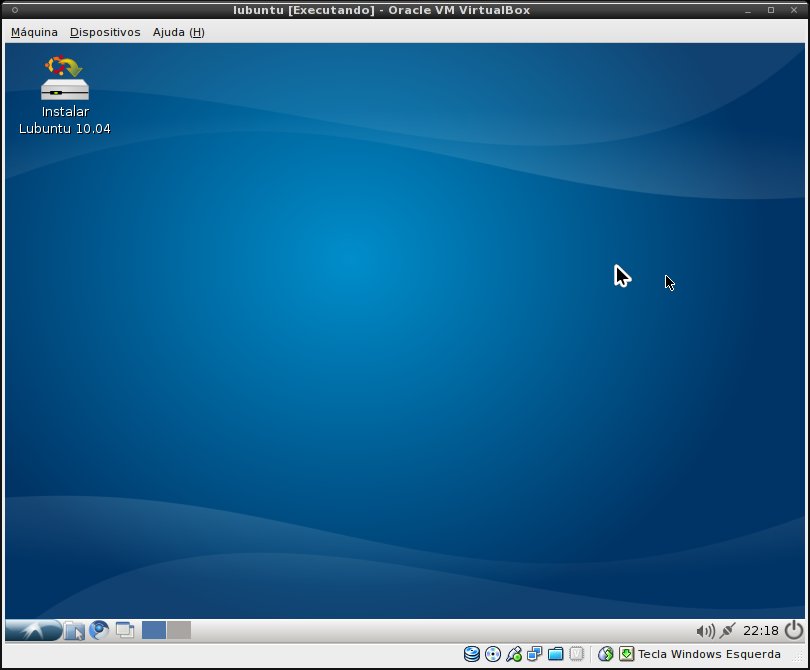
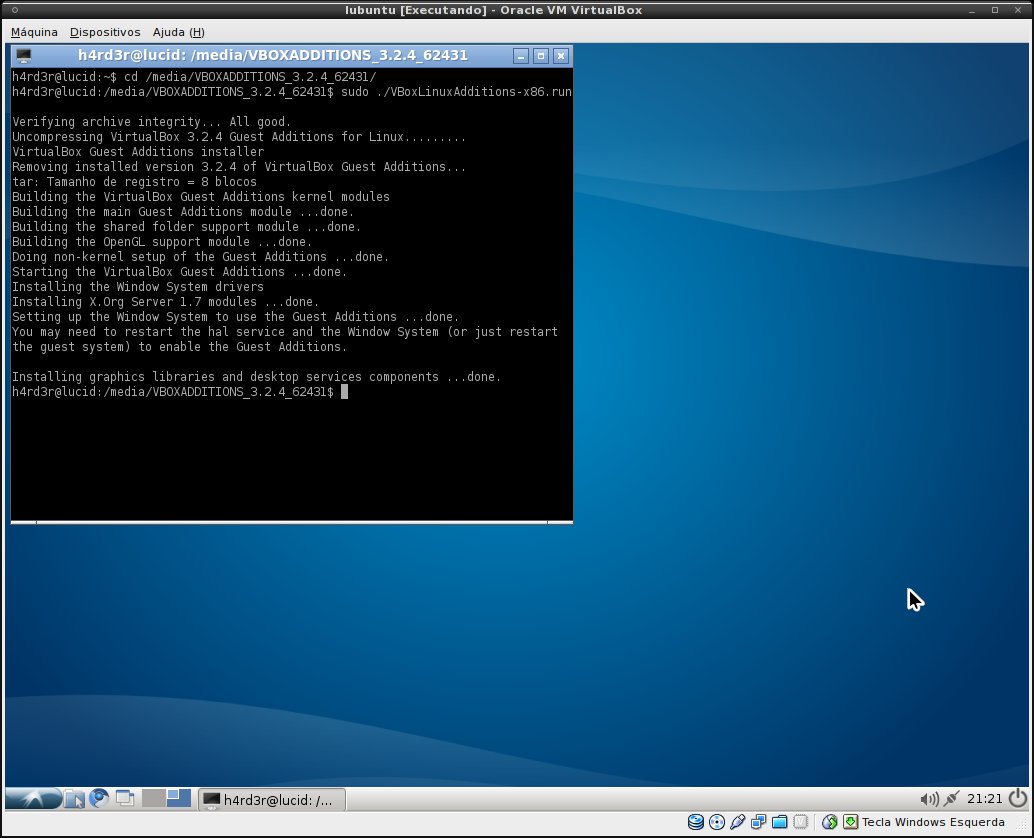
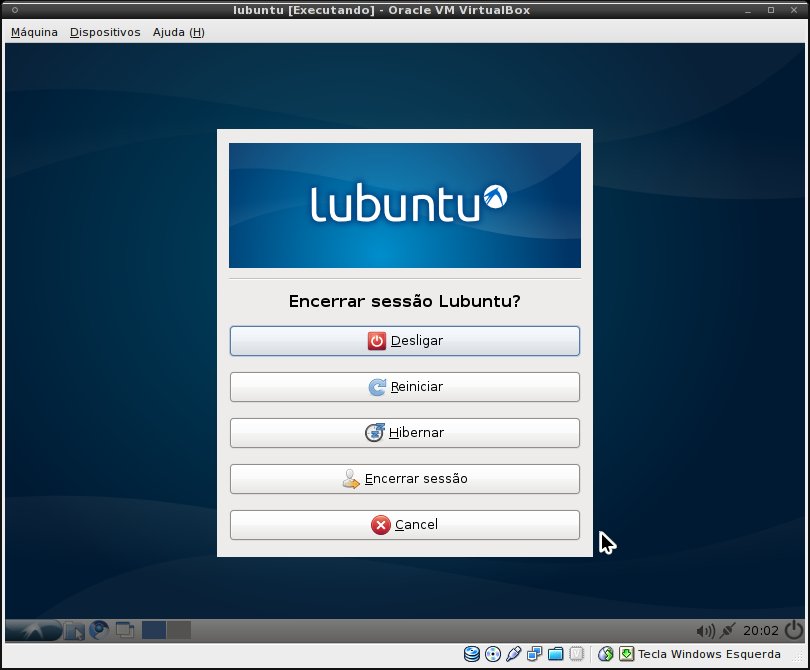
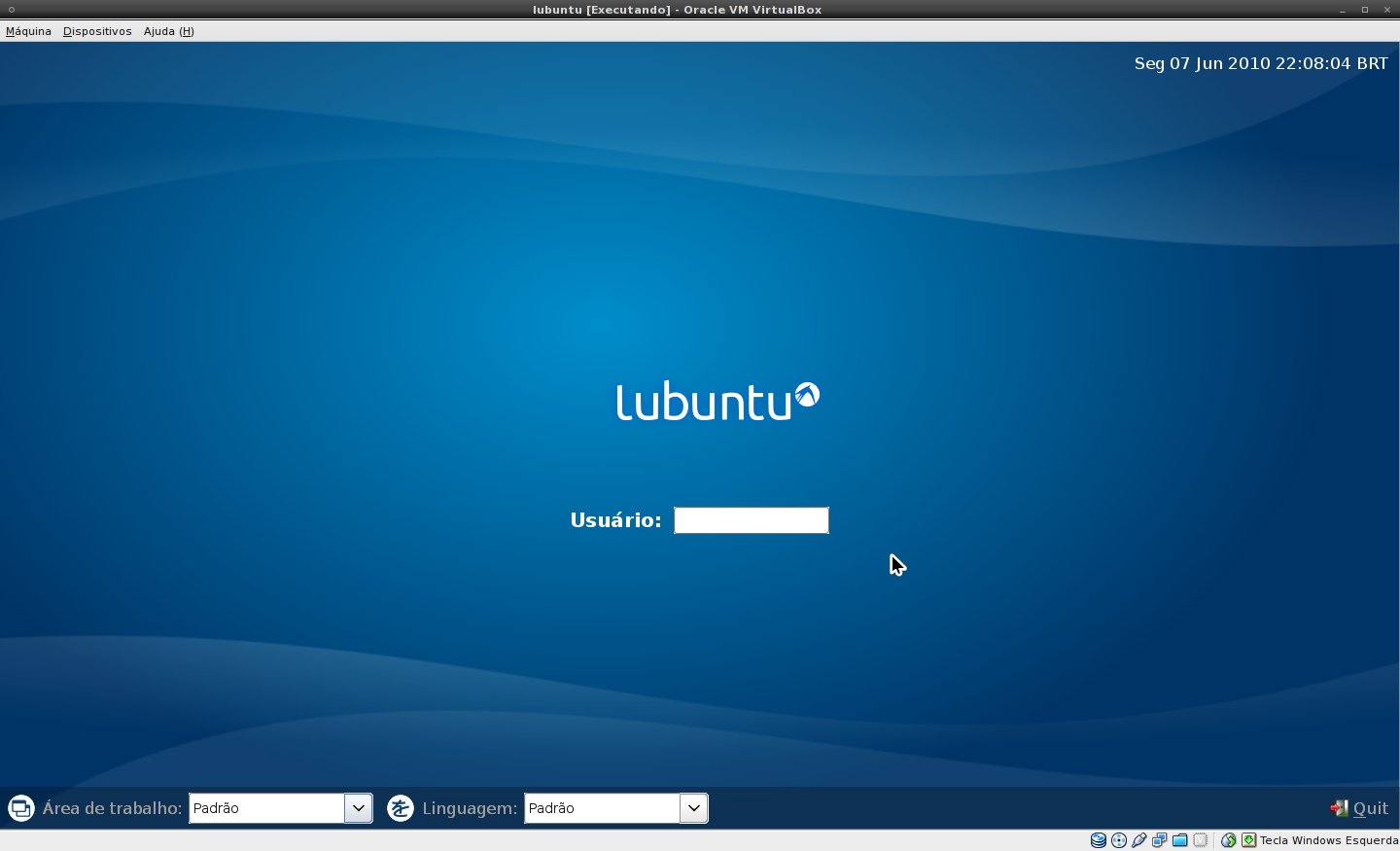
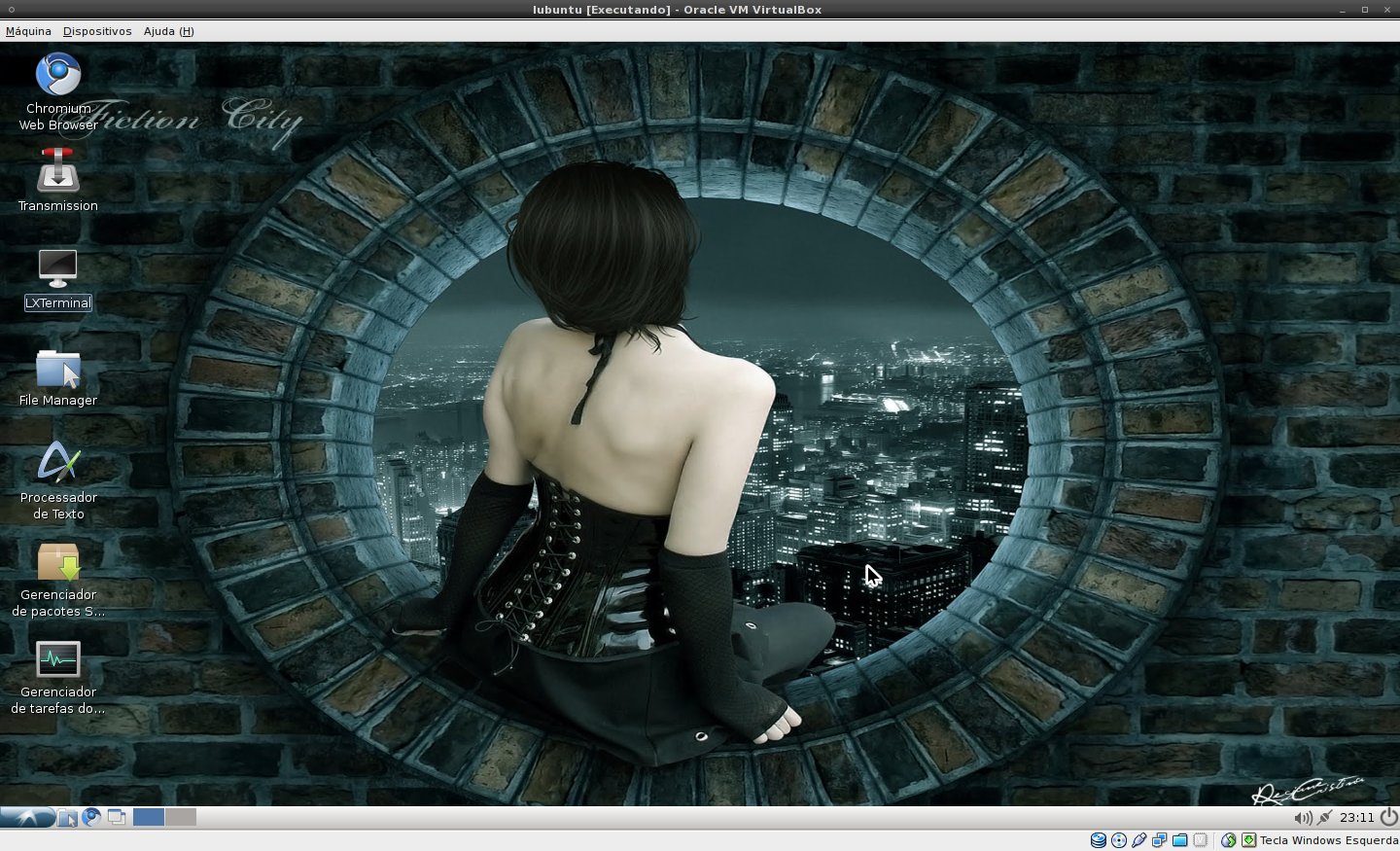
O LiveCD começa a ser carregado e em pouquíssimo tempo surge o belíssimo e limpo Desktop:
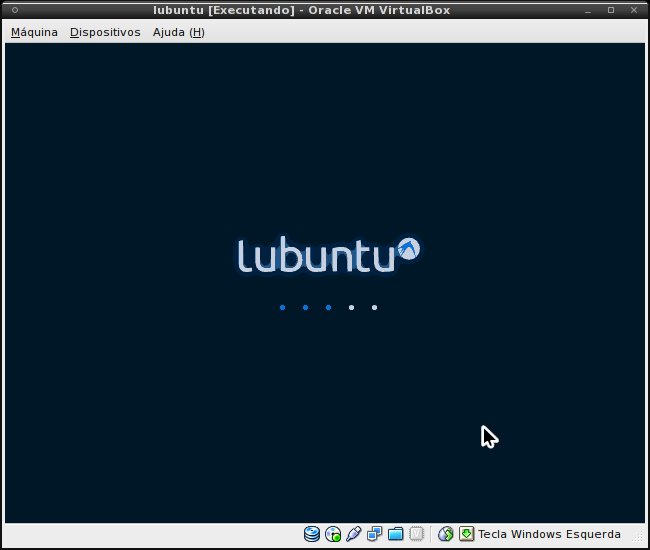
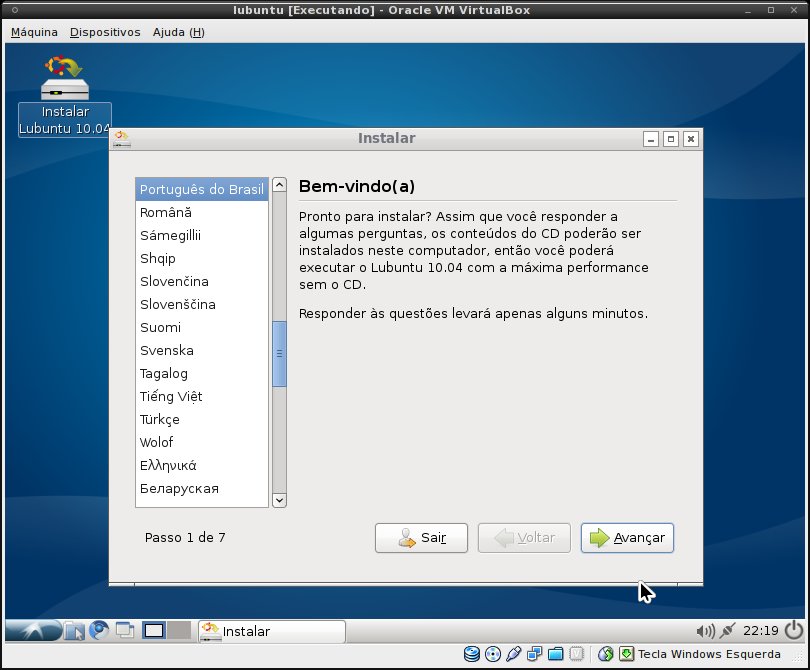
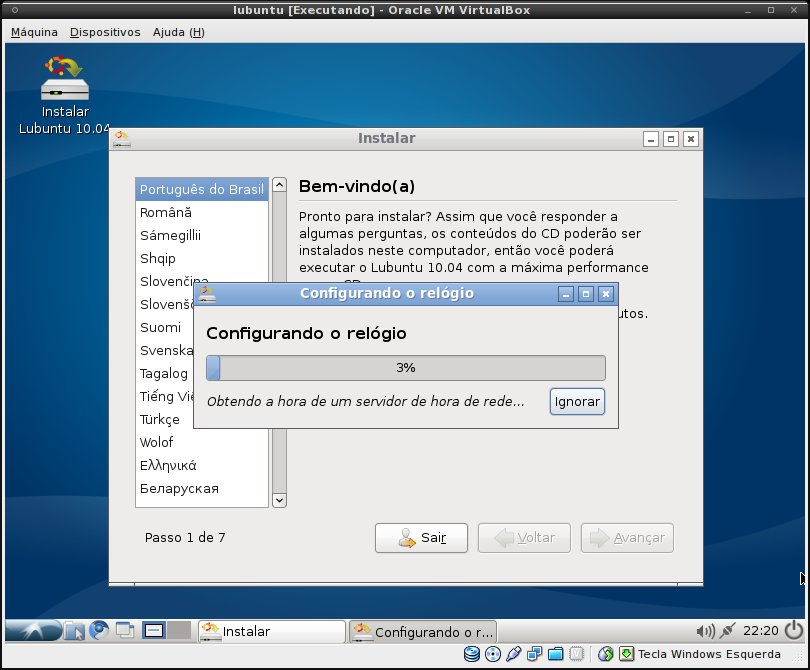
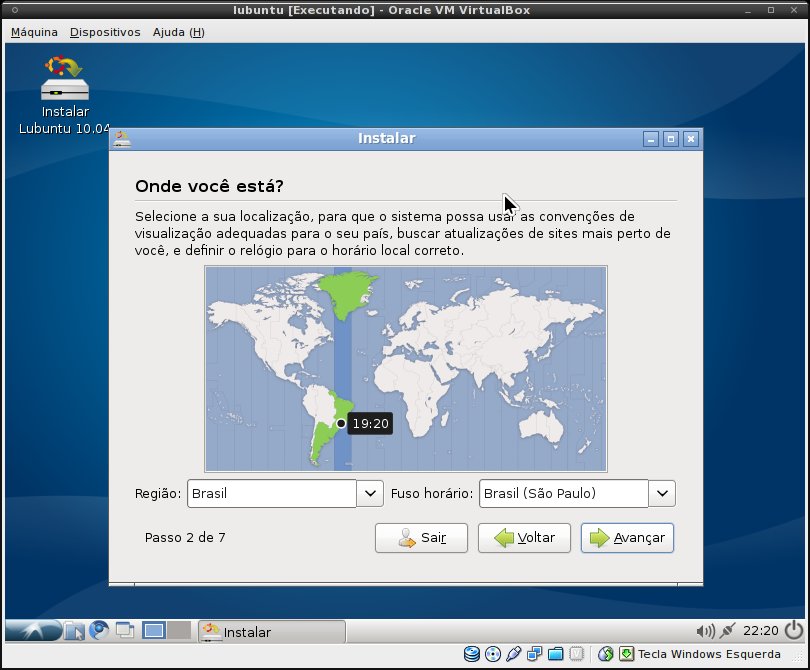
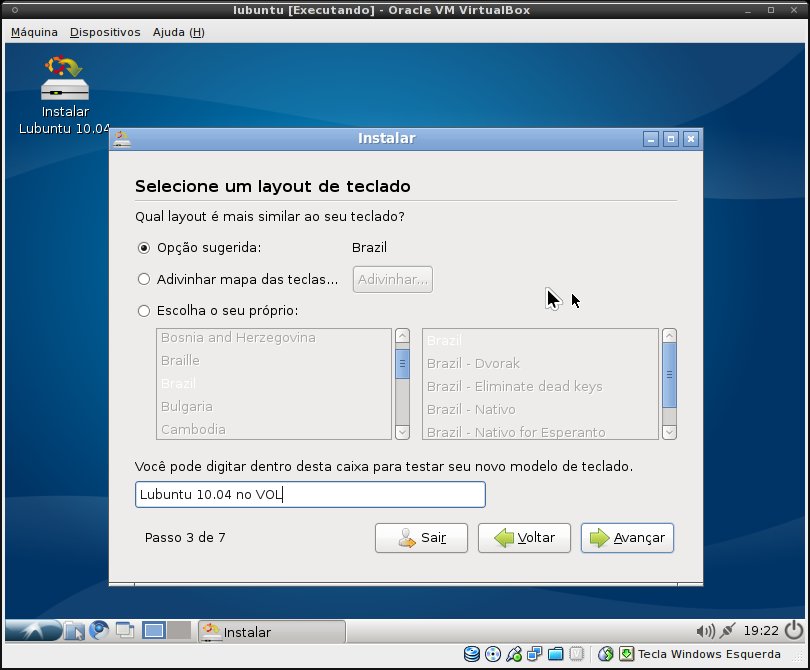
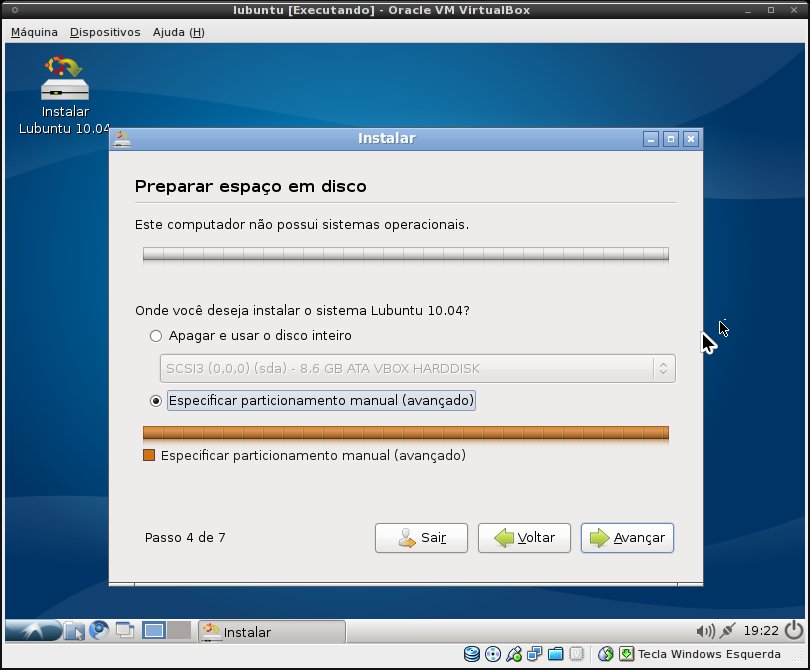
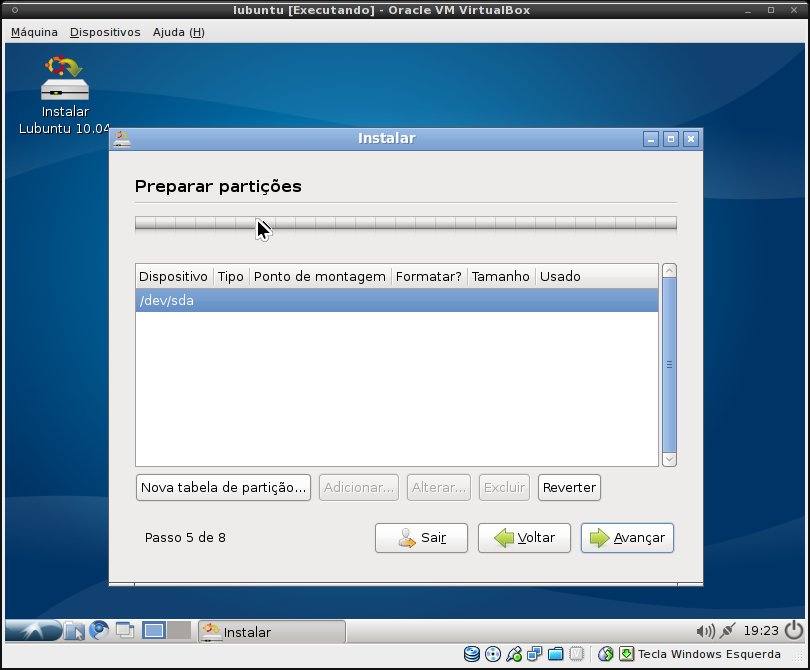

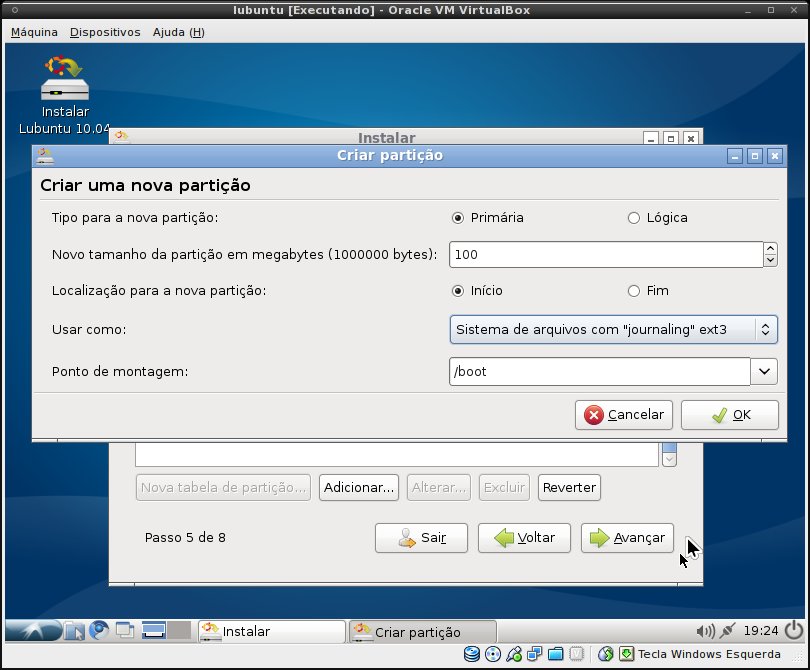
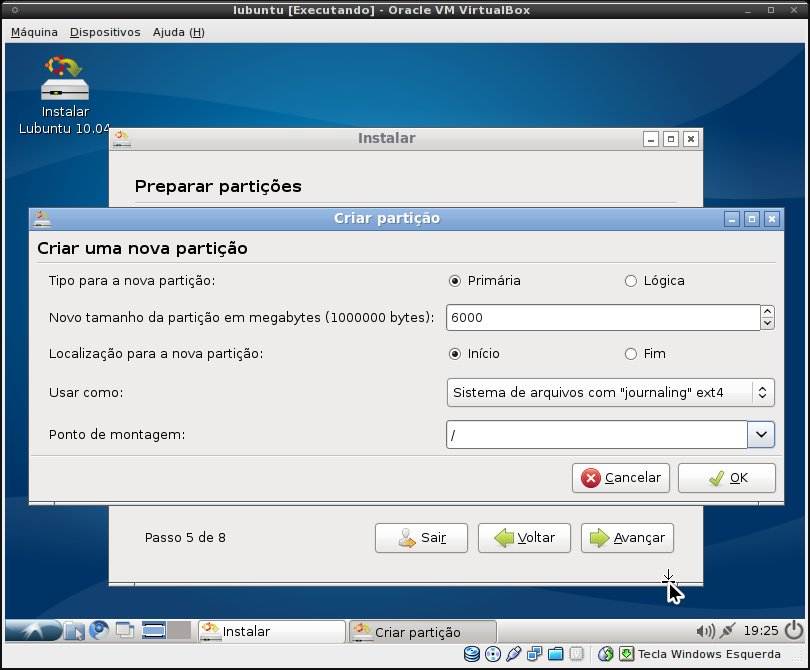
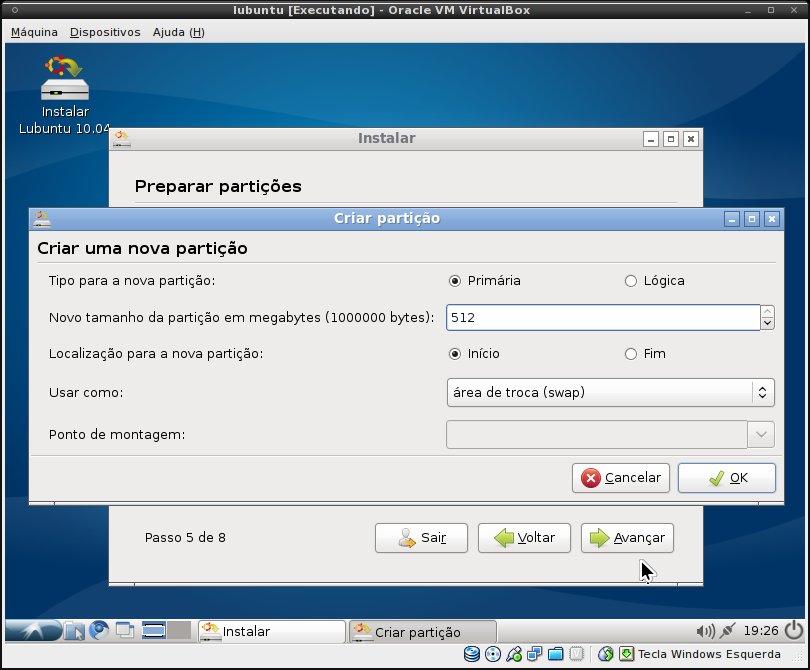
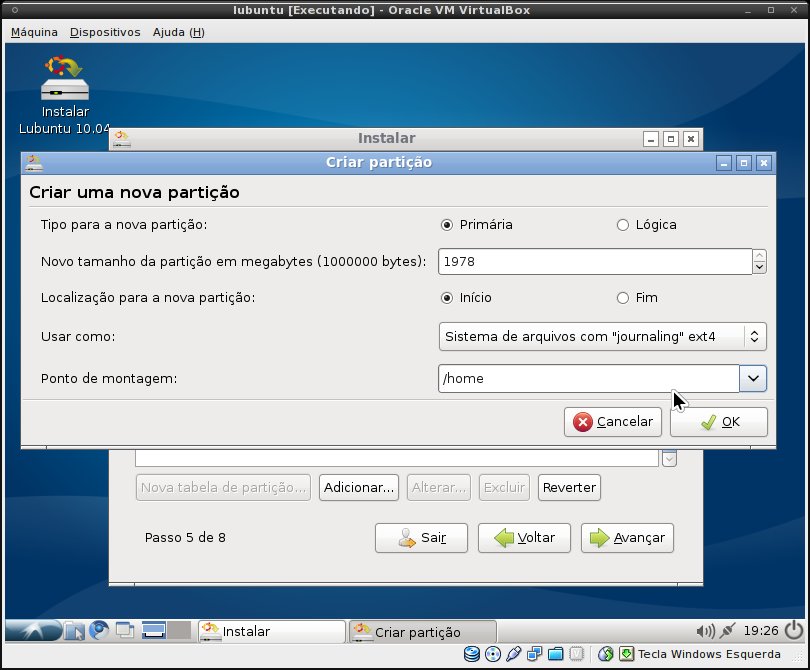
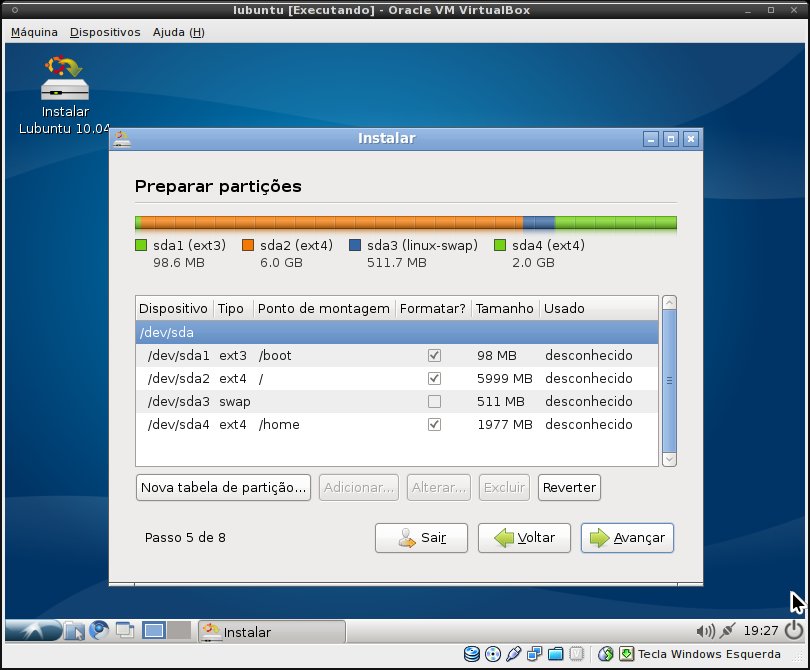
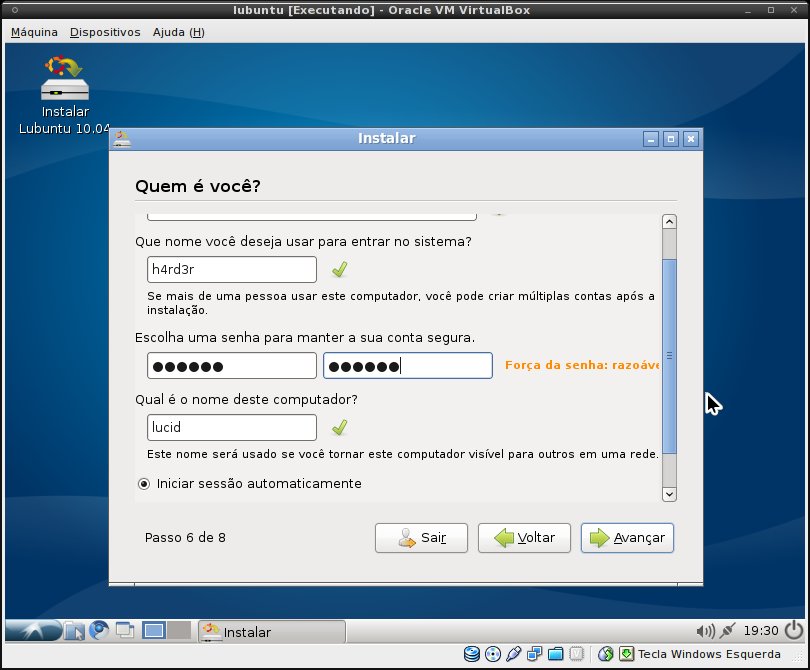
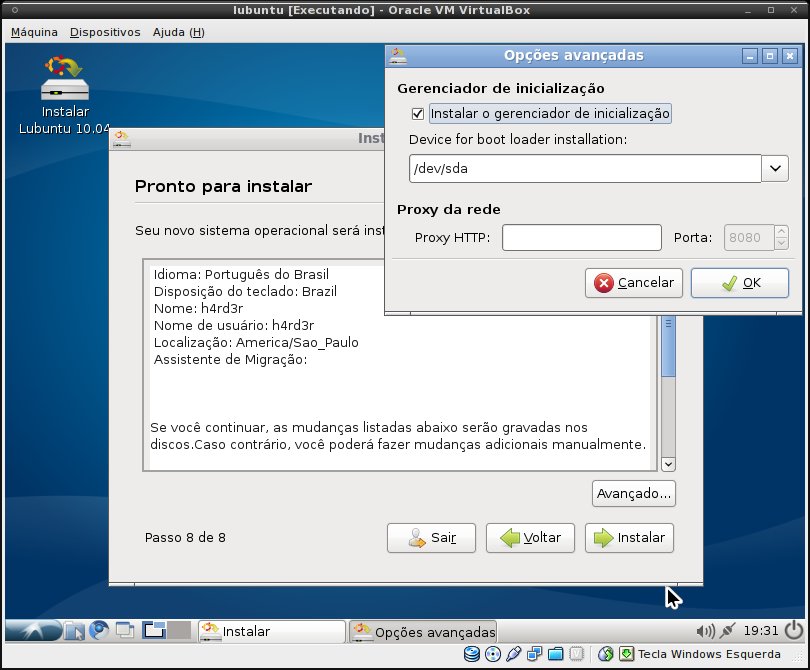
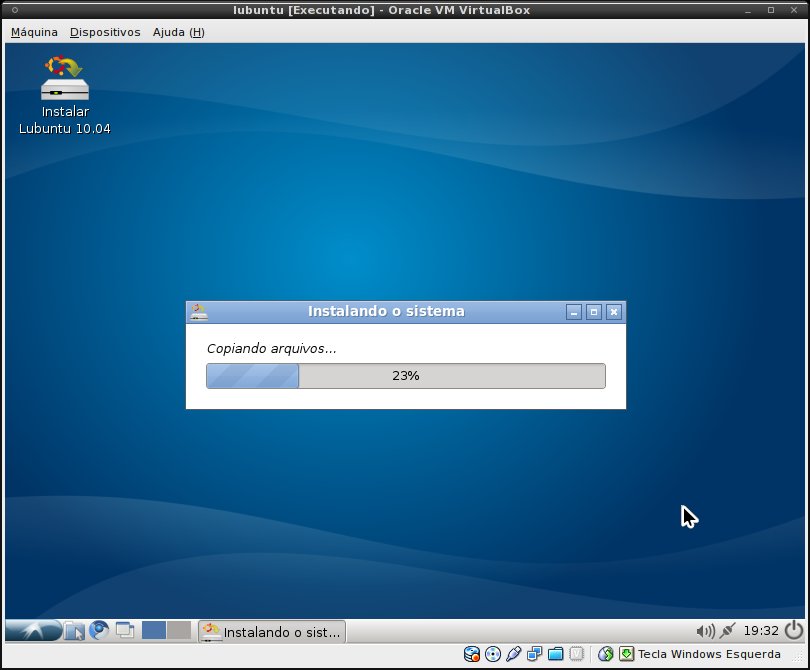
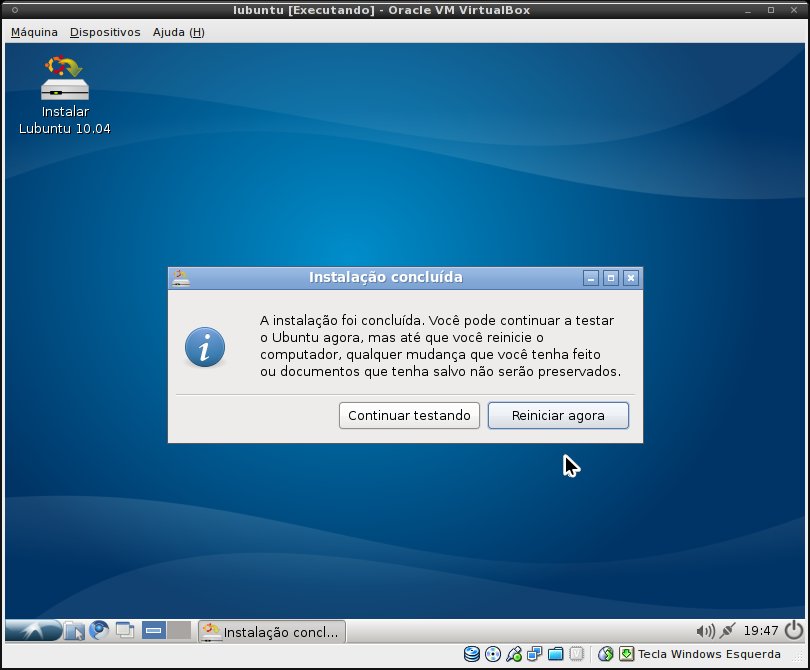
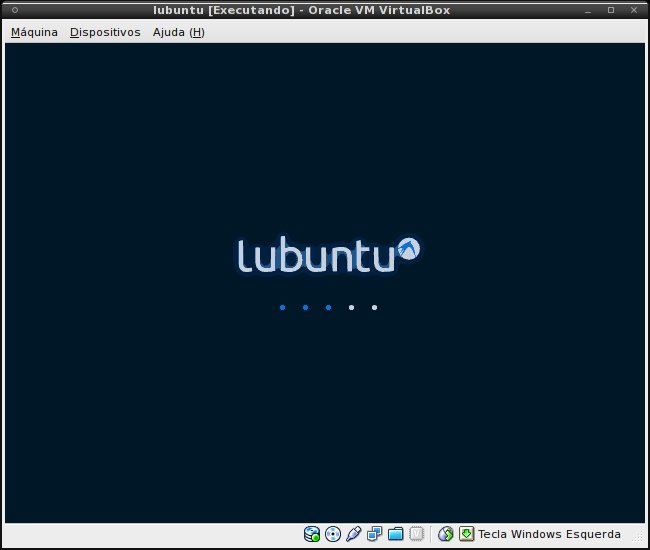
Sistema iniciando:
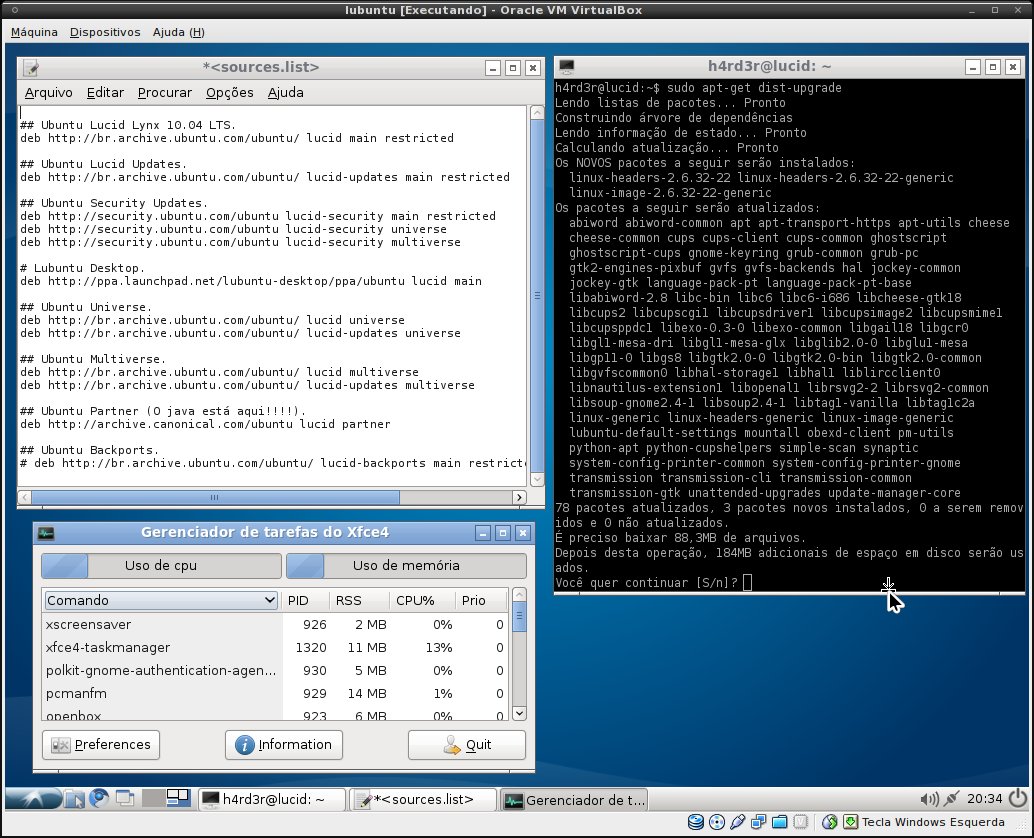
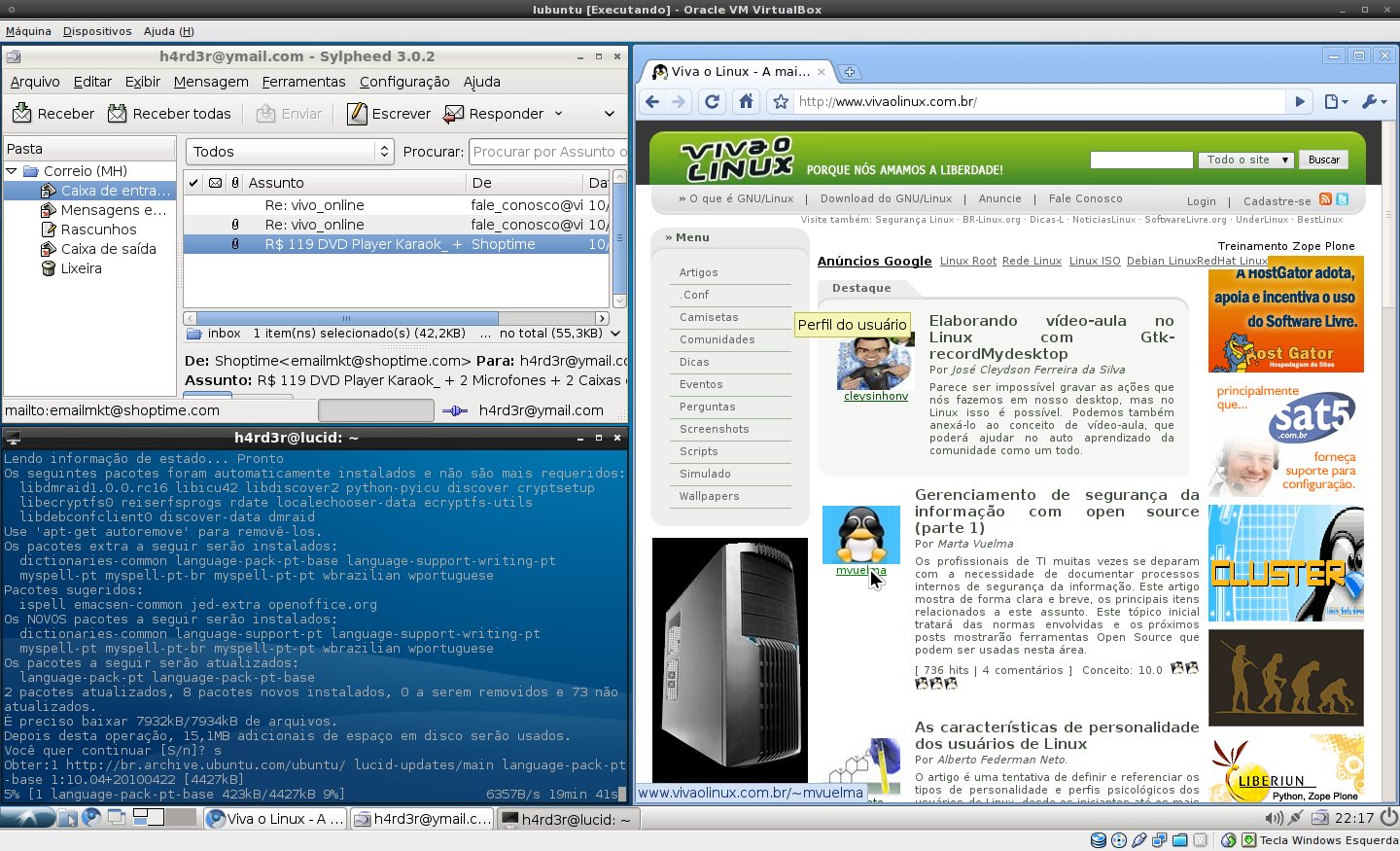
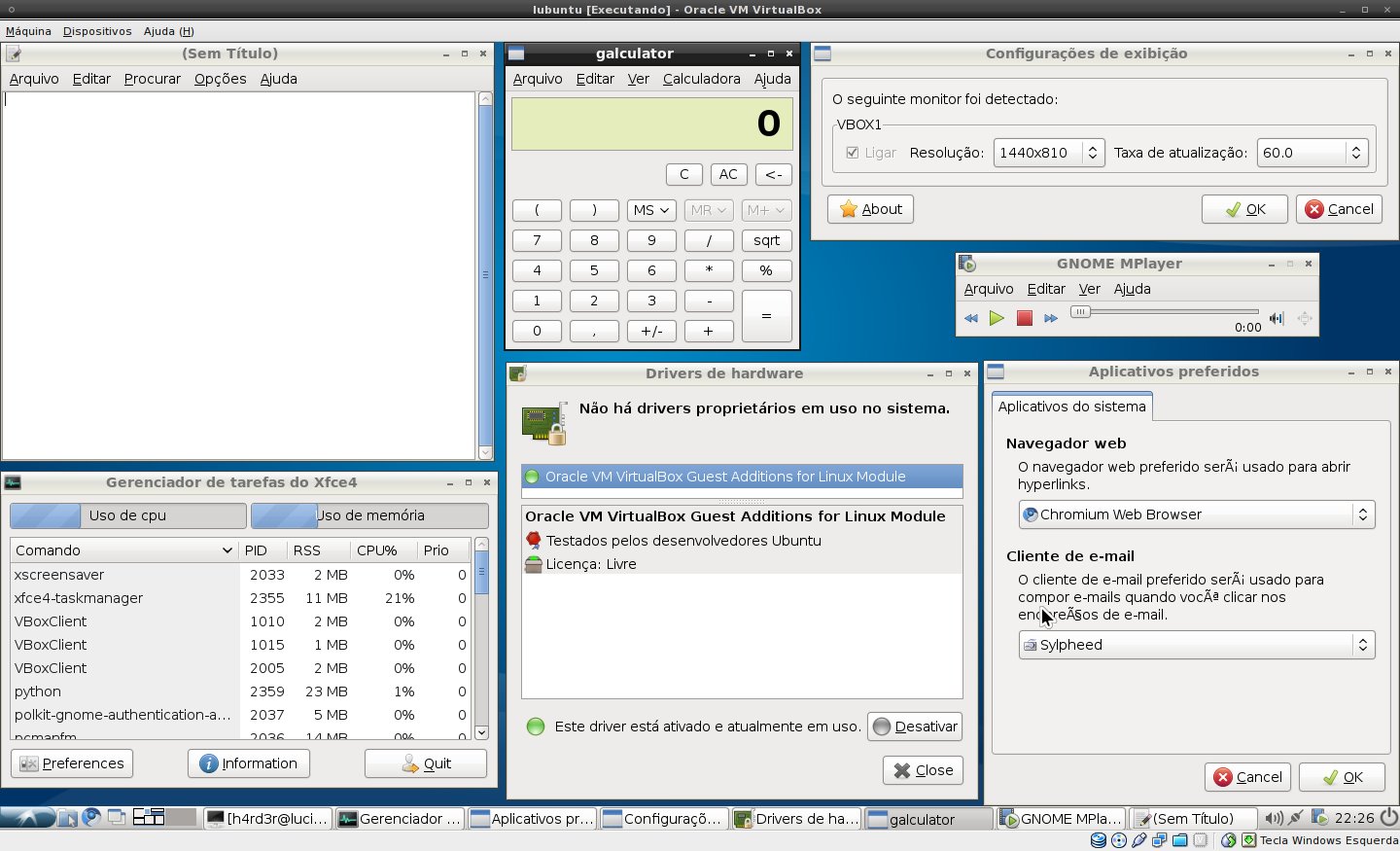
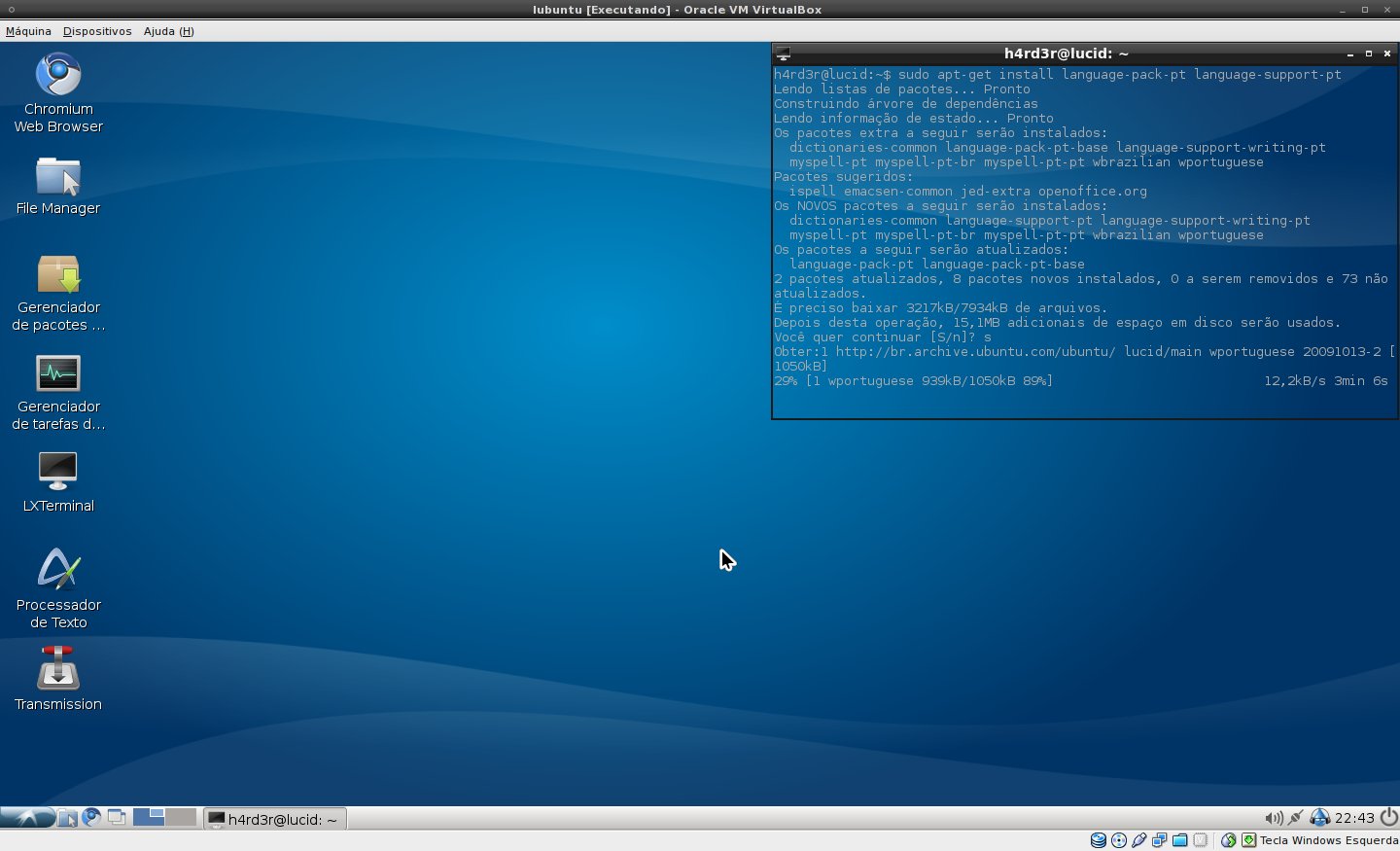
Vejam a seguir a tela com o Sylpheed configurado, o site do VOL no Chromium e atualizando os pacotes de linguagem:
2. Instalação
3. Algumas dicas
ZRAM (Compressed RAM) no Debian
Apresentando o Linux Mint LXDE Edition
Instalando o bbpager do Blackbox
Restauração e registro do RedHat após utilização de repositórios CentOS
Instalando Slackware através de outro HD corrigindo os pacotes
Instalando e usando o Gentoo GNU/Linux
Configurando mais de um IP por placa de rede
Edps, você é um poço de conhecimento. Acho que os seus artigos, vem sendo os melhores pra nós, que ainda temos muito pra aprender sobre Linux
Eu sempre quis experimentar esse Lubuntu, será que ele é mais leve que o Xubuntu? Pelo que vi, a sua interface até que é bem completa.
De qualquer modo, nessa hora o VirtualBox nos ajuda bastante né, logo logo vou testá-la.
Eu acho importante conhecer esse tipo de distro (leves), pois sempre penso nas escolas que ainda não tem computadores novos (como muitas aqui na minha região), e encontrar uma distro assim, é muito bom, pode servir como uma alternativa viável ao horrível Win98 (é o que as escolas acabam usando quando os computadores não rodam o XP).
Abraço, e continue assim, sempre produzindo, cada vez mais conhecimento.
Parabéns!!!!
Gedimar, com certeza o Lubuntu, assim como o Linux Mint LXDE são mais leves que o Xubuntu.
Na última parte do artigo estão algumas dicas para melhorar ainda mais seu desempenho.
Veja bem, não é regra, mas se não possuir impressora, scanners, não precisar do Samba e não gostar que um aplicativo fique em segundo plano buscando atualizações (aqueles com problema de lock), então para esse usuário, o que está ali é muito útil.
Uma das coisas que mais gosto no VirtualBox é poder testar novas distros.
Obrigado pelo comentário, precisando de ajuda manda um e-mail.
Bem interessante eu não tinha ouvido falar desta distro...
Legal, agora é só baixar a ISO via torrent e rodar no VirtualBox...
Parabéns!!!
Seu artigo me animou a configurar um OpenBox no meu Lucid usando o LXpanel (o painel do LXDE).
Ficou um verdadeiro velocista o Lucid_OB (rs rs).
pinduvoz, eu também substitui o tint2 pelo lxpanel, o OpenBox é muito bom, soma-se a velocidade desse novo Ubuntu, fica uma boa combinação.
Olá! Acabei de ler o seu artigo! Muito bom, meus parabéns!! Aqui uso um xubuntu 10.04 lts, que está bem rápido, mas pretendo testar essa distro ai!! Você lembra quanto que ele consome após o boot?? Até +
Oi edps, saberia me dizer quais os requisitos mínimos de sistema para esta distribuição? Tenho um computador com 64MB de RAM e 15 GB de HD e Processador Pentium III 550MHz. Fucionaria neste PC? Se puder, mande a resposta para o meu e-mail (é só entrar no meu perfil e enviar um e-mail pra mim). Eu agradeceria muito se pudesse fazer isso!
Valeu!
Ricardo Pereira e Raul Grangeiro, segundo dizem: 100MB pro boot, contra 350 do Kubuntu, 260 do Ubuntu, 130 do Xubuntu.
Requerimentos: Processador 500MHz, ideal com 128MB de RAM (160MB pra usar o instalador gráfico).
Mais detalhes em:
https://wiki.ubuntu.com/Lubuntu/ReleaseNotes/LucidLynx
Dêem uma olhada nesse artigo:
http://linuxkillwin.blogspot.com/2010/05/ubuntu-lucid-1040-para-maquinas-con.html
Ou aguardem o próximo artigo com uma distro ainda mais leve.
Valeu Edinaldo (edps) :) !! Realmente é bem leve, se levarmos em conta que é derivada do ubuntu! Mto bom! Ah, e é claro... vou esperar o próximo artigo da distro ainda mais leve, hehe!! T+
"edps", muito bom o artigo.
Tenho um pc com pouco recurso e preciso trabalhar nele numa boa. É um K6-II 550 Mhz com 512MB de memória DIMM e 8MB de vídeo integrado e um HD com 40 GB.
Atualmente uso o XP nele, mas é f..., tem hora que trava ou demora muito pra processar, por exemplo abrir (sei que é pesado mais fazer o que?) o BrOffice.org Writer para fazer as devidas anotações.
Vou ver se baixo ele e tiro aquele XP para ver como é que o velhinho se comporta. Já usei o Fluxbuntu nesse mesmo PC e ele não saiu de todo mal, mais para os dias de hoje uma máquina antiga temos que saber como manusear.
Vlw...
kra vale, instalei no meu Ubuntu e ele realmente é muito bonito e leve
Muito bom esse artigo, para quem é fã do Ubuntu como eu gostei valeu pelas informações!
Lubuntu só tem um defeito, n tem um .iso para 64 bits.
Eu particularmente acharia uma maravilha usar o LXDE em meu note 64bits!
O jeito vai ser instalar o kubuntu 10.10 64bits e baixar o LXDE, vamos ver se o LXDE instalado via apt-get vai ficar tão legal quanto o .iso do Lubuntu 32 bits...
Boa tarde!
Tenho um netbook positivo Mobo (processador de 1GHz, 512MB de RAM e 2GB de HD/mem. flash) que veio com Win XP, mas que ficava um lixo até para acessar internet. Há algum tempo atrás resolvi procurar e instalar algumas distros leves, que pudessem rodar bem nele, pois é usado somente para navegar na internet e falar no msn, mas todas as instalações falhavam no final por falta de espaço. Ontem, por acaso, depois de até ter desistido de procurar uma solução, encontrei o Lubuntu. A instalação procedeu normalmente e reiniciei o computador. Mas na tela de login, quando digito o usuário e senha que escolhi, o SO faz que vai carregar mas volta na mesma tela infinitamente... Já baixei a ISO de dois lugares diferentes, fiz e refiz o live na minha pen drive e tentei 3x ontem, todas com o mesmo problema... Alguém pode me ajudar?
também funcionam no Virtual pc esses comandos?
Realmente uma distro show de bola!! Já ia me desfazer de um netbook positivo mobo. Tentei várias distros baseadas no ubuntu , mas o Lubuntu foi a salvação!! Ficou um espetáculo o netbook e hoje ele anda comigo dentro do carro pra todo lugar que vou!!
Seja Livre , use Linux!!
Ótimo artigo!!! Gostaria de uma ajuda. Para instala-lo em um notebook com 250gb, como fica a partição?
Abraço
boa noite a todos!
Instalei o ubuntu 16.4 LTS 2016 no meu notebook 2.3 ghz com 3gb de ram da positivo empresas.
Usava o ruindows 7 antes,com seus travamentos e virus e antivirus a todo vapor...
Percebi algo muito importante que notei em 2 desktops que eu tenho e agora no meu note aconteceu mesma coisa:
Logo que vc instala o UBUNTU,o computador fica lento e travante,com diversos lags e engasgos e chega a desanimar,mas pode ser que eu esteja louco,pois nas minha tres maquinas,depois de uns 3 dias que vc instala essa distro,o computador fica top e voa baixo! Acho que 'e porque o sistema vai se assentando na maquina!
Agora nao penso em outro sistema operacional! Pois o ubuntu ficou top e voando!
So pra ressaltar....a minha pior maquina e um celeron 1.6 ghz com apenas 1gb de ram e esta rodando o ubuntu 16.4 2016 lindamente....mas esta usando geralmente 750mb de ram e swapando 300mb,mas o sistema esta rodando liso sem travamentos.
Prezados. Estou com problemas para instalar o lubuntu 16.10 em um eepc com memória flash de 4gb. No final diz que não há espaço para o GRUB. Sugestões?
Patrocínio

Destaques
Artigos
Compartilhando a tela do Computador no Celular via Deskreen
Como Configurar um Túnel SSH Reverso para Acessar Sua Máquina Local a Partir de uma Máquina Remota
Configuração para desligamento automatizado de Computadores em um Ambiente Comercial
Dicas
Como renomear arquivos de letras maiúsculas para minúsculas
Imprimindo no formato livreto no Linux
Vim - incrementando números em substituição
Efeito "livro" em arquivos PDF
Como resolver o erro no CUPS: Unable to get list of printer drivers
Tópicos
Não to conseguindo resolver este problemas ao instalar o playonelinux (1)
Excluir banco de dados no xampp (1)
Top 10 do mês
-

Xerxes
1° lugar - 65.065 pts -

Fábio Berbert de Paula
2° lugar - 50.633 pts -

Buckminster
3° lugar - 17.479 pts -

Mauricio Ferrari
4° lugar - 15.220 pts -

Alberto Federman Neto.
5° lugar - 13.790 pts -

Diego Mendes Rodrigues
6° lugar - 13.567 pts -

Daniel Lara Souza
7° lugar - 12.929 pts -

Andre (pinduvoz)
8° lugar - 10.303 pts -

edps
9° lugar - 10.392 pts -

Alessandro de Oliveira Faria (A.K.A. CABELO)
10° lugar - 10.264 pts
Scripts
[Python] Automação de scan de vulnerabilidades
[Python] Script para analise de superficie de ataque
[Shell Script] Novo script para redimensionar, rotacionar, converter e espelhar arquivos de imagem
[Shell Script] Iniciador de DOOM (DSDA-DOOM, Doom Retro ou Woof!)
[Shell Script] Script para adicionar bordas às imagens de uma pasta

A maior comunidade GNU/Linux da América Latina! Artigos, dicas, tutoriais, fórum, scripts e muito mais. Ideal para quem busca auto-ajuda.
Site hospedado por:
