Pular para o conteúdo

Monitorando processos no Linux com o Htop

O Htop é um avançado sistema interativo visualizador de processos. Escrito para Linux, o Htop mostra uma lista frequentemente atualizada de processos que rodam no computador, e utiliza-se de cores para facilitar a leitura de informações sobre o processador, swap, status da memória entre outros.
Perfil removido removido
Hits: 105.969 Categoria: Linux Subcategoria: Software
  • Indicar
  • Impressora
  • Denunciar

Parte 3: Conhecendo algumas funcionalidades do Htop

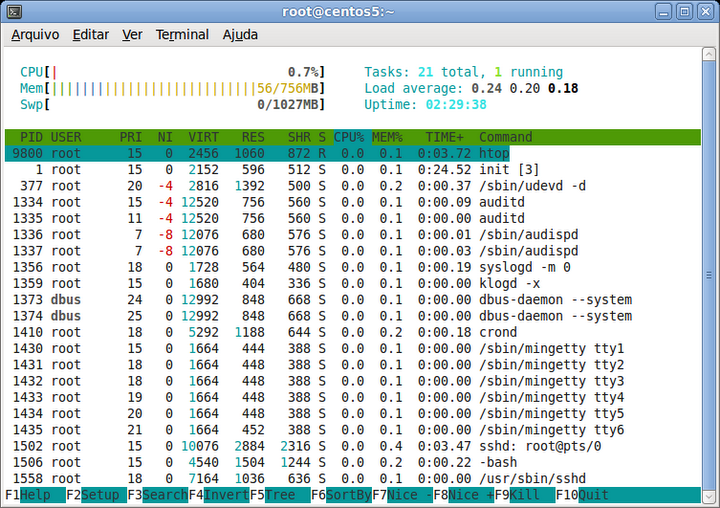
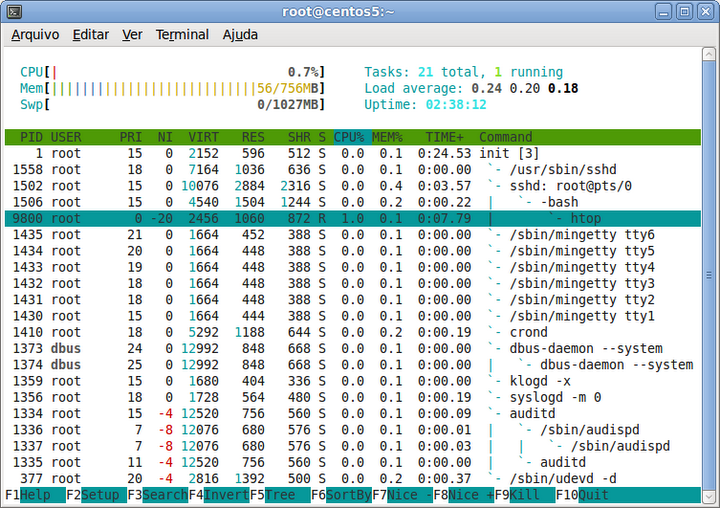
Ao executar o Htop pela primeira vez você visualizará algo semelhante a próxima imagem. Perceba que sua interface é dividida em apresentação de estatísticas e a lista do programas em execução.
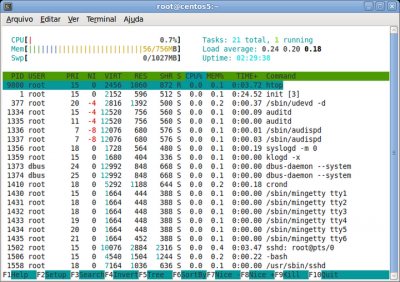
No extremo inferior você tem uma relação de comandos que vão de F1 à F10. Porém, graças ao ncurses, nada o impede de utilizar o mouse e clicar nesses botões.
F1 Help

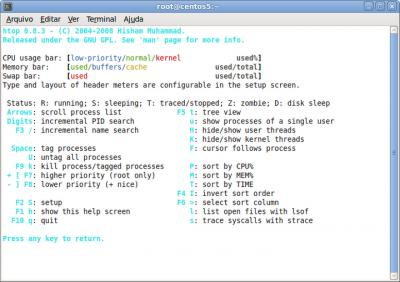
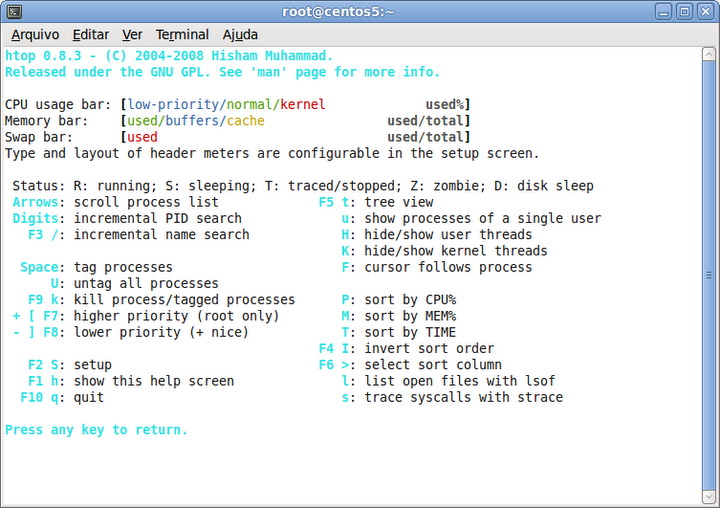
No botão F1 Help, há um guia rápido de utilização, mostrando às principais convenções do programa:
F2 Setup

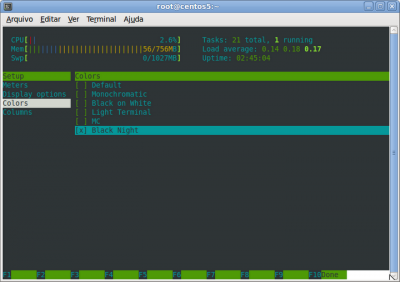
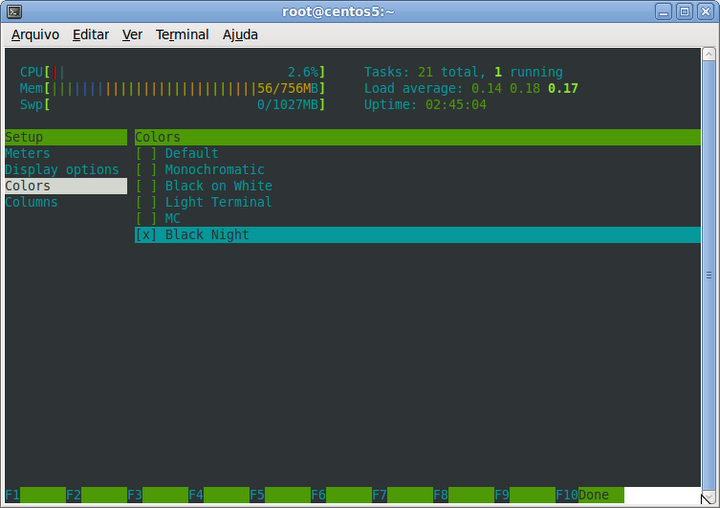
No botão F2 Setup, uma série de ajustes podem ser feitos, organizar métricas, aumentar o nível de detalhamento dos gráficos da CPU, escolher temas, adicionar colunas à lista de processos e muito mais:
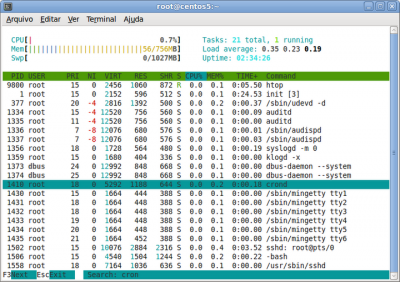
F3 Search

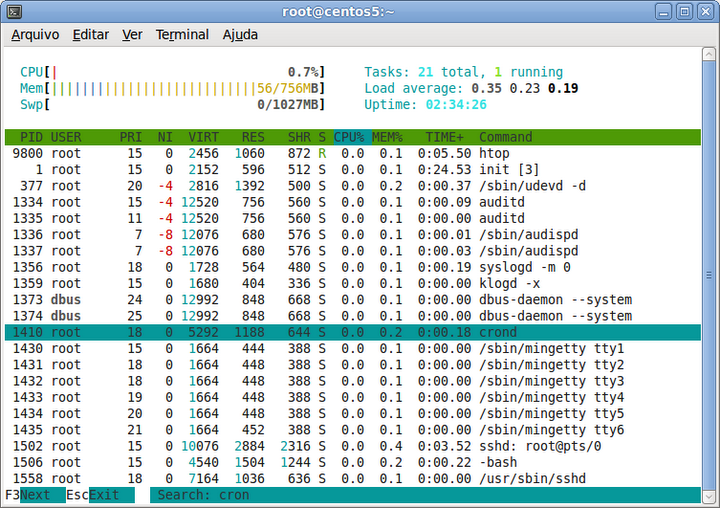
No botão F3 Search, podemos buscar por um processo na lista de programas em execução. No exemplo, buscamos pelo crond:
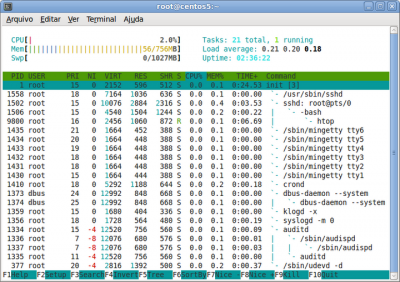
F5 Tree

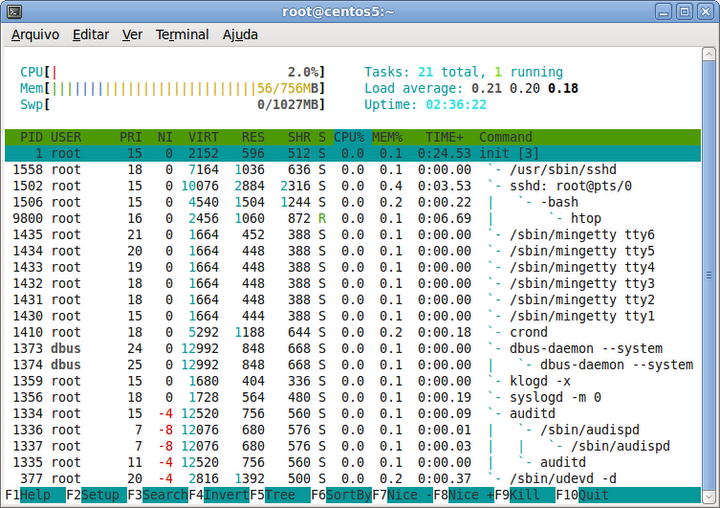
No botão F5 Tree, podemos organizar os processos em árvores, separando processos-pais e processos-filhos por ramificações:
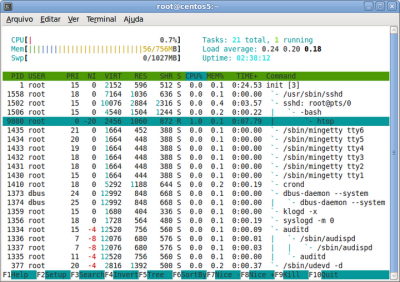
F7 e F8 Nice -/+

Com os botões F7 Nice - e F8 Nice + podemos ajustar a prioridade de execução de um processo, basta mantermos a seleção sobre o processo desejado e então ajustar seu valor de renice:
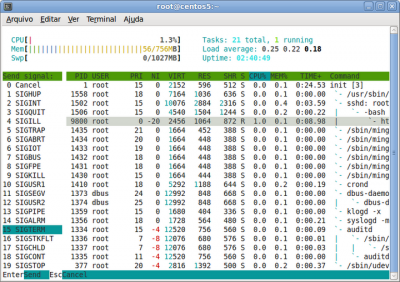
F9 Kill

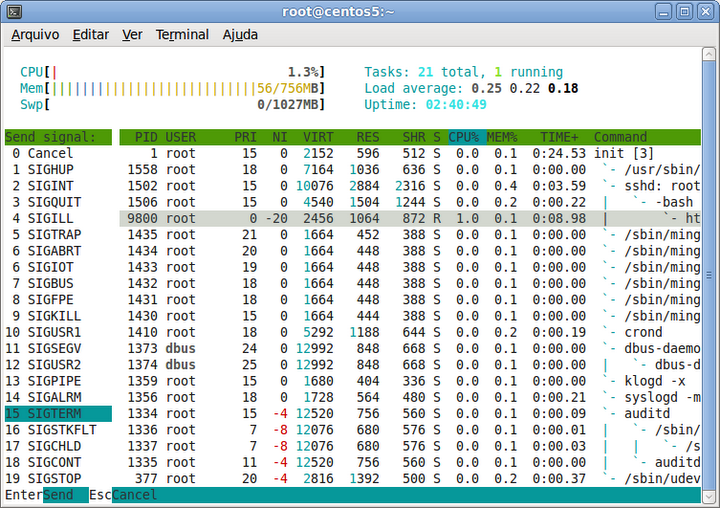
Para matar um processo, basta selecionar um processo na lista e pressionar ou acionar o botão F9 Kill, e então escolher qual signal enviar ao processo e pressionar ENTER:
   1. Introdução
   2. Instalando o Htop
   3. Conhecendo algumas funcionalidades do Htop
   4. Conclusão

Top 10 melhores jogos FPS para Linux

Compiz no Debian Etch

Um tour pelos visualizadores de imagem para Linux

Conhecendo a planilha do OpenOffice

Apache 2.2 - Introdução ao módulo mod_rewrite

IMHear, Sniffer de mensagens do MSN

Instalando Carraro DashBoard

Docker - Infraestrutura simples e rápida

Seu Slackware atualizado com SWARET

Configurando o aMSN para Lan House e/ou Cyber Café

#1 Comentário enviado por dfsantos em 08/07/2010 - 13:50h
Amigo aproveitando... sabe se no top existe a opção de pesquisa de processos como no htop?
#2 Comentário enviado por removido em 08/07/2010 - 14:47h
Olá Diego (dfsantos),

Não encontrei nada nativo que execute esse tipo de ação, no entanto você pode mesclar a utilização do top ao grep, por exemplo, além de que o manual (man top) também sugere vários métodos de saída de dados para uma visualização mais 'humana' dos processos.

Um abraço,
Leandro Toledo de Souza
www.leandrotoledo.com.br
#3 Comentário enviado por guidoseverus em 28/11/2011 - 11:39h
Vlw pela dica.
#4 Comentário enviado por Capitanio em 25/06/2014 - 15:20h
Só por curiosidade, reparando em sua imagem.
Essa máquina tem um processador de 16 núcleos?
e algum dia chegaram utilizar algo dessa swp(24gb)?hehe

Abraço.
#5 Comentário enviado por kleytonmaia em 08/04/2015 - 13:51h
No meu caso que estou usando o redhat linux 6.6 Santiago instalação padrão, não quis instalar tudo conforme no artigo pois achei que ia colocar muita coisa algo em torno de 280mb de pacotes sei la de que... dai fiz assim:
Apos descompactar tentei rodar o ./configure e reclamou de umas coisas e precisei só instalar esses:
[root@srv ~]# yum install gcc
[root@srv ~]# yum install ncurses-devel

depois rodei o ./configure
make
make install
e instalou corretamente.

At;

Contribuir com comentário

Entre na sua conta para comentar.