
Ubuntu 10.04 - Wallpapers Animados Utilizando Vídeos
Wallpapers animados no Desktop, utilizando vídeos de diversos formatos.

Wallpapers Animados
Uma das características principais do Linux, é poder configurá-lo para deixá-lo com a sua cara.
E, que ambiente seria o melhor indicado para ter a sua cara que a Área de Trabalho, ou Desktop, da sua máquina?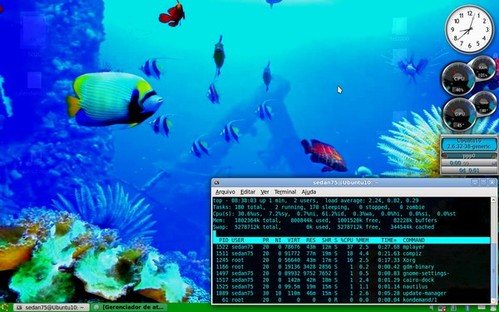
Como sabemos, o GNU/Linux possui código fonte aberto e, por isso, programadores do mundo todo podem trabalhar no desenvolvimento de novos programas e aplicativos.
Com isso, dificilmente algum usuário pensa em uma possibilidade que já não tenha sido pensada e implementada por algum(s) deste(s) programador(es).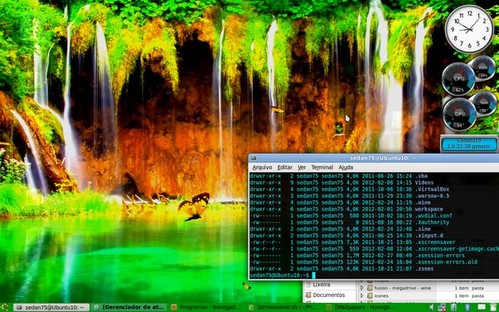
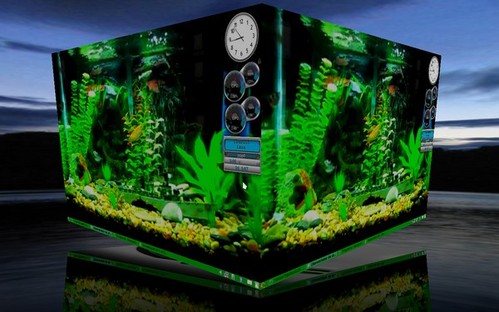
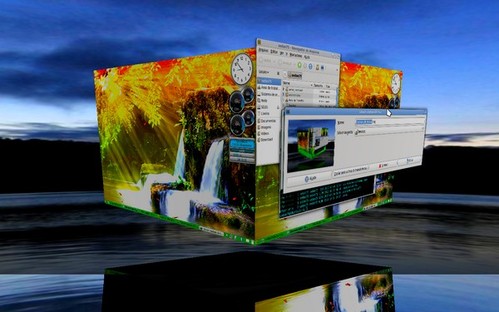
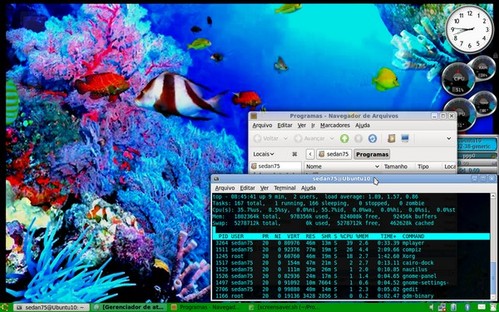
Para você, que já é usuário do Compiz ou do Beryl em seu Sistema, a novidade é a implementação de vídeos como fundo do seu Ambiente de Trabalho, ou seja, trata-se de um excelente recurso para os famosos Wallpapers Animados, ou Screensavers.
Os aplicativos que permitem utilizarmos um vídeo como plano de fundo são o XWinwrap, associado ao MPlayer.
Você poderá instalar ambos, utilizando o gerenciador de pacotes Apt-Get:
sudo apt-get update
$ sudo apt-get install mplayer
$ sudo apt-get install xwinwrap
Se o pacote XWinrap não for encontrado, você poderá baixar o pacote Debian pronto, daqui:
Após a instalação, crie um Script: .sh (como por exemplo: screensaver.sh), com o seguinte conteúdo:
Fazendo uma rápida pesquisa, você encontrará várias opções para configurar o XWinwrap, mas as principais e quais utilizaremos, são:
Agora, vamos relembrar algumas das opções do MPlayer:
Nas configurações do XWinwrap e do MPlayer, o arquivo "screensaver.sh" do exemplo acima, defini alguns valores em suas opções, como: nível de transparência; tons de brilho, de cor e de contraste; reprodução infinita do vídeo, etc.
Estas opções poderão ser alteradas como você achar melhor.
Certifique-se de indicar a caminho ou Path correto do vídeo nas opções do MPlayer, e de ter os Codecs corretos instalados para o formato do vídeo que deseja reproduzir.
Para executar seu arquivo "screensaver.sh", dê-lhe permissão de execução com:
chmod +x screensaver.sh
Agora rode o comando:
sh screensaver.sh
Para interromper, tecle: Ctrl+C
- Clique em: Adicionar. Digite um nome qualquer para o Script (Ex.: Screensaver).
- No campo: Comando, navegue até o diretório onde você criou o "screensaver.sh" e clique no arquivo.
- Finalizando, clique em: Adicionar.
Este artigo também pode ser acessada no meu Blog:
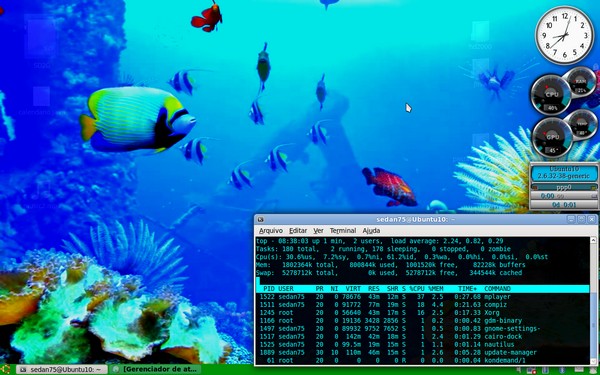
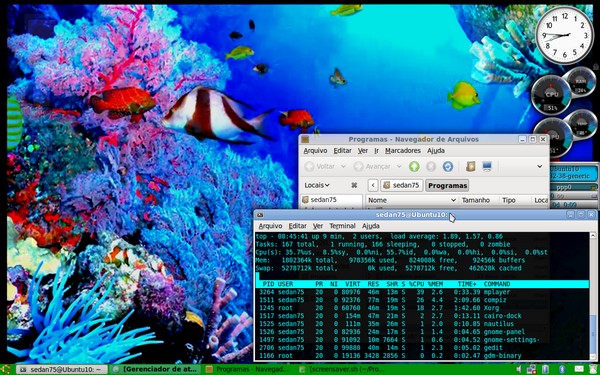
Disponibilizei links para download de alguns destes Vídeos-Wallpapers, que você viu no vídeo e nas imagens acima.
E, que ambiente seria o melhor indicado para ter a sua cara que a Área de Trabalho, ou Desktop, da sua máquina?
Como sabemos, o GNU/Linux possui código fonte aberto e, por isso, programadores do mundo todo podem trabalhar no desenvolvimento de novos programas e aplicativos.
Com isso, dificilmente algum usuário pensa em uma possibilidade que já não tenha sido pensada e implementada por algum(s) deste(s) programador(es).

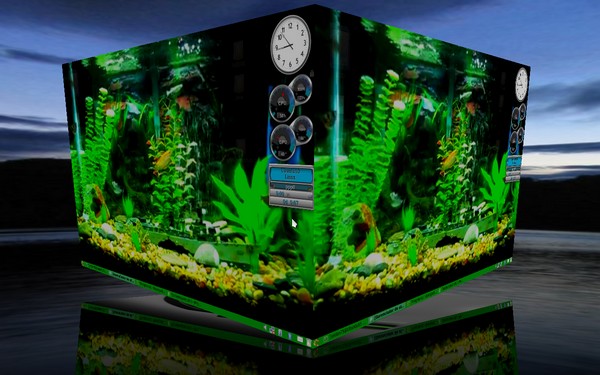
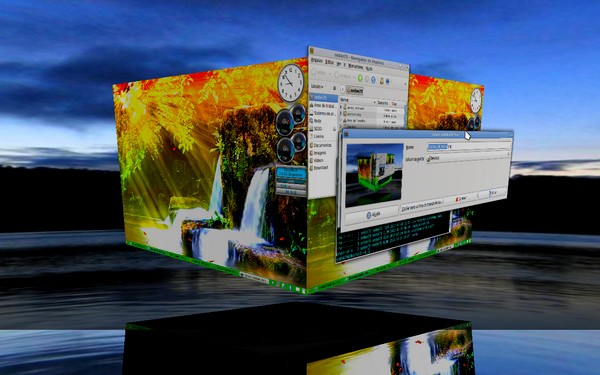
Para você, que já é usuário do Compiz ou do Beryl em seu Sistema, a novidade é a implementação de vídeos como fundo do seu Ambiente de Trabalho, ou seja, trata-se de um excelente recurso para os famosos Wallpapers Animados, ou Screensavers.
Os aplicativos que permitem utilizarmos um vídeo como plano de fundo são o XWinwrap, associado ao MPlayer.
Você poderá instalar ambos, utilizando o gerenciador de pacotes Apt-Get:
sudo apt-get update
$ sudo apt-get install mplayer
$ sudo apt-get install xwinwrap
Se o pacote XWinrap não for encontrado, você poderá baixar o pacote Debian pronto, daqui:
Após a instalação, crie um Script: .sh (como por exemplo: screensaver.sh), com o seguinte conteúdo:
#!/bin/bash

xwinwrap -ni -o 0.9 -fs -s -st -sp -b -nf -- mplayer -nosound -loop 0 -saturation 100 -brightness -20 -
contrast 50 -wid WID /endereço/do/video
Fazendo uma rápida pesquisa, você encontrará várias opções para configurar o XWinwrap, mas as principais e quais utilizaremos, são:
- -o (transparência 0.0 - 1.0 - permite visualizar ícones do Desktop);
- -ni (sem entrada - no in);
- -fs (tela cheia - full screen);
- -s (fixar);
- -st (pular taskbar);
- -sp (pular pager);
- -b (manter abaixo);
- -nf (noFocus).
Agora, vamos relembrar algumas das opções do MPlayer:
- nosound (tirar o som do vídeo - se for suprimido, o som também será reproduzido);
- loop 0 (quantas vezes seguidas o vídeo será reproduzido. 0 = infinito);
- saturation (ajuste de cor);
- brightness (ajuste de brilho);
- contrast (ajuste de contraste);
- wid WID (janela de vídeo sem bordas).
Nas configurações do XWinwrap e do MPlayer, o arquivo "screensaver.sh" do exemplo acima, defini alguns valores em suas opções, como: nível de transparência; tons de brilho, de cor e de contraste; reprodução infinita do vídeo, etc.
Estas opções poderão ser alteradas como você achar melhor.
Certifique-se de indicar a caminho ou Path correto do vídeo nas opções do MPlayer, e de ter os Codecs corretos instalados para o formato do vídeo que deseja reproduzir.
Para executar seu arquivo "screensaver.sh", dê-lhe permissão de execução com:
chmod +x screensaver.sh
Agora rode o comando:
sh screensaver.sh
Para interromper, tecle: Ctrl+C
Dica
Para adicionar o "screensaver.sh" na iniciação do sistema, siga para: Menu > Sistema > Preferência > Aplicativos de Sessão.- Clique em: Adicionar. Digite um nome qualquer para o Script (Ex.: Screensaver).
- No campo: Comando, navegue até o diretório onde você criou o "screensaver.sh" e clique no arquivo.
- Finalizando, clique em: Adicionar.
Este artigo também pode ser acessada no meu Blog:
Disponibilizei links para download de alguns destes Vídeos-Wallpapers, que você viu no vídeo e nas imagens acima.
$ mplayer -nosound -loop 0 -x 1024 -y 768 -rootwin /endereço/do/video
valeu.