Pular para o conteúdo

Ubuntu 18.04 LTS - LAMP - Linux, Apache, MySQL ou MariaDB, PHP 7.2

Apresentar a instalação e a configuração de um ambiente LAMP, no Ubuntu 18.04, utilizando o Apache, MariaDB, o PHP 7.2 e PhpMyAdmin.
Diego Mendes Rodrigues diegomrodrigues
Hits: 58.363 Categoria: Linux Subcategoria: Configuração
  • Indicar
  • Impressora
  • Denunciar
O Viva o Linux depende da receita de anúncios para se manter. Ative os cookies aqui para nos patrocinar.
Não conseguimos carregar os anúncios. Se usa bloqueador, considere liberar o Viva o Linux para nos patrocinar.

Apache - Instalação

Neste artigo irei apresentar como instalar e configurar um ambiente de desenvolvimento no Linux Ubuntu, com o Apache, PHP 7.2, MariaDB e PhpMyAdmin, ou seja, um L (Linux) A (Apache) M (MySQL ou MariaDB) e P (PHP).

Abra o terminal, torne-se root do sistema, depois atualize o mesmo.

sudo -s
# apt-get update


Agora, instale o Apache com o comando abaixo.

# apt-get -y install apache2

Espere o processo de instalação terminar, depois execute o seguinte comando para iniciar o Apache.

# service apache2 start

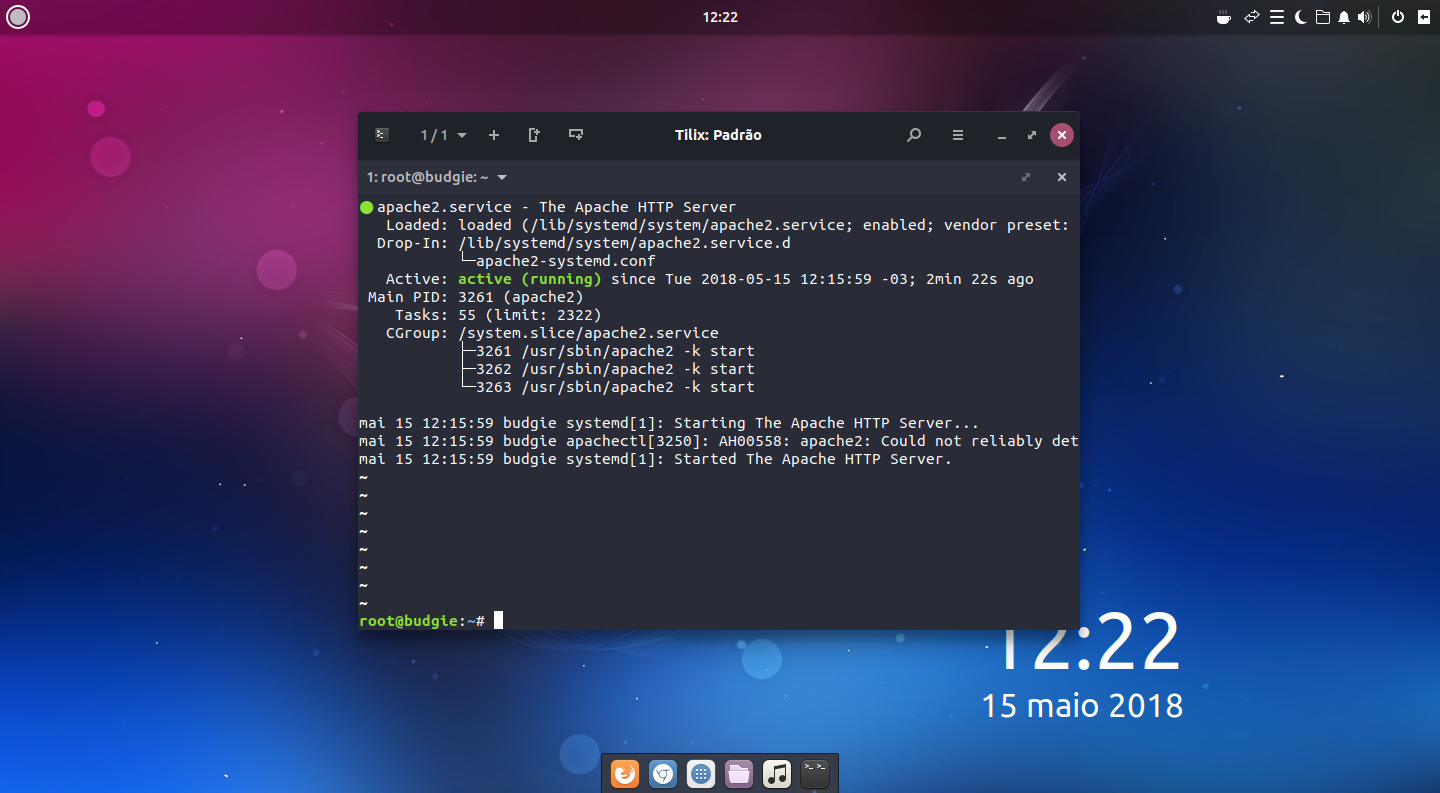
Para verificar o status do serviço, utilize o 'status' junto com o comando service.

# service apache2 status

No retorno você deve receber a mensagem:

Active: active (running) since...
O Viva o Linux depende da receita de anúncios para se manter. Ative os cookies aqui para nos patrocinar.
Não conseguimos carregar os anúncios. Se usa bloqueador, considere liberar o Viva o Linux para nos patrocinar.
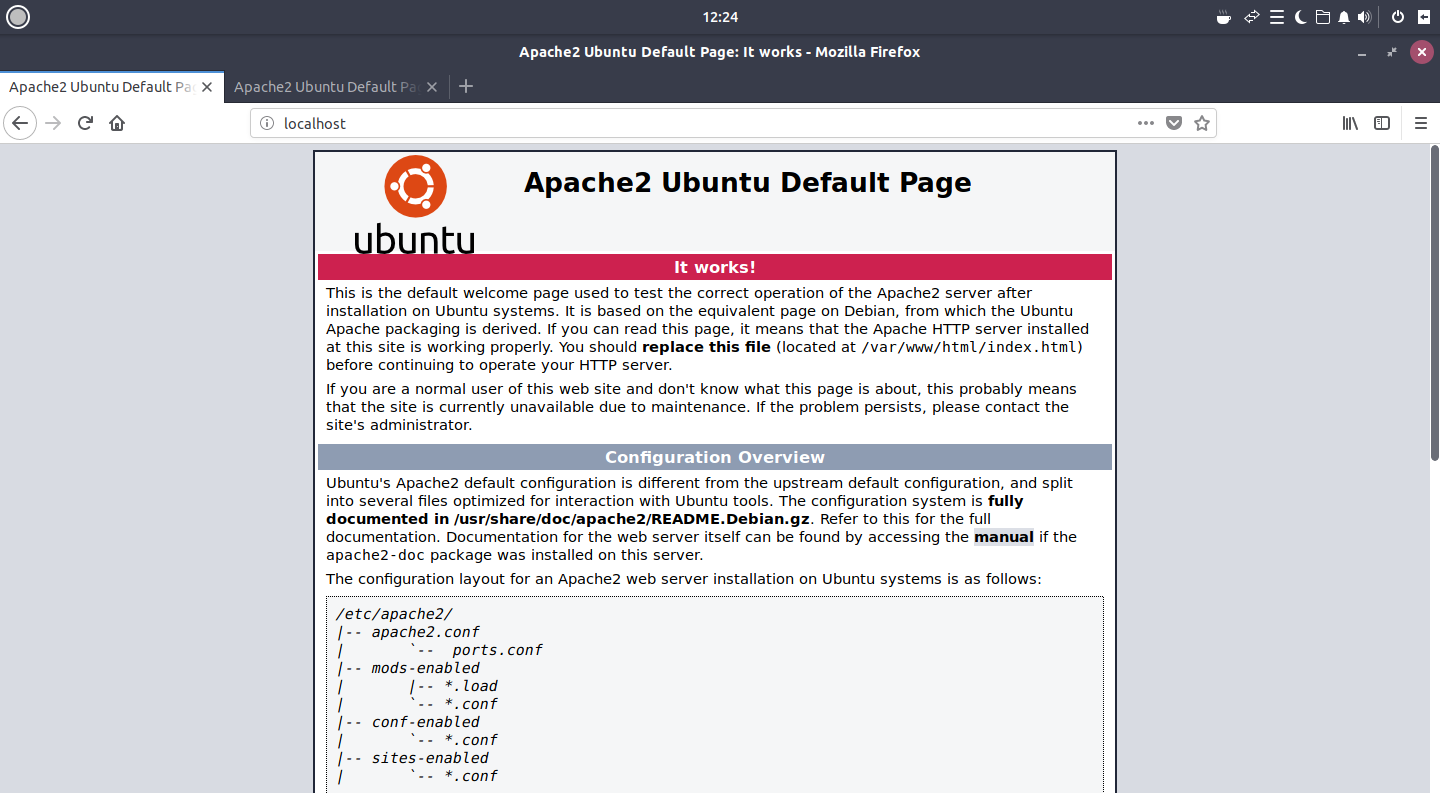
Agora abra seu navegador web e entre no endereço:

http://localhost
ou
http://127.0.0.1

A página que irá abrir será a inicial do Apache no Ubuntu, chamada 'Apache2 Ubuntu Default Page'.
Caso você queira que o Apache seja iniciado automaticamente quando ligar seu computador com o Linux Ubuntu, utilize o seguinte comando:

# update-rc.d apache2 defaults

Pronto! Seu Apache está instalado, mas apenas o acesso local está habilitado.

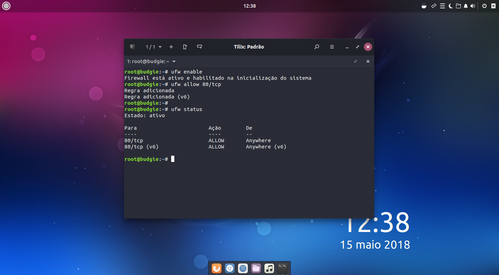
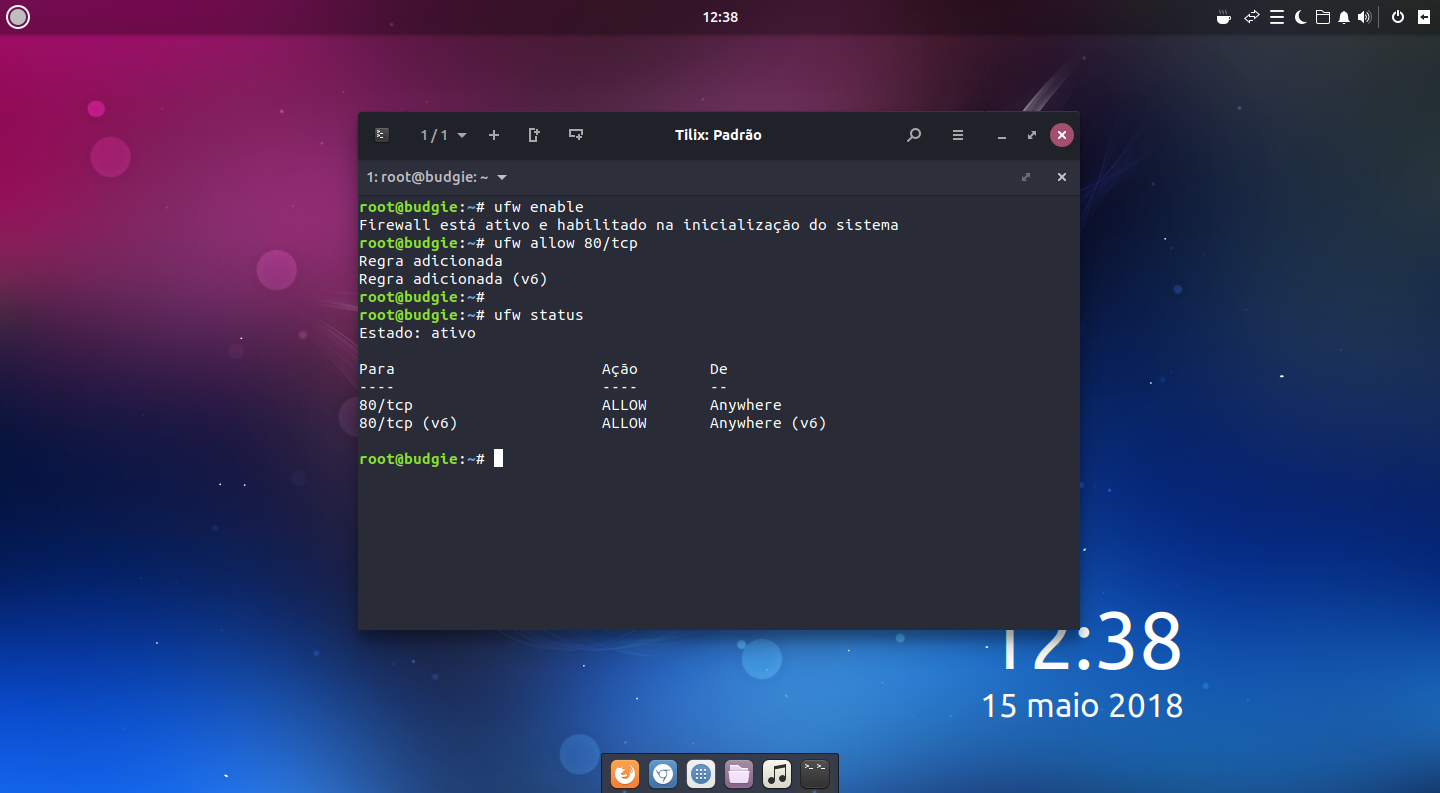
Caso você queira liberar o acesso público à página, ou seja, para outros PCs na sua rede, deverá permitir por meio do seu firewall, utilizando os comandos abaixo.

# ufw enable
# ufw allow 80/tcp


Para verificar as portas abertas no seu firewall, utilize a opção status com o comando ufw.

# ufw status
Agora vamos instalar o sistema gerenciador de bando de dados (SGBD) MariaDB, que é um SGDB que surgiu como fork do MySQL, criado pelo próprio fundador do projeto após sua aquisição pela Oracle.

O Viva o Linux depende da receita de anúncios para se manter. Ative os cookies aqui para nos patrocinar.
Não conseguimos carregar os anúncios. Se usa bloqueador, considere liberar o Viva o Linux para nos patrocinar.
   1. Apache - Instalação
   2. MariaDB - Instalação
   3. PHP 7.2 - Instalação
   4. PhpMyAdmin - Instalação

Como executar tarefas a cada 5, 10 ou 15 minutos

Linuxfx OS - Distribuição para quem deseja o visual do Windows 10

Instalando MariaDB no Debian e Ubuntu

Bloqueio de usuários com o chroot

FIND - Encontrar informações no Linux

Instalação da impressora HP LaserJet M1005 no Ubuntu 7.10

hdparm: Tire o máximo do seu HD

Instalação do APT no SuSE 9.3

Instalando o Linuxlogo no título do console TTY do Debian

Instalando o VMWare Server no Ubuntu 7.04 (e/ou similares)

#1 Comentário enviado por artur_silveira em 08/07/2018 - 11:37h
O meu 'localhost/phpmyadmin' retorna o erro 404. De resto, tudo funcionando. Se puderes dar um retorno, agradeço.
Abraço
#2 Comentário enviado por diegomrodrigues em 08/07/2018 - 21:59h
Artur,

Refiz a instalação em um novo Ubuntu, finalizei sem problemas.

Para instalar o PHP utilizei o seguinte comando, ao invés do que está no artigo:
apt install -y php php-fpm php7.2-common php-gd php7.2-mysql php-mbstring php-common php-gettext php-curl php-cli

Já na instalação do PhpMyAdmin, utilizei esse:
apt install -y phpmyadmin

Os passos de instalação devem ser os mesmos que estão explicados durante o texto do artigo.

Você conseguiu finalizar a instalação do Apache, MariaDB, PHP e PhpMyAdmin?

O Apache está iniciado?
O MariaDB está inciado?

Após a instalação do PhpMyAdmin, o seguinte arquivo foi criado?
/etc/dbconfig-common/phpmyadmin.conf
Caso positivo, qual o conteúdo desse arquivo?

Esse outro arquivo foi criado?
/etc/phpmyadmin/config-db.php
Caso positivo, qual o conteúdo desse arquivo?

O seguinte arquivo de configuração foi criado no Apache?
/etc/apache2/conf-enabled/phpmyadmin.conf

Abraço,
Diego M. Rodrigues
#3 Comentário enviado por draggom em 10/07/2018 - 08:21h

draggomlesa: Parbéns pela postagem, muito legal e vai ajudar bastante o pessoal.
#4 Comentário enviado por diegomrodrigues em 10/07/2018 - 11:25h

[3] Comentário enviado por draggom em 10/07/2018 - 08:21h

draggomlesa: Parabéns pela postagem, muito legal e vai ajudar bastante o pessoal.


Obrigado!
#5 Comentário enviado por Freud_Tux em 12/07/2018 - 19:48h
Olá, bom artigo.
Uma dúvida?

Quando você roda o comando:

# ufw allow 80/tcp

Não especificando se é porta de entrada e saída, o ufw ele "entende" que é tem que ser liberado tanto a entrada quanto a saída?

Obrigado.
#6 Comentário enviado por Lacordaire em 22/08/2018 - 11:39h
No meu caso reportou um erro na hora da instalação do MariaDB deu erro de pendencias "erro ao processar o pacote mariadb-server (--configure) "
"Dá medo porque é novo."
- Os Estagiários 2013
#7 Comentário enviado por Lacordaire em 22/08/2018 - 13:50h
quando eu startei o serviço deu esta mensagem. vou tentar resolver aqui. tem algum problema de eu instalar o MySQL no lugar do MariaDB ?
root@suporte:~#
root@suporte:~# service mariabd status
mariadb.service - MariaDB 10.1.34 database server
Loaded: (/lib/systemd/system/mariadb.service; disabled; vendor prest: enab
Active: inactive (dead)
Docs: man:mysqld(8)
https://mariadb.com/kb/en/library/systemd/
lines 1-5/5 (END)

root@suporte:~#


"Dá medo porque é novo."
- Os Estagiários 2013
#8 Comentário enviado por LinuxTec em 24/10/2018 - 10:18h
Ótima dica..

Porém no finalzinho tem alguns erros de digitação no comando, depois corrige que fica 1.000%

em instalação do php vc tem um install antes do install

apt-get -y intall install

No phpmyadmin, você também utiliza o intall falta o "S" de resto sucesso amigo
#9 Comentário enviado por amaurybsouza em 25/10/2018 - 22:35h
Excelente material de LAMP.
#10 Comentário enviado por Alt em 19/11/2018 - 20:19h
Olá Diego,
Obrigado por compartilhar as informações, acabei de instalar o LAMP aqui na minha maquina. Tutorial impecável
#11 Comentário enviado por hahndouglasf em 07/05/2019 - 12:55h
Esta de parabens. Muito bom.
Anteriormente estava utilizando o XAMPP e tentei instalar o conjunto separadamente mas nao conseguia fazer funcionar.
Muito obrigado. Ajudou muito.

Contribuir com comentário

Entre na sua conta para comentar.