
Usando Linux - Vida nova para um velho Itautec Infoway
Este artigo descreve métodos para usar GNU/Linux para ressuscitar e dar vida nova a um velho Notebook Philco-Itautec Infoway de 32 Bits. Tudo isso, sem remover o Windows original dele.

Parte 3: Método principal: openSUSE Tumbleweed no disco rígido
Como vimos na Página 2, eu havia acabado de "detonar" com minha instalação de openSUSE 13.2.
Resolvi passar para uma instalação limpa de openSUSE Tumbleweed.
Usando um live-CD de Sabayon 10, com o GParted dele, apaguei as partições do openSUSE 13.2 e deixei os 40 giga de espaço não alocado.
Mas eu preferi baixar do espelho brasileiro, eis as ISOs:
Poderia ter usado a versão corrente, esta:
Mas preferi baixar o Snapshot mais recente:
Baixei e queimei a ISO em um DVD. Forma-se um grande DVD de instalação, cerca de 4,7 Giga e contendo vários ambientes gráficos, mas não é live-DVD. Entretanto, é considerado o ideal para instalar o openSUSE.
Dê boot com o DVD de instalação. Aperte F2 troque a língua para Português do Brasil. Depois, aperte F3 e no modo de vídeo, diminua a resolução para 1024x768 (necessário no Notebook Itautec Infoway, ou não enxergará toda a tela).
Espere o Kernel carregar, escolha "Instalação" e instale normal, apenas com estas modificações:
No meu caso, no Espaço Livre de 40 Giga que eu havia liberado, fiz uma única partição "Extended" e dentro dela, uma partição "/boot" de 150 Mega (Ext2), uma SWAP de 2 Giga de RAM (o micro só tem 1 Giga de RAM). O restante do HD, uma partição Raiz, "/". Como já tem Windows no Notebook e um HDD pequeno (128 Giga), não fiz partição "/home" separada.
O instalador funcionava, mas na hora de gravar o Grub, que eu queria na MBR, não ia! Ele colocava o Grub por padrão na "Extended" e não dava boot. Ao trocar para MBR do pendrive ou para a partição de boot, dava um erro de Ruby e abortava a instalação.
Resolvi apenas por curiosidade, aceitar o particionamento padrão do openSUSE novo, o que ele sugeria. Ele propunha fazer uma "/home" em XFS (obrigatoriamente), uma Raiz, / em btrfs (e não aceitava em ext4) e uma SWAP.
Aceitei, e foi então que o milagre aconteceu. Fazia o particionamento como ele sugeriu, dobrou os 40 giga (foi como, pensei a princípio, se a "/home" e a Raiz (/), pudessem co-existir no mesmo espaço) e foram criadas várias sub-partições.
É incrível, mas ele grava o Grub na partição Raiz (e não na MBR) e funciona, e o Windows também.
Resumo, o time openSUSE criou uma nova forma de particionamento, e eficiente! Vejam como ficaram as partições (no GParted)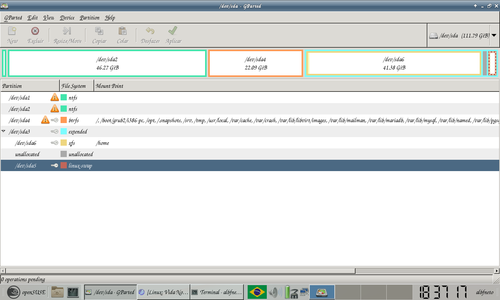 Observe que o Anaconda, o particionador: diminuiu a partição do Windows (por isso parecia dobrar o espaço dos 40 que eu tinha deixado), fez uma "/" em btrfs, com várias sub-partições dentro e automático criou uma "/home". E funciona, dá boot (Windows também) mesmo gravando o Grub na partição Raiz.
Achei bem bolado, um novo jeito de particionar. Além disso, cria várias Snapshots (no Grub) que funcionam como nos "pontos de restauração" do Windows, permitindo restaurar o sistema.
A propósito, para chamar o GParted (ou outros aplicativos gráficos como root) no openSUSE.
Para o sudo gráfico, ele não usa gksu, gksudo ou kdesu, kdesudo, mas sim:
xdg-su -c PATH/COMANDO
Isto é:
xdg-su -c usr/sbin/gparted
Abre o GParted.
Detalhes:
Para adicionar, usei o comando:
sudo zypper ar -f -n packman http://ftp.gwdg.de/pub/linux/misc/packman/suse/openSUSE_Tumbleweed/packman.repo
Alternativamente, você também pode usar o comando assim:
sudo zypper ar -f -n packman http://ftp.gwdg.de/pub/linux/misc/packman/suse/openSUSE_Tumbleweed/ packman
O repositório sendo adicionado:
sudo albfneto@fcfrp62:~> sudo zypper ar -f -n packman http://ftp.gwdg.de/pub/linux/misc/packman/suse/openSUSE_Tumbleweed/packman.repo
Adicionando o repositório 'Packman repository (openSUSE_Tumbleweed)' [concluído]
O repositório 'Packman repository (openSUSE_Tumbleweed)' foi adicionado com sucesso
Habilitado: Sim
Atualização automática: Sim
Verificação GPG: Sim
URI: http://packman.inode.at/suse/openSUSE_Tumbleweed
Para mais detalhes sobre como adicionar repositórios em openSUSE, veja:
Para atualizar os repositórios:
sudo zypper refresh
Para atualizar os pacotes:
sudo zypper up
Para atualizar todo o openSUSE (recomendo verificar antes):
sudo zypper dup
Outras opções do Zypper:
zypper help
Ou mesmo, use o YaST. Eu gosto de YaST, acho prático, fácil e tem muitas opções, controla tudo no openSUSE.
Se ainda tiver dúvida se tem os repositórios certos, dê um comando zypper lr, o que tem que aparecer é mais ou menos assim:
sudo zypper lr
# | Apelido | Nome | Habilitado | Verificação GPG | Atualizar
--+----------------------------------+------------------------------------------+------------+-----------------+----------
1 | download.opensuse.org-non-oss | Repositório principal (Non-OSS) | Sim | (r ) Sim | Sim
2 | download.opensuse.org-oss | Repositório principal (OSS) | Sim | (r ) Sim | Sim
3 | download.opensuse.org-tumbleweed | Repositório principal de atualização | Sim | (r ) Sim | Sim
4 | openSUSE-20160626-0 | openSUSE-20160626-0 | Não | ---- | Não
5 | packman | packman | Sim | (r ) Sim | Sim
6 | repo-debug | openSUSE-Tumbleweed-Debug | Não | ---- | Sim
7 | repo-source | openSUSE-Tumbleweed-Source | Não | ---- | Sim
Resolvi passar para uma instalação limpa de openSUSE Tumbleweed.
Usando um live-CD de Sabayon 10, com o GParted dele, apaguei as partições do openSUSE 13.2 e deixei os 40 giga de espaço não alocado.
Baixando o openSUSE Tumbleweed
Vamos ao Tumbleweed. Você poderia baixar o openSUSE Tumbleweed de 32 Bits, do espelho com redirecionador automático, este:Mas eu preferi baixar do espelho brasileiro, eis as ISOs:
Poderia ter usado a versão corrente, esta:
Mas preferi baixar o Snapshot mais recente:
Baixei e queimei a ISO em um DVD. Forma-se um grande DVD de instalação, cerca de 4,7 Giga e contendo vários ambientes gráficos, mas não é live-DVD. Entretanto, é considerado o ideal para instalar o openSUSE.
Instalando o openSUSE Tumbleweed
Não é objetivo deste artigo mostrar como se instala e atualiza o openSUSE, mas, se precisar, consulte detalhes dos artigos de nossos amigos aqui do VOL, Fábio Farias e Luís Cavalheiro:- Tumbleweed, o openSUSE Rolling Release [Artigo]
- openSUSE Evergreen [Artigo]
- openSUSE 11.3 (parte 2) [Artigo]
- openSUSE 11.3 (parte 1) [Artigo]
- Instalando o openSUSE 11.2 [Artigo]
- openSUSE: upgrade indolor para o Leap 42.1 [Dica]
Dê boot com o DVD de instalação. Aperte F2 troque a língua para Português do Brasil. Depois, aperte F3 e no modo de vídeo, diminua a resolução para 1024x768 (necessário no Notebook Itautec Infoway, ou não enxergará toda a tela).
Espere o Kernel carregar, escolha "Instalação" e instale normal, apenas com estas modificações:
- Para fazer suas partições, desmarque "Configuração Automática". Se for usar mais do que um ambiente gráfico, desmarque o "Login Automático".
- Acertei Fuso Horário. No meu caso, eu uso NTP, sincronização de hora. Troquei o servidor de tempo para o da USP, e ativei o NTP como Daemon e marquei para salvar as configurações.
- Ao fazer usuários, desmarquei a caixa "usar usuário como Administrador", isso para criar senha de usuário e de root separadas, como os usuários experientes costumam fazer. Como eu queria colocar outro ambiente gráfico, também desmarquei a caixa "Usar Login Automático".
- Ao fazer as partições, fiz como no caso da versão 13.2, Página 2. Para fazer as partições, quando surgiu na tela o "particionamento padrão", desmarquei e escolhi "Fazer Particionamento Personalizado".
No meu caso, no Espaço Livre de 40 Giga que eu havia liberado, fiz uma única partição "Extended" e dentro dela, uma partição "/boot" de 150 Mega (Ext2), uma SWAP de 2 Giga de RAM (o micro só tem 1 Giga de RAM). O restante do HD, uma partição Raiz, "/". Como já tem Windows no Notebook e um HDD pequeno (128 Giga), não fiz partição "/home" separada.
O instalador funcionava, mas na hora de gravar o Grub, que eu queria na MBR, não ia! Ele colocava o Grub por padrão na "Extended" e não dava boot. Ao trocar para MBR do pendrive ou para a partição de boot, dava um erro de Ruby e abortava a instalação.
Resolvi apenas por curiosidade, aceitar o particionamento padrão do openSUSE novo, o que ele sugeria. Ele propunha fazer uma "/home" em XFS (obrigatoriamente), uma Raiz, / em btrfs (e não aceitava em ext4) e uma SWAP.
Aceitei, e foi então que o milagre aconteceu. Fazia o particionamento como ele sugeriu, dobrou os 40 giga (foi como, pensei a princípio, se a "/home" e a Raiz (/), pudessem co-existir no mesmo espaço) e foram criadas várias sub-partições.
É incrível, mas ele grava o Grub na partição Raiz (e não na MBR) e funciona, e o Windows também.
Resumo, o time openSUSE criou uma nova forma de particionamento, e eficiente! Vejam como ficaram as partições (no GParted)
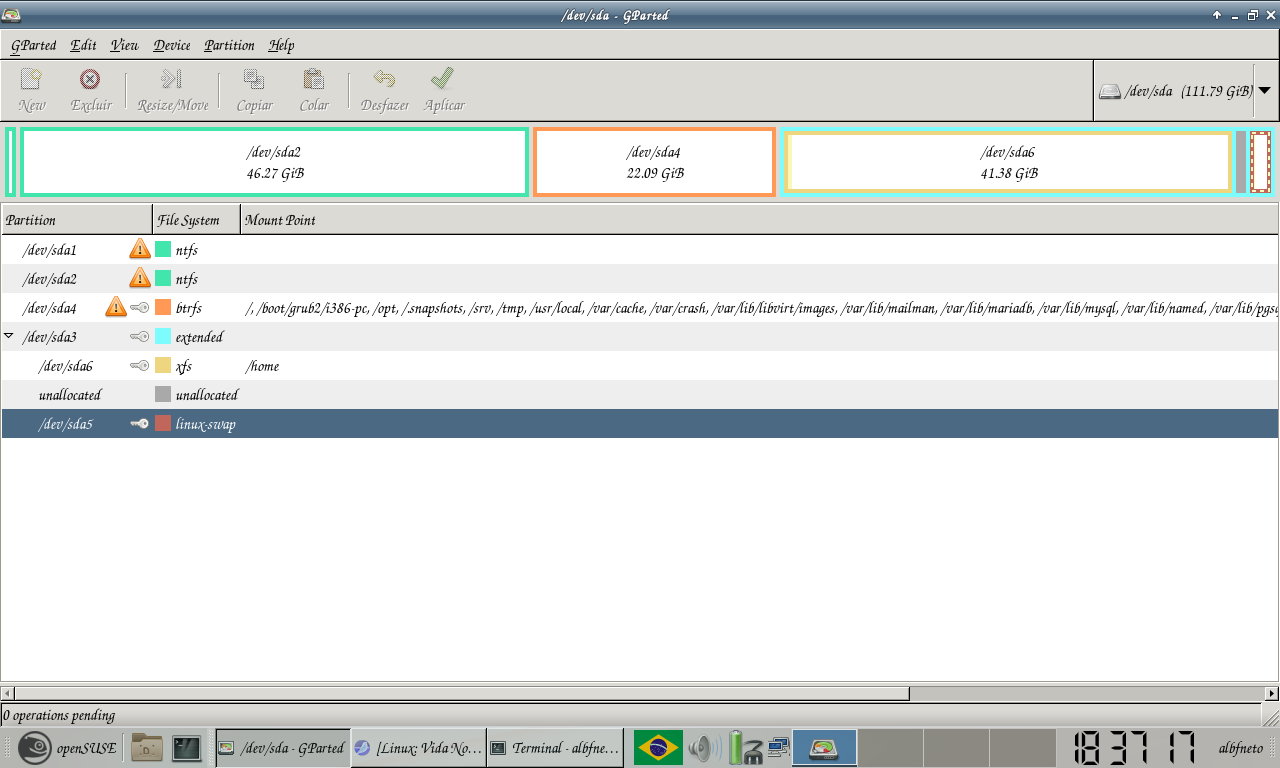
Achei bem bolado, um novo jeito de particionar. Além disso, cria várias Snapshots (no Grub) que funcionam como nos "pontos de restauração" do Windows, permitindo restaurar o sistema.
A propósito, para chamar o GParted (ou outros aplicativos gráficos como root) no openSUSE.
Para o sudo gráfico, ele não usa gksu, gksudo ou kdesu, kdesudo, mas sim:
xdg-su -c PATH/COMANDO
Isto é:
xdg-su -c usr/sbin/gparted
Abre o GParted.
Detalhes:
Adicionando e Atualizando os Repositórios
Adicionei um bom repositório externo não oficial e que tem muitos programas. O repositório é alemão de origem, é o Packman. Aliás, openSUSE é um Linux Alemão.Para adicionar, usei o comando:
sudo zypper ar -f -n packman http://ftp.gwdg.de/pub/linux/misc/packman/suse/openSUSE_Tumbleweed/packman.repo
Alternativamente, você também pode usar o comando assim:
sudo zypper ar -f -n packman http://ftp.gwdg.de/pub/linux/misc/packman/suse/openSUSE_Tumbleweed/ packman
O repositório sendo adicionado:
sudo albfneto@fcfrp62:~> sudo zypper ar -f -n packman http://ftp.gwdg.de/pub/linux/misc/packman/suse/openSUSE_Tumbleweed/packman.repo
Adicionando o repositório 'Packman repository (openSUSE_Tumbleweed)' [concluído]
O repositório 'Packman repository (openSUSE_Tumbleweed)' foi adicionado com sucesso
Habilitado: Sim
Atualização automática: Sim
Verificação GPG: Sim
URI: http://packman.inode.at/suse/openSUSE_Tumbleweed
Para mais detalhes sobre como adicionar repositórios em openSUSE, veja:
Para atualizar os repositórios:
sudo zypper refresh
Para atualizar os pacotes:
sudo zypper up
Para atualizar todo o openSUSE (recomendo verificar antes):
sudo zypper dup
Outras opções do Zypper:
zypper help
Ou mesmo, use o YaST. Eu gosto de YaST, acho prático, fácil e tem muitas opções, controla tudo no openSUSE.
Se ainda tiver dúvida se tem os repositórios certos, dê um comando zypper lr, o que tem que aparecer é mais ou menos assim:
sudo zypper lr
# | Apelido | Nome | Habilitado | Verificação GPG | Atualizar
--+----------------------------------+------------------------------------------+------------+-----------------+----------
1 | download.opensuse.org-non-oss | Repositório principal (Non-OSS) | Sim | (r ) Sim | Sim
2 | download.opensuse.org-oss | Repositório principal (OSS) | Sim | (r ) Sim | Sim
3 | download.opensuse.org-tumbleweed | Repositório principal de atualização | Sim | (r ) Sim | Sim
4 | openSUSE-20160626-0 | openSUSE-20160626-0 | Não | ---- | Não
5 | packman | packman | Sim | (r ) Sim | Sim
6 | repo-debug | openSUSE-Tumbleweed-Debug | Não | ---- | Sim
7 | repo-source | openSUSE-Tumbleweed-Source | Não | ---- | Sim
Que aventura, grande tour de force.