
Vida nova para o Kurumin 7
Neste artigo venho apresentar como dar um novo gás ao Kurumin 7 usando como base o Debian Lenny, o Debian Lenny Backports, entre outros aplicativos.

Parte 2: Download e instalação
O download da imagem utilizada neste artigo poderá ser feita a partir do endereço:
Caso queiram, baixem pelo wget:
wget -c -T0 http://fisica.ufpr.br/kurumin/kurumin-light-7.0.iso
O hash md5 é esse: 63c2de6a9754a10a7a2b4820275c3ded
Verifiquem antes de gravar em CD:
md5sum kurumin-light-7.0.iso
kurumin screen=1024x768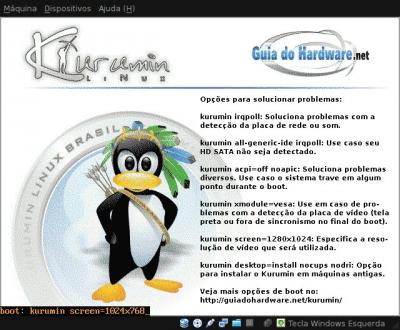 O LiveCD começa a ser carregado:
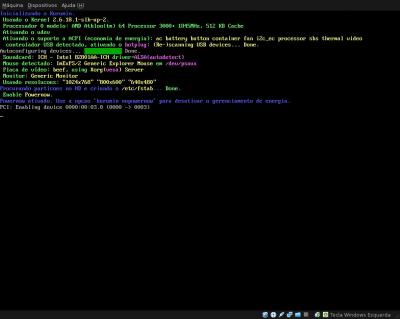 Obs.: No VirtualBox, o ambiente gráfico não inicializa automaticamente, o LiveCD cai direto no shell, para corrigir isso, façam o seguinte:
# Xorg -configure
# ls
# mv xorg* /etc/X11/xorg.conf
# /etc/init.d/kdm restart
Surge então o desktop KDE 3: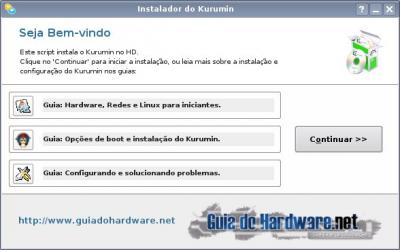 Clique em K > Configurações > Instalar Kurumin no HD, em seguida, clique em continuar.
Tela de escolha do HD a ser utilizado: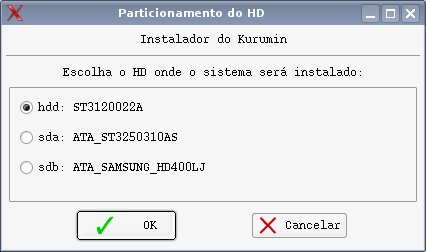 Tela informando que o CFDISK será aberto em seguida:
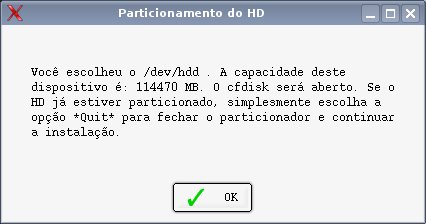 Como minhas partições já estão prontas, selecionarei a opção "Quit":
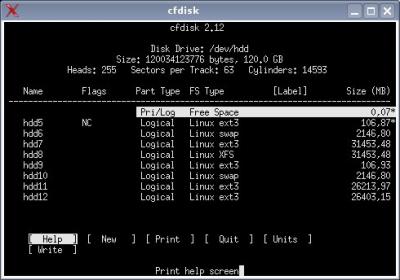 Obs.: Quem fizer essa instalação no VirtualBox ou outro, terá que criar as partições nessa tela. Como opção, sugiro uma lida nesse artigo:
Tela de escolha para a partição (swap):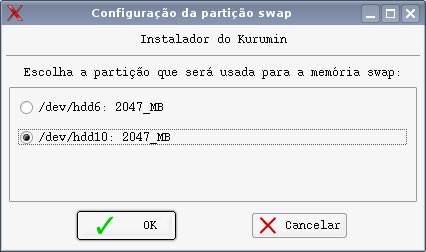 Tela de escolha para a partição raiz ( / ):
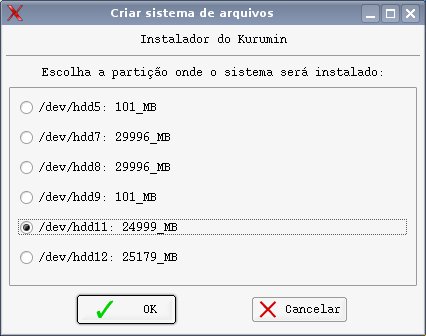 Escolha do sistema de arquivos para ( / ):
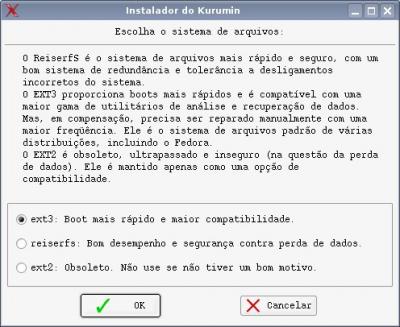 É meus amigos, aqui não tem ext4, escolho o standard ext3. Também não adianta escolher uma partição separada para /boot.
Pergunta a respeito da formatação da partição, tecle "Sim":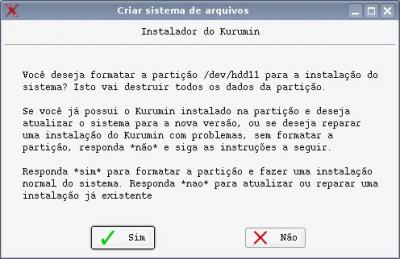 Inicia-se a formatação da partição e em seguida, começa a cópia dos arquivos ( / ):
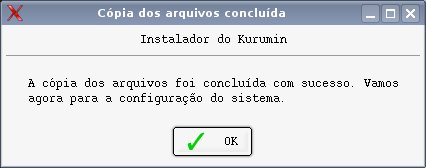
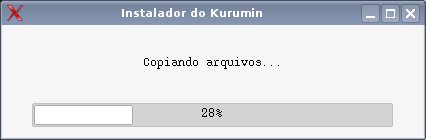 Instalação concluída!
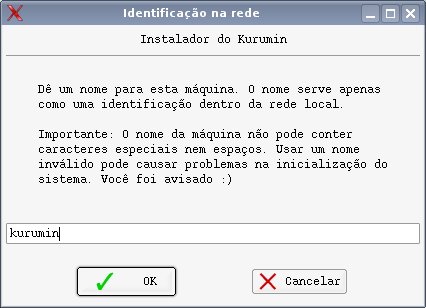
 Escolha o nome da máquina:
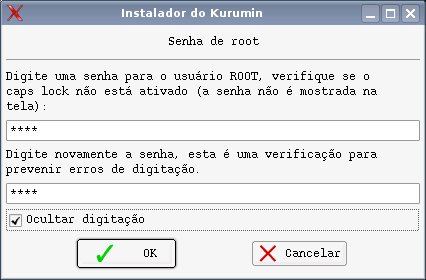
 Escolha da senha do root:
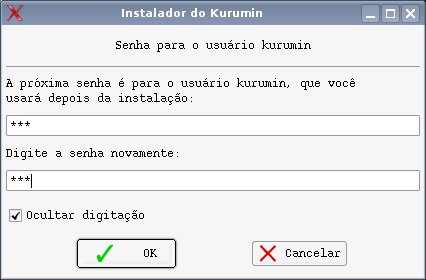
 Escolha da senha do usuário normal:
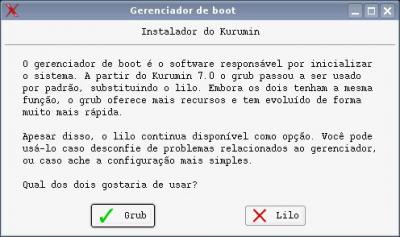
 Tela de escolha do Gerenciador de Boot (o padrão é o Grub!):
 Clique em Sim para gravá-lo na MBR:
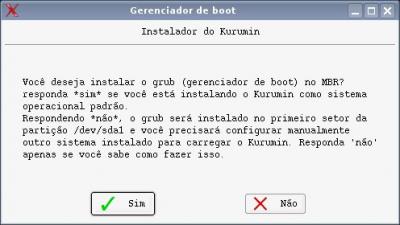 Na próxima tela, escolha se deseja revisar o arquivo de configuração do Grub:
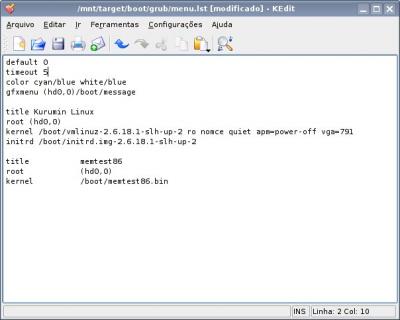
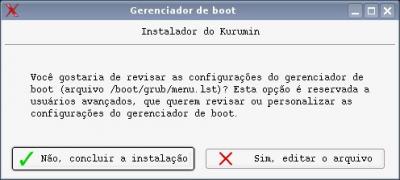 Aproveitei e alterei o timeout para 5 segundos:
 Na próxima tela, escolha se deseja montar a partição ( /home ) separada. Nesse caso clique em 'Sim, configurar o /home':
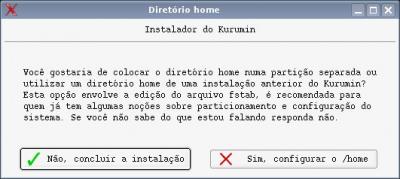 Configuração da partição ( /home ) para quem seguiu esse passo.
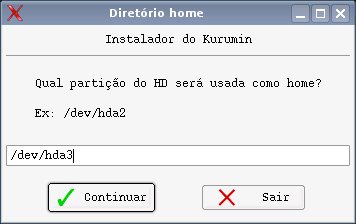
Informação do instalador: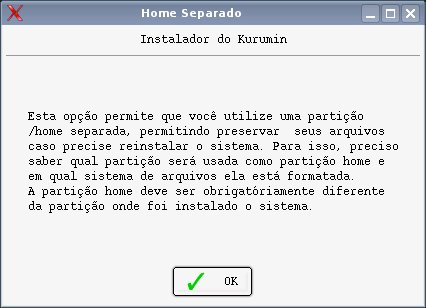 Escolha da partição:
 Na próxima tela, caso a partição a ser utilizada esteja formatada, clique em SIM, do contrário escolha NÃO:
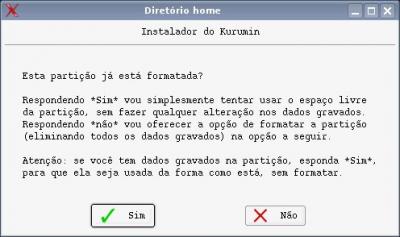 Obs.: apesar de já estar com minha partição formatada, preferi realizar a formatação com o instalador.
Escolha se deseja formatá-la em ReiserFS: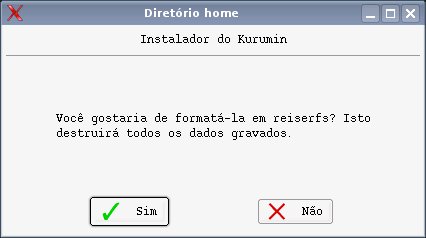 Em seguida o instalador abre o arquivo /etc/fstab:
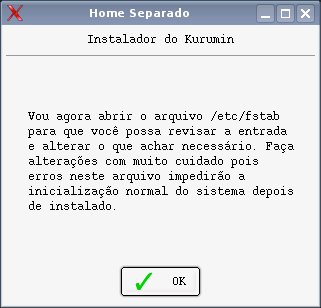
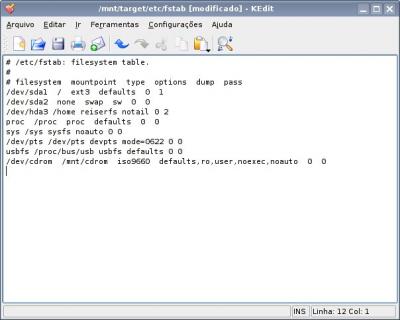
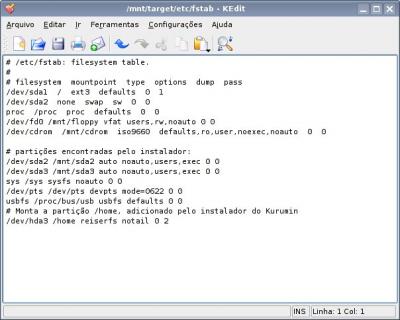 Aproveito e dou uma arrumada nele:
 As configurações extras são concluídas:
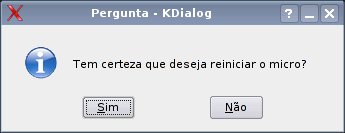
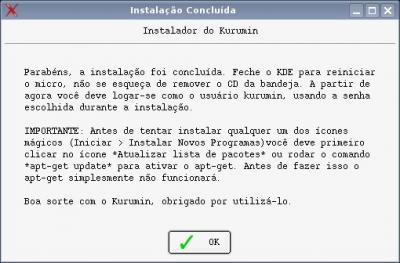 Clique em SIM para reiniciar.
Caso queiram, baixem pelo wget:
wget -c -T0 http://fisica.ufpr.br/kurumin/kurumin-light-7.0.iso
O hash md5 é esse: 63c2de6a9754a10a7a2b4820275c3ded
Verifiquem antes de gravar em CD:
md5sum kurumin-light-7.0.iso
Instalação
Na tela inicial do Grub, digite:kurumin screen=1024x768


# Xorg -configure
# ls
# mv xorg* /etc/X11/xorg.conf
# /etc/init.d/kdm restart
Surge então o desktop KDE 3:

Tela de escolha do HD a ser utilizado:

Tela de escolha para a partição (swap):

Pergunta a respeito da formatação da partição, tecle "Sim":


Informação do instalador:

Escolha se deseja formatá-la em ReiserFS:


