
VirtualBox
Com este artigo irei lhes apresentar como emular um outro Sistema Operacional, desde o compartilhamento de pastas entre eles até o acesso de uma USB no Sistema Virtual. Então mãos a obra e uma boa leitura. :wq! =))

Parte 4: Compartilhando pastas do real para o virtual
Vamos à tela principal do Virtual Box e na opção Pastas Compartilhadas, clique na pastinha que tem lá no lado direito da tela, que é para adicionar, e adicione uma pasta que você deseja que seja a conexão entre o mundo real e o mundo digital (até parece Digimon hehehehe).
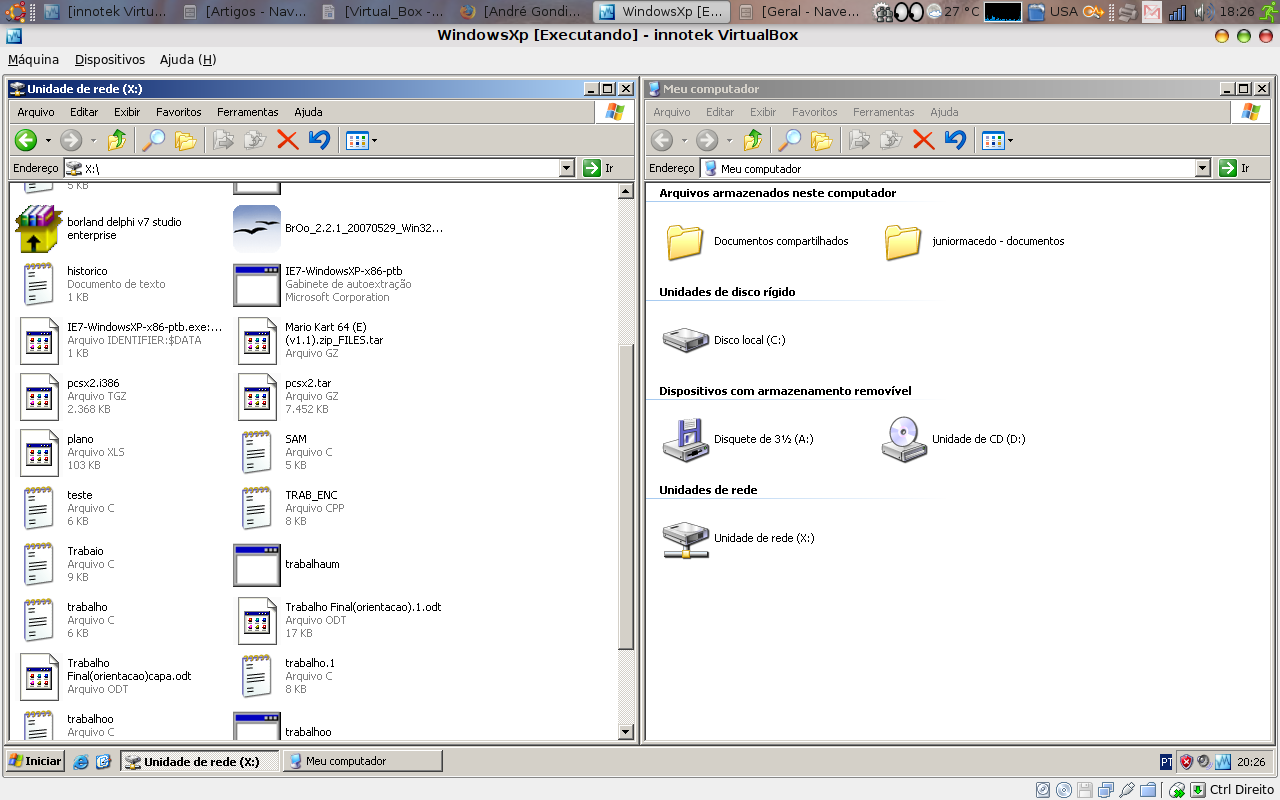
No meu caso eu estou compartilhando uma página com o nome de geral, que é o compartilhamento da minha rede em casa e do meu Ubuntu com o Windows no meu PC, então ela serve para tudo, mas vamos lá, especificou o caminho da sua pasta, inicie seu Sistema Virtual.
No seu Windows, vá em Iniciar-> Executar e digite no prompt de comandos do Windows:
net use x: \\vboxsvr\nomedapasta
Veja que o x: que dizer o drive, ou seja, pode ser um letra de sua preferência, a pasta compartilhada irá aparecer no meu computador como se fosse um HD em rede, veja também que entre o x: e o \\ tem um espaço, e sem esse espaço apresentará erro, então não esquece deste espaço, pois ele fará seu sucesso hihihihihih, pronto, compartilhamento feito, USB funcionando e agora é só usar e ser feliz.
Em relação ao tutorial, espero que tenha conseguido explicar de modo que todos tenham compreendido e conseguido fazer todos os passos aqui demonstrados. Qualquer dúvida é só postar aqui que assim que tiver tempo, respondo a vocês.
Espero que tenham gostado e até a próxima, abraços a todos do Viva o Linux.
=))
:wq!
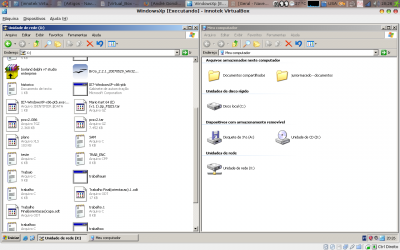
No meu caso eu estou compartilhando uma página com o nome de geral, que é o compartilhamento da minha rede em casa e do meu Ubuntu com o Windows no meu PC, então ela serve para tudo, mas vamos lá, especificou o caminho da sua pasta, inicie seu Sistema Virtual.
No seu Windows, vá em Iniciar-> Executar e digite no prompt de comandos do Windows:
net use x: \\vboxsvr\nomedapasta
Veja que o x: que dizer o drive, ou seja, pode ser um letra de sua preferência, a pasta compartilhada irá aparecer no meu computador como se fosse um HD em rede, veja também que entre o x: e o \\ tem um espaço, e sem esse espaço apresentará erro, então não esquece deste espaço, pois ele fará seu sucesso hihihihihih, pronto, compartilhamento feito, USB funcionando e agora é só usar e ser feliz.
Conclusão
Bom, como eu disse no início, não necessito muito do Windows, aliás nem preciso mais dele, o problema é que na faculdade os professores só querem as coisas pra Windows, então sou obrigado a emular essa coisa no meu PC. O outro PC de casa também é Linux e minha família usa sem reclamar, até gostaram, então só custa esperar chegar o dia em que não precisarei nem mais emular o Windows e daí liberar muito mais espaço em meu HD.Em relação ao tutorial, espero que tenha conseguido explicar de modo que todos tenham compreendido e conseguido fazer todos os passos aqui demonstrados. Qualquer dúvida é só postar aqui que assim que tiver tempo, respondo a vocês.
Espero que tenham gostado e até a próxima, abraços a todos do Viva o Linux.
=))
:wq!
=))