
Virtualizando com VMWare webserver e autenticando em domínio Samba
Nesse artigo ensino como subir um servidor VMWare webserver seguindo os seguintes passos: configurar corretamente o SO Windows XP; configurar servidor PDC para autenticar máquinas Windows; configurar host dinâmico para acessar a VM fora da rede; configurar servidor de arquivos.

Instalando VMWare webserver 2.0 for Linux
A instalação do VMWare é bem simples, primeiro acesse a URL abaixo:
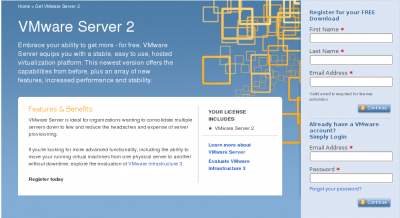 Cadastre-se no site, ao realizar o login você será direcionado a página abaixo, onde poderá escolher a versão do VMWare, para esse tutorial usarei o source:
VMware Server 2 for Linux Operating Systems.
Version 2.0.0
* não esqueça de pegar o serial para a versão escolhida (é gratuito).
Antes de instalar o VMware server instalaremos o Apache, caso seu sistema não tenha um servidor web instalado, o VMware instalará o Tomcat como padrão:
sudo apt-get install apache2
$ sudo apt-get install php5
Instalando o VMWare webserver:
1. Descompacte o pacote tar.gz:
sudo tar -zxvf Vmware-server-2.0.1-156745.i386.tar.gz
$ cd vmware-server-distrib
$ sudo ./vmware-install.pl
A instalação será iniciada e será bem dinâmica, bastando pressionar enter, por padrão as portas usadas pelo VMWare são:
A autenticação inicial é através da conta root, então caso não tenha senha atribuída a essa conta, digite no terminal:
sudo passwd root
[sudo] password for wagner:
Digite a nova senha UNIX:
Redigite a nova senha UNIX:
passwd: senha atualizada com sucesso.

VMware Server 2 for Linux Operating Systems.
Version 2.0.0
* não esqueça de pegar o serial para a versão escolhida (é gratuito).
Antes de instalar o VMware server instalaremos o Apache, caso seu sistema não tenha um servidor web instalado, o VMware instalará o Tomcat como padrão:
sudo apt-get install apache2
$ sudo apt-get install php5
Instalando o VMWare webserver:
1. Descompacte o pacote tar.gz:
sudo tar -zxvf Vmware-server-2.0.1-156745.i386.tar.gz
$ cd vmware-server-distrib
$ sudo ./vmware-install.pl
A instalação será iniciada e será bem dinâmica, bastando pressionar enter, por padrão as portas usadas pelo VMWare são:
- 8333 - com conexão criptografado SSL, URL https://localhost:8333
- 8222 - conexão sem criptografia, URL http://localhost:8222
A autenticação inicial é através da conta root, então caso não tenha senha atribuída a essa conta, digite no terminal:
sudo passwd root
[sudo] password for wagner:
Digite a nova senha UNIX:
Redigite a nova senha UNIX:
passwd: senha atualizada com sucesso.

Valeu.