
Zabbix no Debian 7.8.0
Neste artigo, descrevo uma forma de instalação simples do Zabbix (versão 2.4) em uma distribuição Debian 7.8.0.

Introdução
A instalação deste sistema de monitoramento de rede é feita de forma simples, utilizando a última versão do Zabbix até o momento, que é a 2.4.
Não entrarei em detalhes quanto à instalação/configuração do Debian, que deve estar previamente instalado. Críticas, comentários e correções, serão sempre bem-vindas.
Uma dica é utilizar o site debgen.simplylinux.ch para obter repositórios atualizados, e também adicionar a linha descrita abaixo para instalação do Zabbix através do apt-get.
Editar o arquivo /etc/apt/sources.list e adicionar a linha abaixo (para instalação do Zabbix):
Este é um exemplo de como está configurado o meu "sources.list":
Após salvar o arquivo, executar o comando apt-get update para que esta lista seja atualizada.
# apt-get install zabbix-agent zabbix-frontend-php zabbix-server-mysql
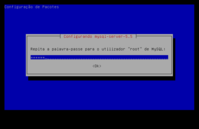
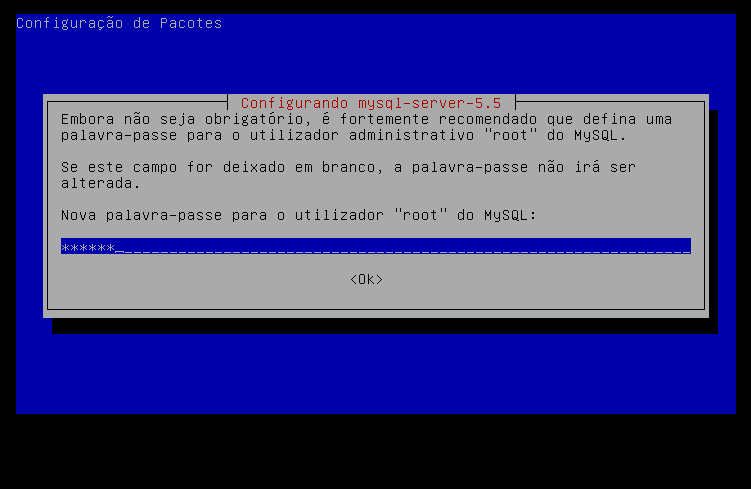
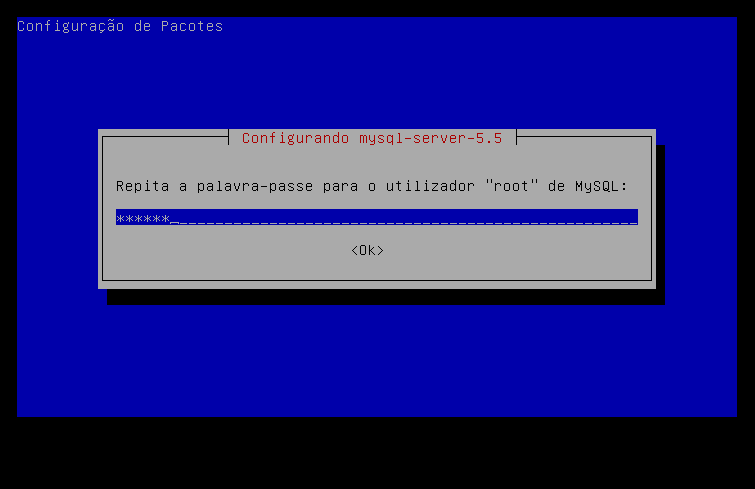
No decorrer da instalação será solicitada uma senha para o root do MySQL, onde a mesma deve ser informada e confirmada para dar continuidade à instalação.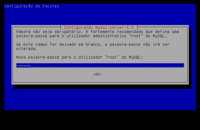
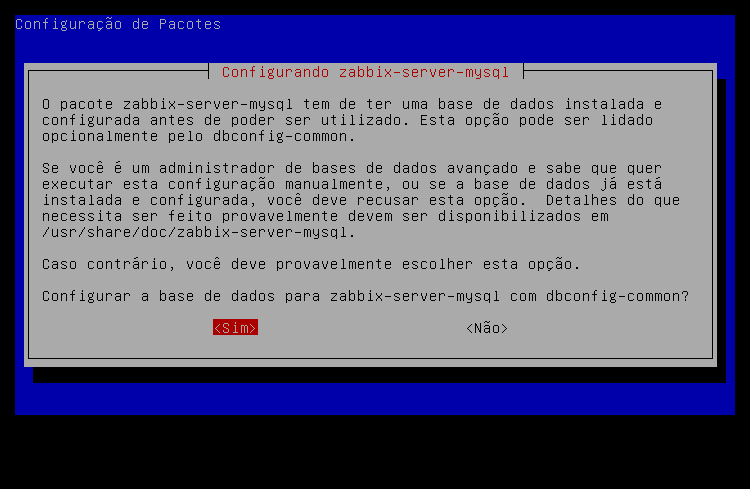
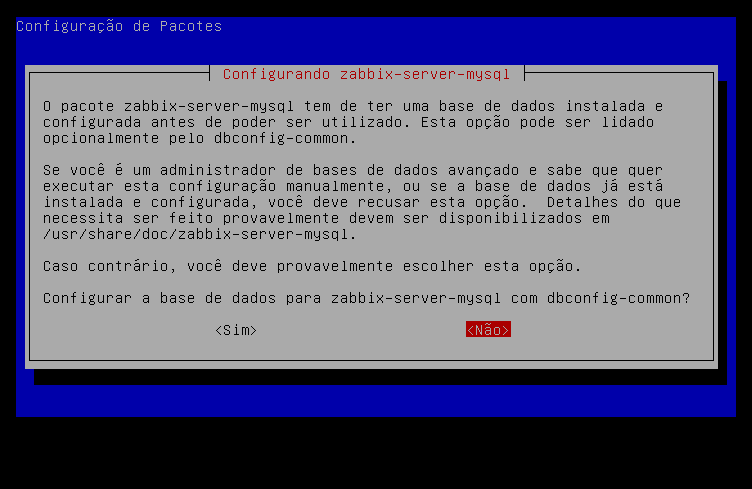
A próxima mensagem a surgir é referente à configuração automática ou manual da base de dados utilizada pelo Zabbix. Neste caso, estou utilizando a configuração automática, selecionando a opção SIM.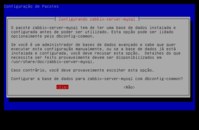
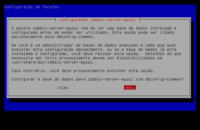
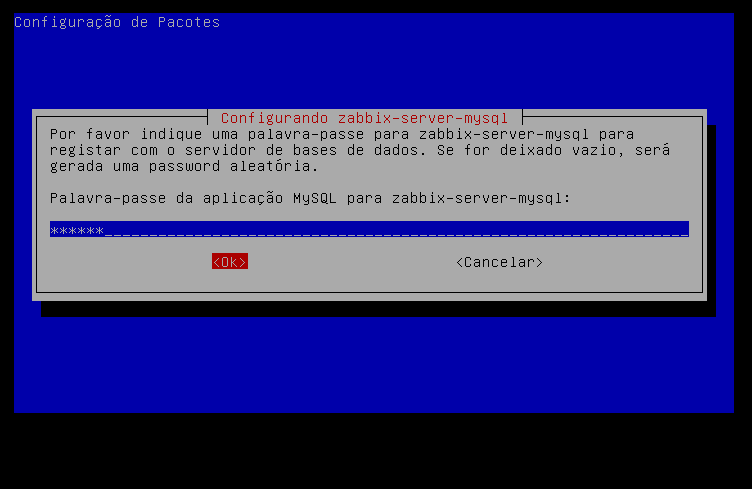
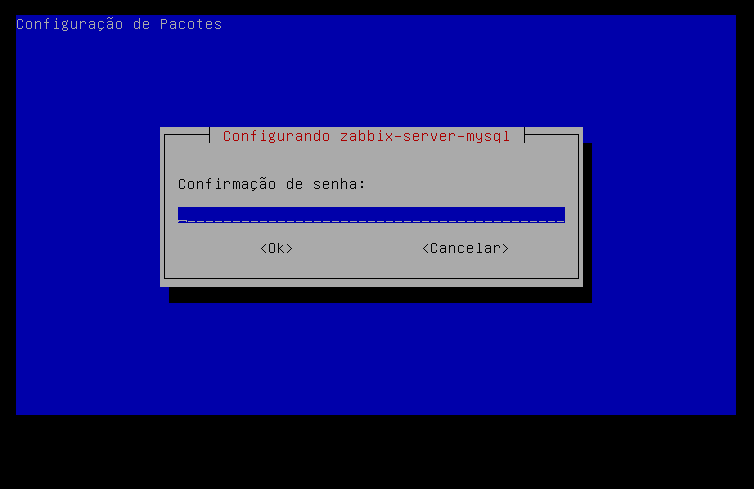
A seguir é solicitada uma senha para o Zabbix acessar a base de dados MySQL, onde a mesma deve ser informada e confirmada.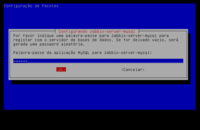
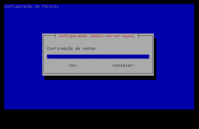
Após a instalação, é necessário modificar a linha: ";date.timezone =" no arquivo: "php.ini" (/etc/php5/apache2) conforme abaixo.
Não modificado: ;date.timezone =
Modificado:
Em seguida, reiniciar o serviço Apache.
# service apache2 restart
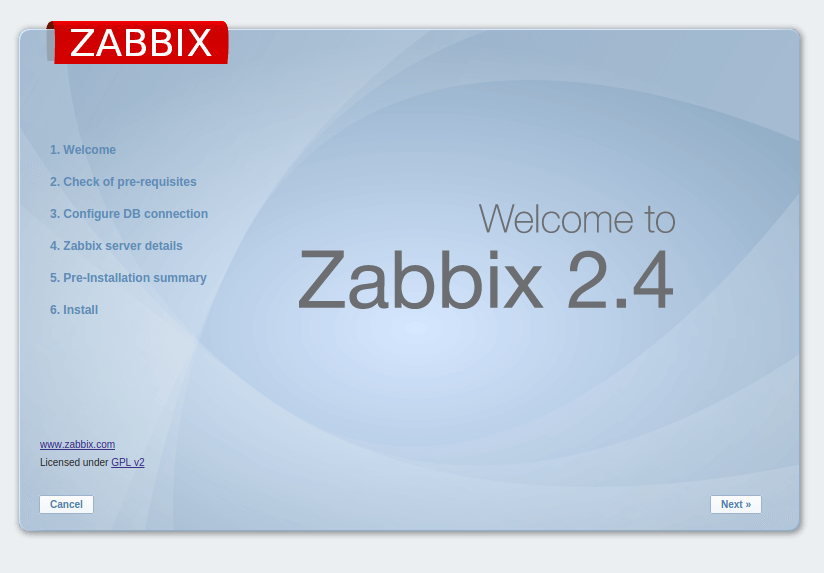
Será acessada a tela de Boas Vindas.
Obs.: no lugar de "IP_Zabbix", deve ser digitado o IP ou hostname da máquina/servidor o qual o sistema foi instalado.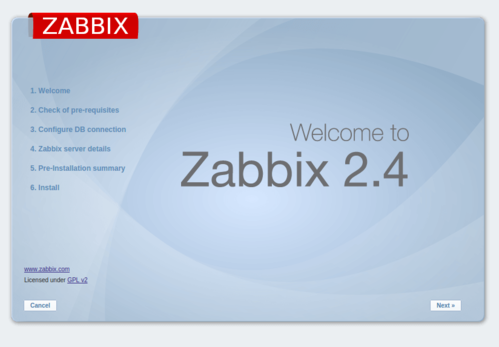
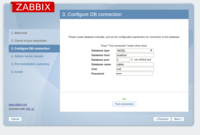
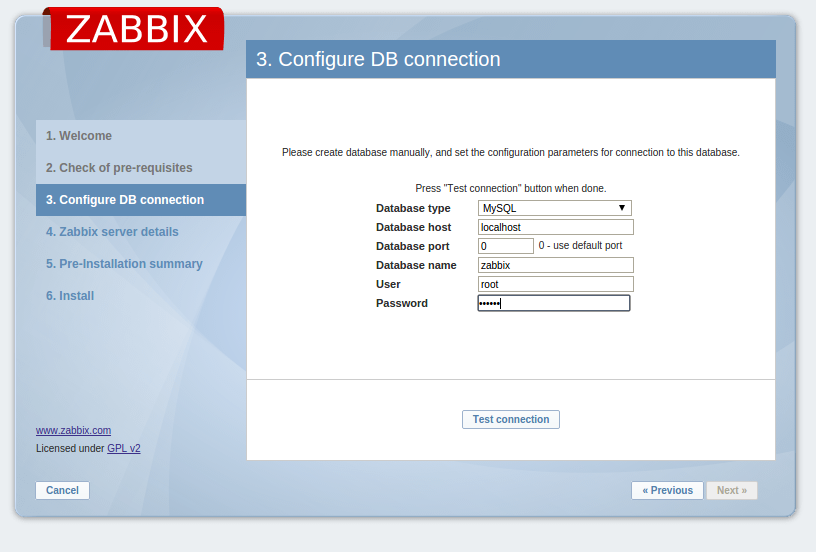
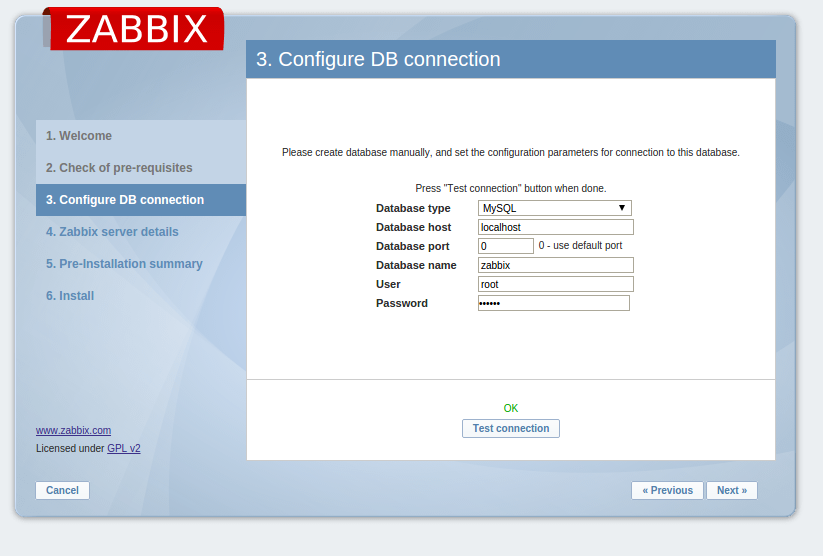
Após informar a senha, clicar no botão "Test Connection" para testar a conexão com a base de dados.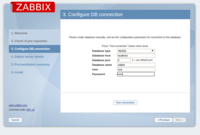
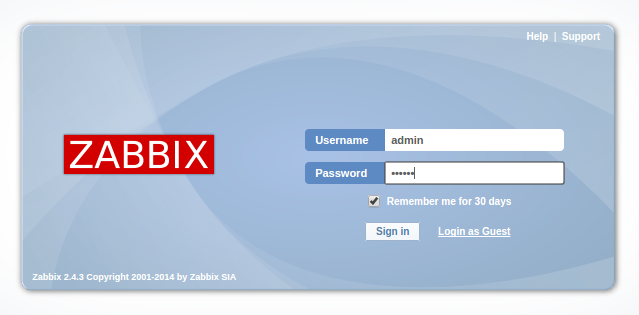
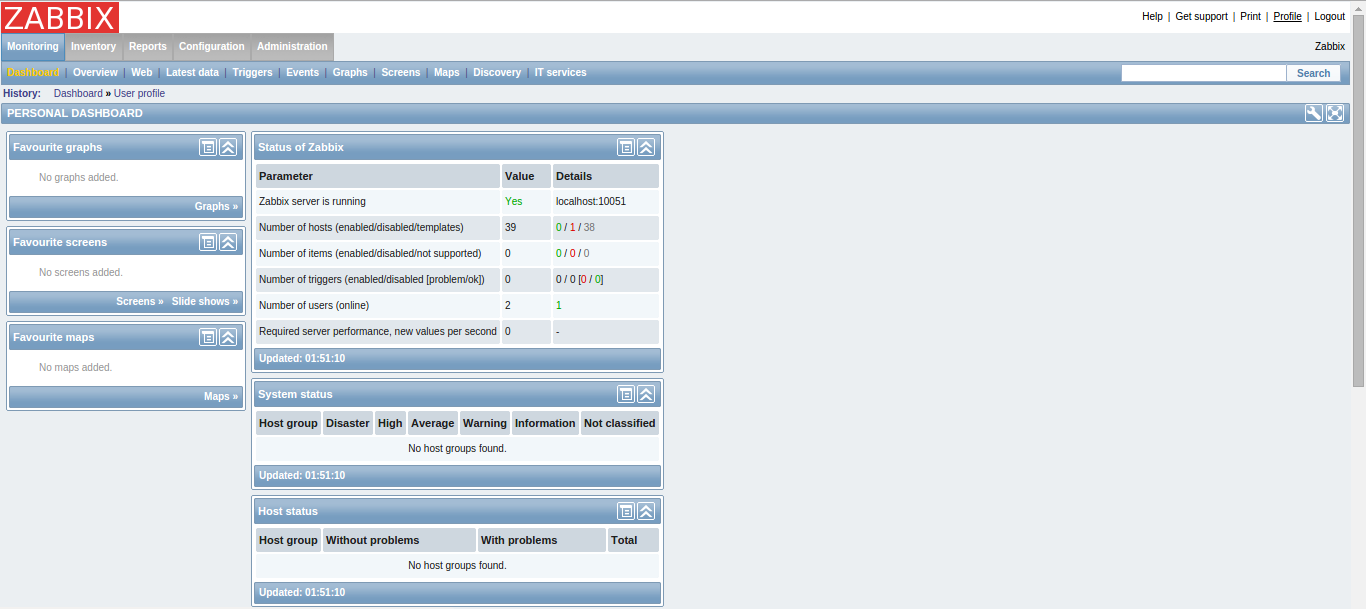
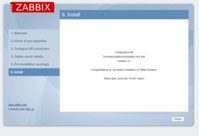 Após este processo, o sistema pode ser acessado e configurado conforme o cenário de cada ambiente de rede:
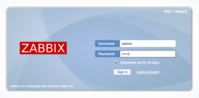
 O Zabbix está instalado e pronto para ser configurado, conforme a necessidade de cada um.
Espero que este pequeno passo-a-passo ajude, assim como várias pesquisas aqui no VOL me ajudou e ajuda!
Não entrarei em detalhes quanto à instalação/configuração do Debian, que deve estar previamente instalado. Críticas, comentários e correções, serão sempre bem-vindas.
Repositórios
A versão utilizada do Debian é a 7.8.0, o qual foi instalado sem nenhuma configuração especial, apenas modificado o arquivo "sources.list" (/etc/apt) após a instalação, onde adiciono os repositórios para instalação e atualização de pacotes.Uma dica é utilizar o site debgen.simplylinux.ch para obter repositórios atualizados, e também adicionar a linha descrita abaixo para instalação do Zabbix através do apt-get.
Editar o arquivo /etc/apt/sources.list e adicionar a linha abaixo (para instalação do Zabbix):
deb http://repo.zabbix.com/zabbix/2.4/debian wheezy main
Este é um exemplo de como está configurado o meu "sources.list":
deb http://ftp.br.debian.org/debian stable main contrib non-free
deb http://ftp.debian.org/debian/ wheezy-updates main contrib non-free
deb-src http://ftp.debian.org/debian/ wheezy/updates main contrib non-free
deb http://security.debian.org/ wheezy/updates main contrib non-free
deb-src http://security.debian.org/ wheezy/updates main
deb http://repo.zabbix.com/zabbix/2.4/debian wheezy main
deb http://ftp.debian.org/debian/ wheezy-updates main contrib non-free
deb-src http://ftp.debian.org/debian/ wheezy/updates main contrib non-free
deb http://security.debian.org/ wheezy/updates main contrib non-free
deb-src http://security.debian.org/ wheezy/updates main
deb http://repo.zabbix.com/zabbix/2.4/debian wheezy main
Após salvar o arquivo, executar o comando apt-get update para que esta lista seja atualizada.
Instalação do Zabbix e dependências
Para iniciar a instalação do Zabbix e suas dependências, executar o comando:# apt-get install zabbix-agent zabbix-frontend-php zabbix-server-mysql
No decorrer da instalação será solicitada uma senha para o root do MySQL, onde a mesma deve ser informada e confirmada para dar continuidade à instalação.
A próxima mensagem a surgir é referente à configuração automática ou manual da base de dados utilizada pelo Zabbix. Neste caso, estou utilizando a configuração automática, selecionando a opção SIM.
A seguir é solicitada uma senha para o Zabbix acessar a base de dados MySQL, onde a mesma deve ser informada e confirmada.
Após a instalação, é necessário modificar a linha: ";date.timezone =" no arquivo: "php.ini" (/etc/php5/apache2) conforme abaixo.
Não modificado: ;date.timezone =
Modificado:
date.timezone = "America/Sao_Paulo"
Em seguida, reiniciar o serviço Apache.
# service apache2 restart
Acessando o Zabbix via browser
Através do browser, acessar o Zabbix através do endereço: http://IP_ZABBIX/zabbixSerá acessada a tela de Boas Vindas.
Obs.: no lugar de "IP_Zabbix", deve ser digitado o IP ou hostname da máquina/servidor o qual o sistema foi instalado.
Checando os pré-requisitos
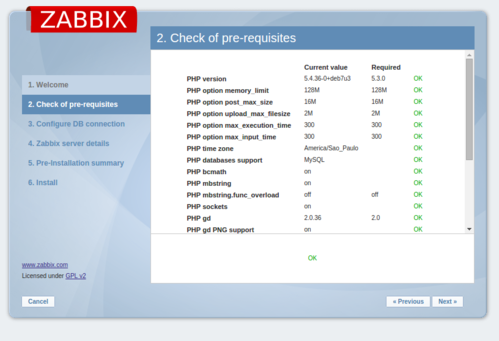
Será verificado se o pré-requisitos foram atendidos, caso contrário uma mensagem de FAIL será marcada no requisito não atendido para que seja corrigido.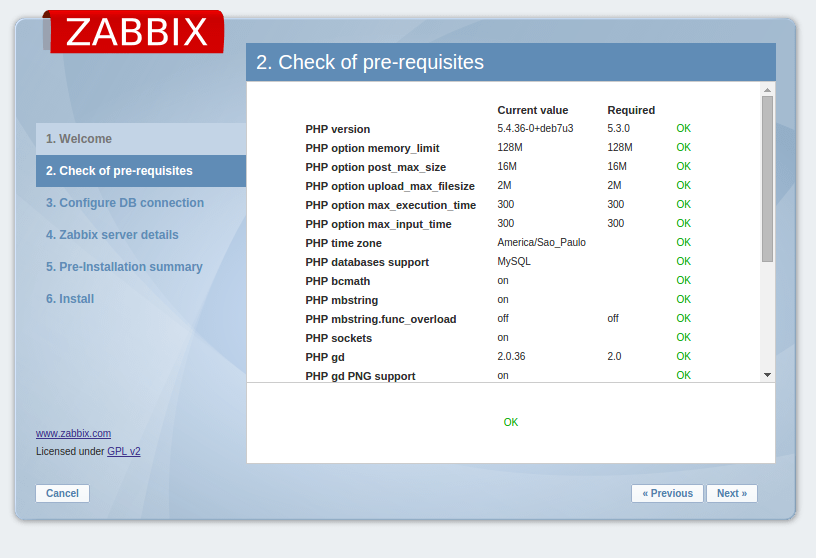
Conexão com o Banco de Dados
Informar a senha cadastrada para que o sistema acesse e alimente a base de dados.Após informar a senha, clicar no botão "Test Connection" para testar a conexão com a base de dados.
Detalhes do servidor Zabbix
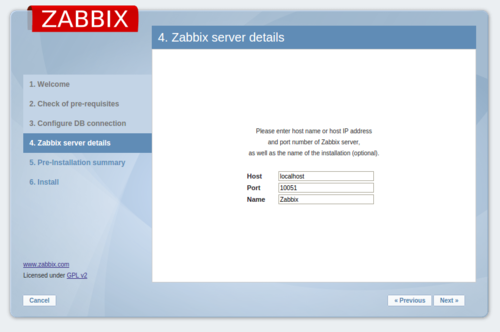
O único campo a ser preenchido nesta etapa é o nome do servidor, o qual neste exemplo, estamos utilizando o nome Zabbix mesmo.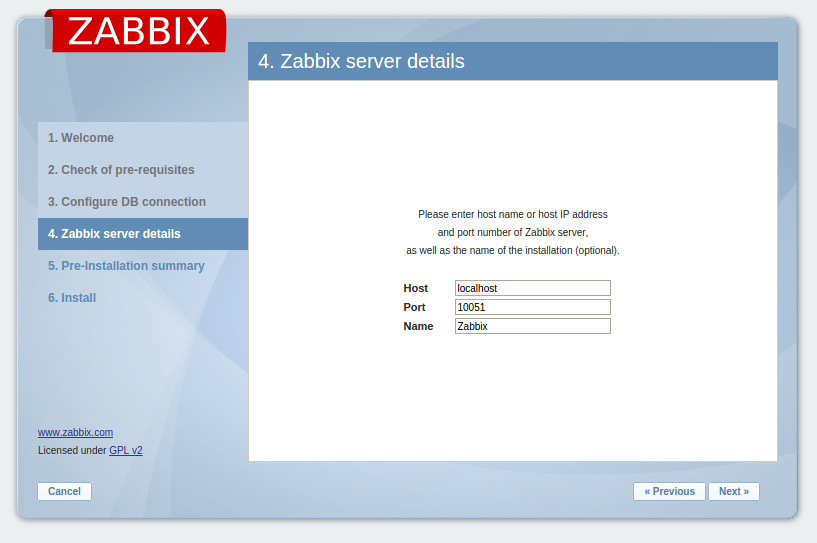
Sumário da Pré-Instalação
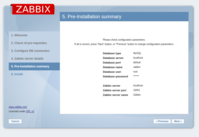
É apresentado um resumo desta instalação/configuração via browser.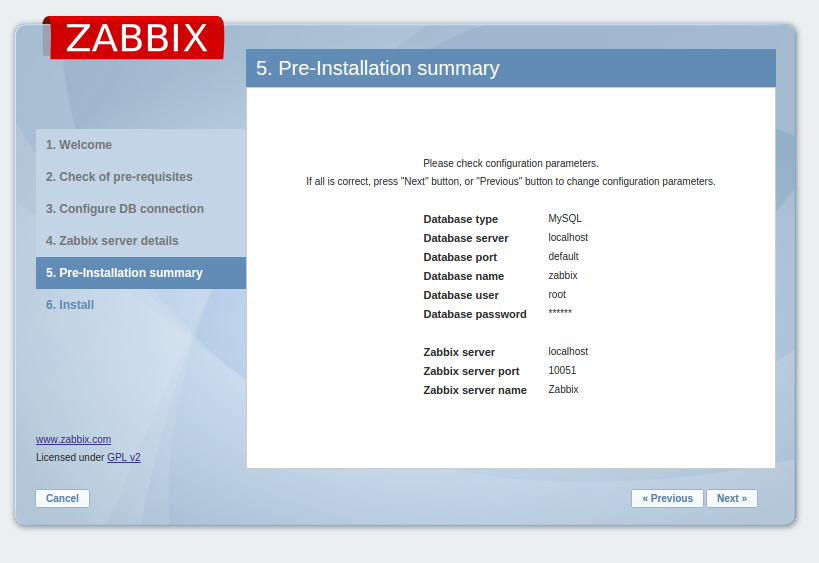
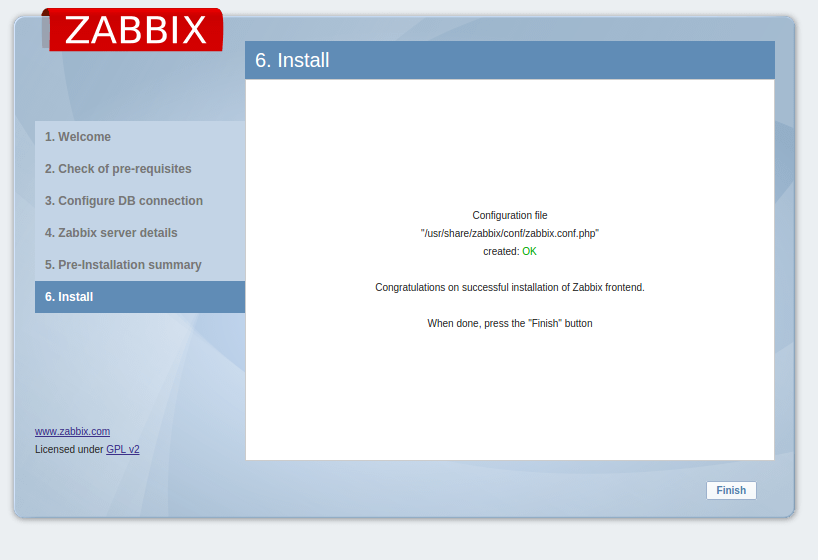
- Username: admin
- Password: zabbix
Espero que este pequeno passo-a-passo ajude, assim como várias pesquisas aqui no VOL me ajudou e ajuda!
Provavelmente vai dar um erro de GPG, caso dê utilize os comandos:
root@zabbix:~# gpg --keyserver subkeys.pgp.net --recv D13D58E479EA5ED4
root@zabbix:~# gpg --export --armor D13D58E479EA5ED4 | apt-key add -
Após isso utilize o apt-get update e continue.