
coLinux - Linux dentro do Windows
Marca de pasta de dente? Não, muito mais do que isso... Neste artigo, estarei explicando como montar um ambiente Linux em seu Windows de uma forma bem mais simples e livre que o VMware. Muito interessante para quem está começando e ainda não pode abandonar o Windows.

Parte 3: Configurações básicas
Para finalizar a instalação, é preciso configurar o arquivo de inicialização
do coLinux e a rede, pois Linux sem rede e sem internet fica
praticamente impossível aprender alguma coisa.
1. Renomear a interface de rede criada pelo coLinux. Vá em iniciar/painel de controle/conexões de rede e clique no ícone conexões de rede para exibir todas as conexões de rede.
1. Renomear a interface de rede criada pelo coLinux. Vá em iniciar/painel de controle/conexões de rede e clique no ícone conexões de rede para exibir todas as conexões de rede.
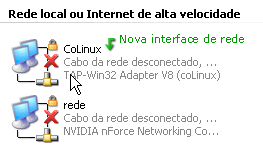
1.1 - Mude o nome dessa interface para qualquer coisa mais fácil de ser identificada, como por exemplo: "CoLinux". Essa interface é criada para comunicação do micro local com o Linux em uma rede separada.

1.2 - Mude o IP da interface do coLinux. Clique com o botão direito em cima da interface e vá em propriedades e será apresentada uma tela de configurações parecida com a tela ao lado, selecione protocolo TCP/IP e clique em propriedades.

1.3 - Clique em "Usar o seguinte endereço IP" e altere de modo que fique igual a tela ao lado. Deixe em branco o Gateway e os DNS's.
IP = 192.168.200.1
Máscara de sub-rede = 255.255.255.0
Depois clique em OK.
2. Descompactar as imagens do Debian e da swap em c:\coLinux. Se você baixou uma imagem compactada no formato bzip, use o WinRar para descompactá-la. O WinRar é um utilitário de compactação/descompactação que reconhece vários formatos de compressão. Clique aqui para baixar o winrar.
3. Salve as linhas abaixo em c:\coLinux\debian.xml e faça as alterações conforme necessário.
<?xml version="1.0" encoding="UTF-8"?>
<!--
Este é um exemplo de um arquivo de configuração do coLinux.
Neste arquivo que você irá especificar as imagens que deseja
Iniciar, quantos MB de memória RAM serão reservados e várias
outras configurações.
-->
<colinux>
<!-- imagem da distribuição Debian, preste atenção no nome e
altere conforme necessário -->
<block_device index="0" path="\DosDevices\c:\coLinux\debian30r0"
enabled="true" />
<!-- imagem da memória swap, preste atenção no nome e
altere conforme necessário -->
<block_device index="1" path="\DosDevices\c:\coLinux\swap512"
enabled="true" />
<!-- bootparams aceita parâmetros de boot -->
<bootparams>root=/dev/cobd0</bootparams>
<!-- initrd especifica o RAMDisk inicial -->
<initrd path="initrd.gz" />
<!-- image especifica o kernel -->
<image path="vmlinux" />
<!-- memory especifica a quantidade de memória RAM reservada
para o coLinux -->
<memory size="64" />
<!-- network configura a placa de rede.
Ex. de ponte entre a interface de rede e a interface
do coLinux, deste modo o coLinux entra na rede com se
fosse outra estação:
<network index="0" name="rede" type="bridged" />
OBS.: A interface usada tem que estar conectada
a uma rede.
-->
<network index="0" name="CoLinux" type="tap" />
</colinux>
<!--
Este é um exemplo de um arquivo de configuração do coLinux.
Neste arquivo que você irá especificar as imagens que deseja
Iniciar, quantos MB de memória RAM serão reservados e várias
outras configurações.
-->
<colinux>
<!-- imagem da distribuição Debian, preste atenção no nome e
altere conforme necessário -->
<block_device index="0" path="\DosDevices\c:\coLinux\debian30r0"
enabled="true" />
<!-- imagem da memória swap, preste atenção no nome e
altere conforme necessário -->
<block_device index="1" path="\DosDevices\c:\coLinux\swap512"
enabled="true" />
<!-- bootparams aceita parâmetros de boot -->
<bootparams>root=/dev/cobd0</bootparams>
<!-- initrd especifica o RAMDisk inicial -->
<initrd path="initrd.gz" />
<!-- image especifica o kernel -->
<image path="vmlinux" />
<!-- memory especifica a quantidade de memória RAM reservada
para o coLinux -->
<memory size="64" />
<!-- network configura a placa de rede.
Ex. de ponte entre a interface de rede e a interface
do coLinux, deste modo o coLinux entra na rede com se
fosse outra estação:
<network index="0" name="rede" type="bridged" />
OBS.: A interface usada tem que estar conectada
a uma rede.
-->
<network index="0" name="CoLinux" type="tap" />
</colinux>
Issae jão começando a participar dos escritores de artigos do VOL. Ficou massa o artigo mano, continue assim.
Abraços
Spawn