
coLinux - Linux dentro do Windows
Marca de pasta de dente? Não, muito mais do que isso... Neste artigo, estarei explicando como montar um ambiente Linux em seu Windows de uma forma bem mais simples e livre que o VMware. Muito interessante para quem está começando e ainda não pode abandonar o Windows.

Parte 4: Iniciando o Linux
Existem duas formas de iniciar uma distribuição no coLinux:
O Linux inicia através do comando no "Prompt de comando":
C:\coLinux>colinux-daemon.exe -c debian.xml -t nt
Neste caso o serviço inicia, mas quando a janela do "Prompt de comando" é fechada, o coLinux também é encerrado.
1. Iniciando pelo console
O Linux inicia através do comando no "Prompt de comando":
C:\coLinux>colinux-daemon.exe -c debian.xml -t nt
Neste caso o serviço inicia, mas quando a janela do "Prompt de comando" é fechada, o coLinux também é encerrado.

Depois de carregar, o sistema pede login, informe root (super usuário), não tem senha para acessar, o prompt já cai no shell e você já pode começar a usar o Linux como se estivesse no próprio sistema operacional.
2. Iniciando como um serviço do Windows (NT/2000/XP)
Desta forma o coLinux instala um serviço e inicia transparente para o usuário. Para instalá-lo como serviço, abra o Prompt de comando e digite:
C:\coLinux>colinux-daemon.exe -c debian.xml --install-service debian
Este comando é digitado apenas uma vez, será criado então um serviço de nome "debian", esse serviço não é iniciado automaticamente, então para iniciá-lo, digite ainda no prompt de comando:
C:\coLinux>net start debian
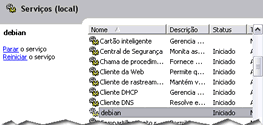
Se quiser que o serviço inicie automaticamente com o Windows, no prompt de comando digite:
C:\coLinux>services.msc -s
Irá aparecer todos os serviços do Windows. Clique duas vezes no debian.
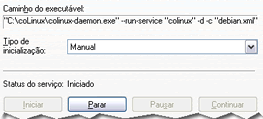
Nas propriedades do serviço, troque manual por automático, mande Aplicar e clique em OK. Agora toda vez que o Windows for iniciado, o coLinux também entra-rá em ação.
Issae jão começando a participar dos escritores de artigos do VOL. Ficou massa o artigo mano, continue assim.
Abraços
Spawn