
Trabalhando com foto usando Cheese + GIMP + Xmorph
Neste artigo apresentarei de maneira simples como trabalhar com foto utilizando o Cheese, GIMP e Xmorph. Ao final você estará apto a colocar um efeito de transformação de sua foto para Tux.

Trabalhando com o Cheese
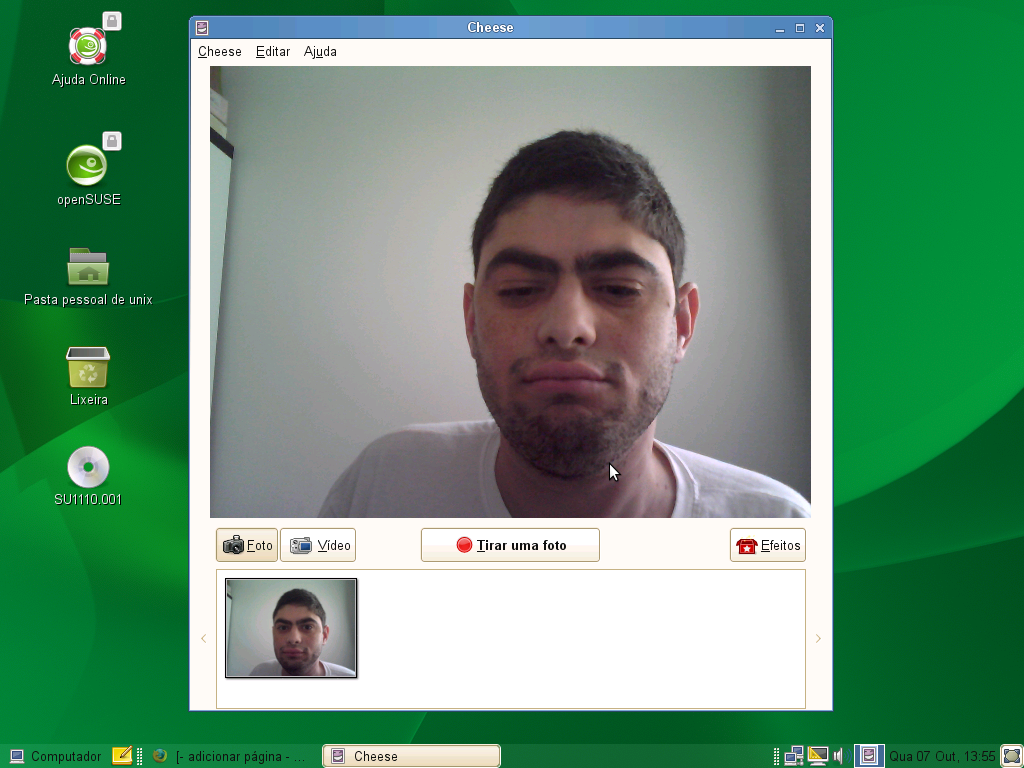
Primeiramente utilizaremos o Cheese. Tire sua foto com o Cheese clicando no botão "Tirar uma foto".
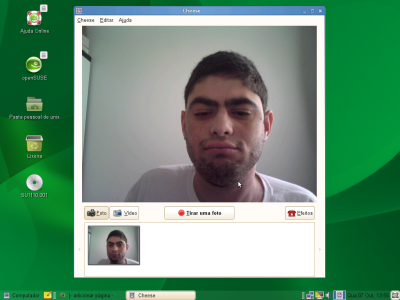 Clique duas vezes na foto que está em baixo do Cheese e salve-a no formato .jpg. Agora iremos trabalhar com o Gimp.
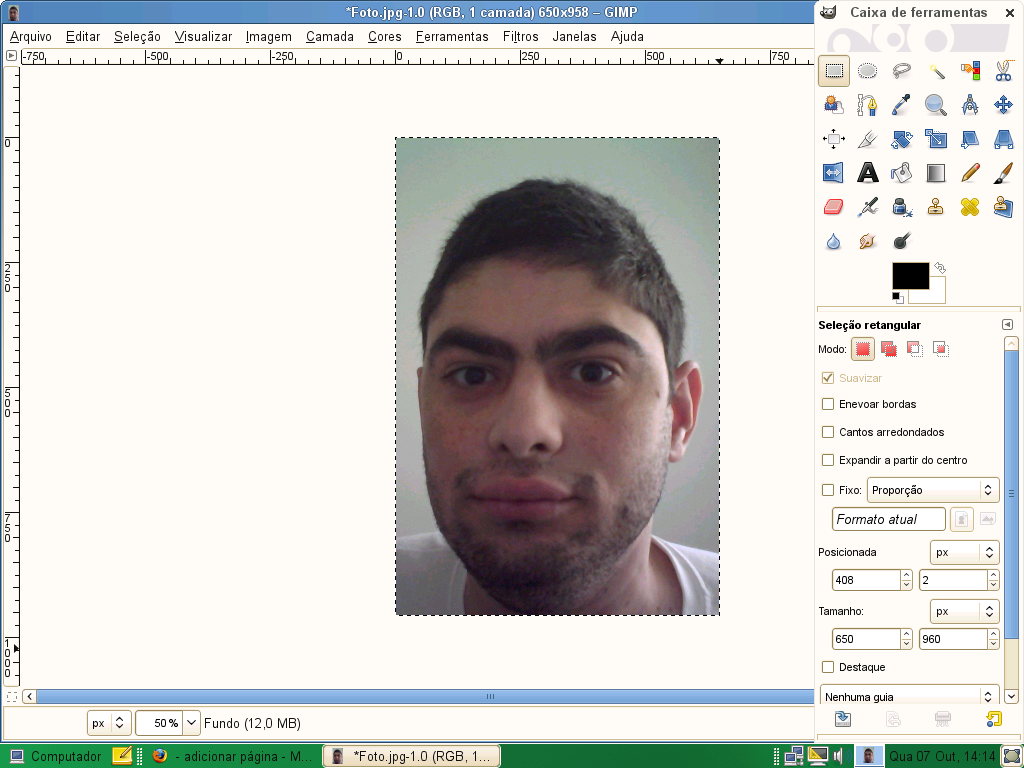
Abra a foto que você salvou no Cheese (no formato .jpg), selecione a ferramenta de seleção retangular para selecionar a foto.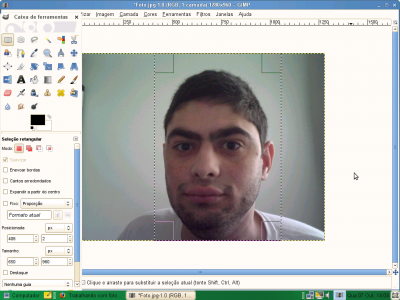 Corte a parte da foto clicando com o botão direito do mouse dentro do quadrado que foi criado pela ferramenta de seleção retangular.
Clique em "Imagem -> Cortar para a seleção". Assim como está na foto abaixo: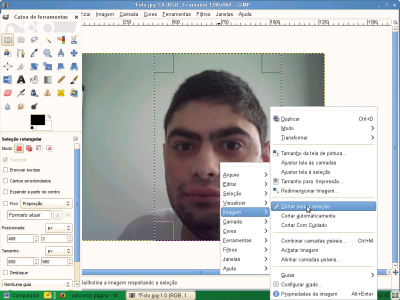 A foto ficará assim:
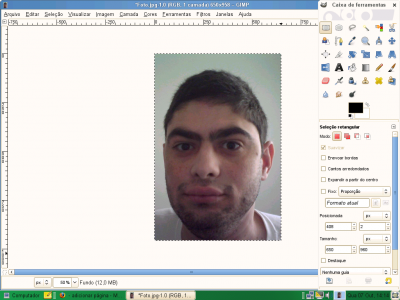 Salve a foto como "Foto.tga", é recomendável o formato .tga (TarGa) para trabalhar com o Xmorph.Logo. O Gimp pedirá para salvar novamente, escolha a opção origem: "inferior a esquerda" e clique em Salvar.
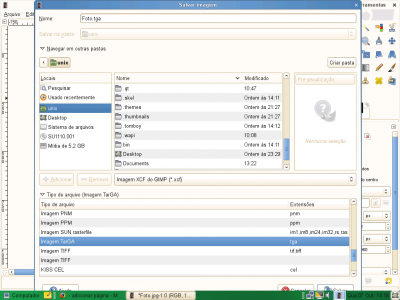
Primeiramente devemos fazer download da imagem do Tux na internet e depois fazer o mesmo processo que fizemos anteriormente apenas com o Tux. Corte o Tux do ombro para cima utilizando o GIMP.
Escolha um Tux de tamanho grande, pois a qualidade da imagem será maior e precisamos apenas da parte do ombro para cima em relação ao Tux para fazer a transformação no Xmorph.
Eu escolhi essa imagem para trabalhar:
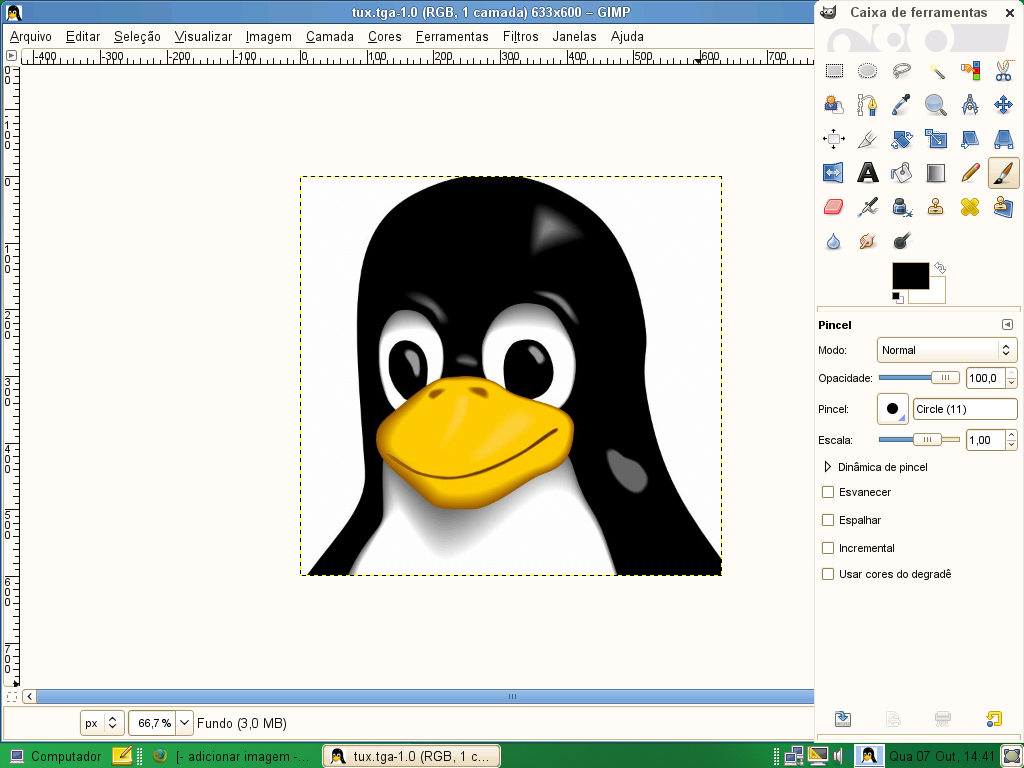
Você pode ver através desse link acima que a qualidade da imagem do Tux é realmente boa. Depois que você acabar o seu trabalho no GIMP, salve o Tux no formato TarGA (.tga). O Tux deverá ficar assim: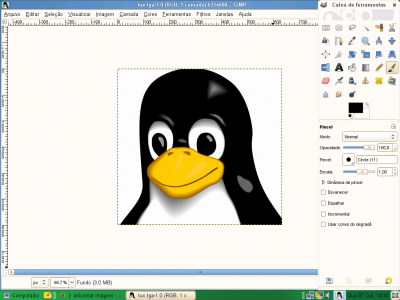 Agora vamos abrir o Xmorph. No "Input image 1" escolha "load image", selecione a sua foto (no formato .tga) e depois clique no botão "do warp".
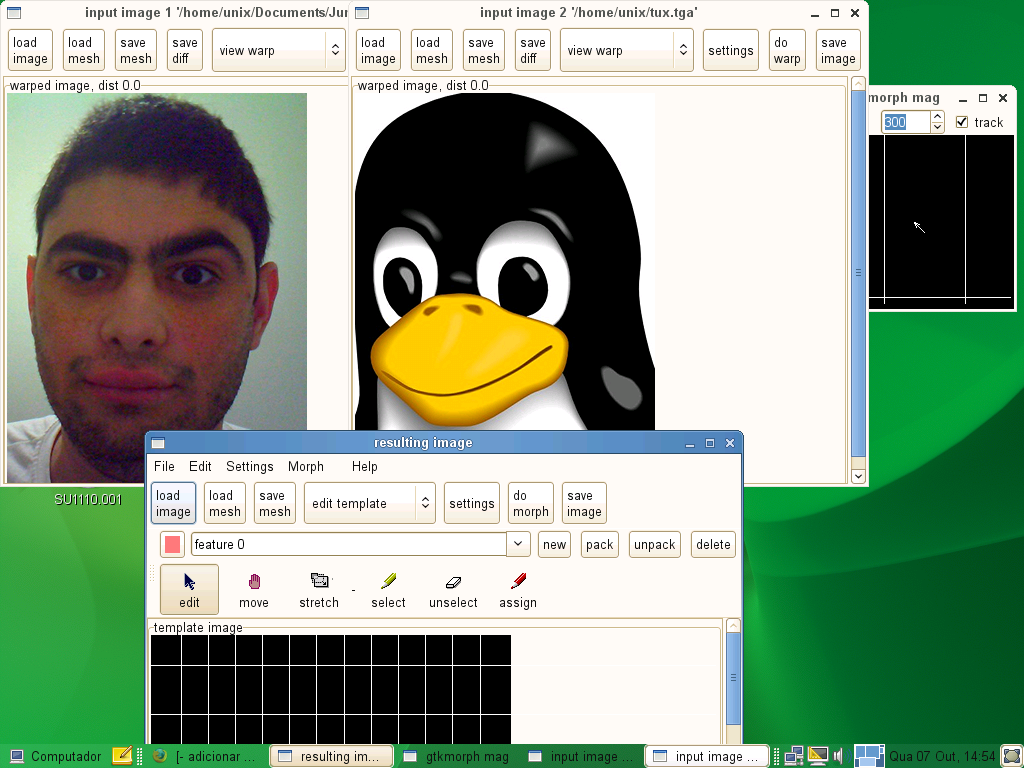
Na tela "resulting image" vá em "file -> add an image". Aparecerá a tela "Input Image 2", vá em "load image" e selecione "Tux.tga", em seguida clique em "do warp", ficando assim: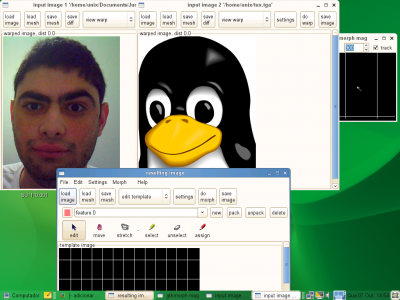 Na tela "resulting image" vá em "morph -> morph sequence". Selecione a opção "Create animated gif" e clique no botão "tocar".
Pronto! A sua transformação já está terminada. Salve-a no seu diretório home e se tudo deu certo aparecerá uma imagem chamada "frame.gif".
Você poderá ver sua animação novamente no QuantaPlus, editor de HTML.
Vejam como ficou a minha animação.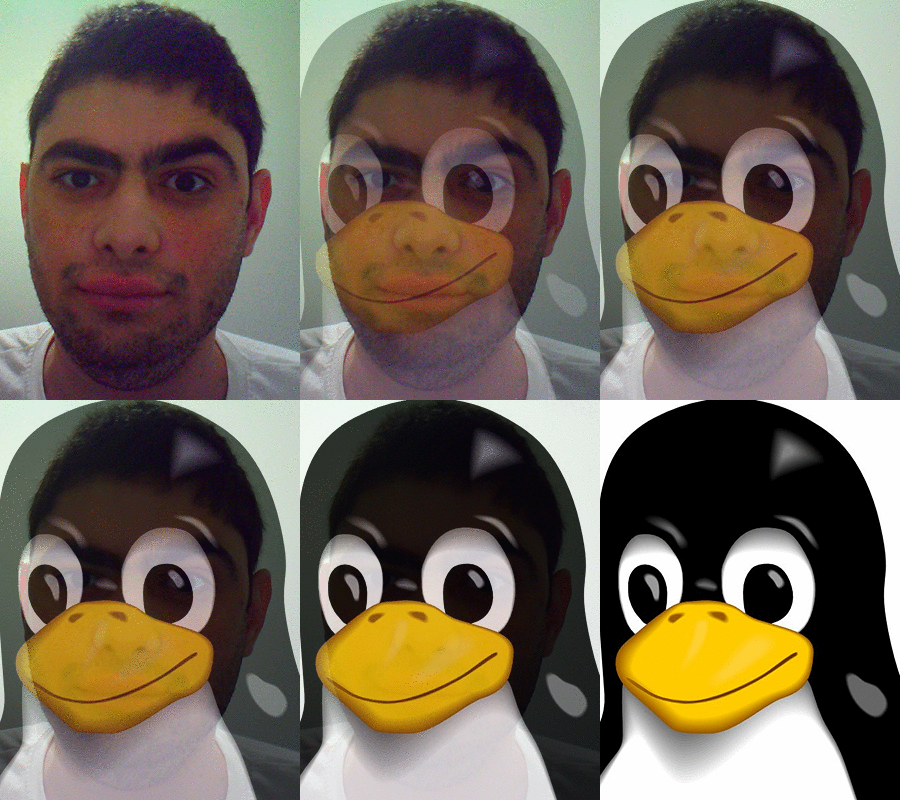
Trabalhando com o GIMP
Abra o Gimp para abrir a foto tirada no Cheese e cortá-la.Abra a foto que você salvou no Cheese (no formato .jpg), selecione a ferramenta de seleção retangular para selecionar a foto.

Clique em "Imagem -> Cortar para a seleção". Assim como está na foto abaixo:


Trabalhando com o Xmorph
Através do Xmorph vamos transformar sua foto no Tux. Trabalharemos com o Xmorph em modo gráfico, ou seja, você não irá digitar nenhum comando, como por exemplo: start e finish.Primeiramente devemos fazer download da imagem do Tux na internet e depois fazer o mesmo processo que fizemos anteriormente apenas com o Tux. Corte o Tux do ombro para cima utilizando o GIMP.
Escolha um Tux de tamanho grande, pois a qualidade da imagem será maior e precisamos apenas da parte do ombro para cima em relação ao Tux para fazer a transformação no Xmorph.
Eu escolhi essa imagem para trabalhar:
Você pode ver através desse link acima que a qualidade da imagem do Tux é realmente boa. Depois que você acabar o seu trabalho no GIMP, salve o Tux no formato TarGA (.tga). O Tux deverá ficar assim:
Na tela "resulting image" vá em "file -> add an image". Aparecerá a tela "Input Image 2", vá em "load image" e selecione "Tux.tga", em seguida clique em "do warp", ficando assim:
Pronto! A sua transformação já está terminada. Salve-a no seu diretório home e se tudo deu certo aparecerá uma imagem chamada "frame.gif".
Você poderá ver sua animação novamente no QuantaPlus, editor de HTML.
Vejam como ficou a minha animação.
