
Addon URL Filter - Filtrando URLs no seu firewall
Neste pequeno artigo vamos descrever as funcionalidades do addon URL Filter para os firewalls IpCop e SmoothWall. Para realizar os procedimentos a seguir é necessário ter o firewall instalado, juntamente com o Server Addon para instalação e funcionamento deste módulo.

Instalação do URL Filter
1) Baixe o arquivo .tar no site:
2) A partir deste passo você tem 2 maneiras para instalar este addon:
Pela interface web, vá até o menu: Addons -> Addons
Nesta seção, "Install New Addon" ou "Instalação de Novo Addon".
Clique em "Browse" e procure pelo arquivo que você baixou.
Caso tudo corra normalmente, nesta mesma seção será exibida uma tela com os addons instalados, se o URL Filter aparecer nesta seção, tudo certo.
Via linha de comando, copie o arquivo que você baixou para o servidor firewall. Feito isso procure a pasta que você copiou o arquivo para o firewall e siga os comandos:
# tar zxvf ipcop-advproxy-[VERSÃO].tar.gz
# cd ipcop-advproxy
# ./install -i
Pronto, seu URL Filter já esta integrado com o IpCop. A partir de agora vamos detalhar cada subitem/subseção desta ferramenta.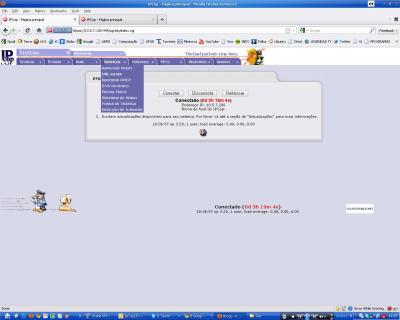
Basta selecionar quais as categorias deseja bloquear abaixo.
Dependendo da versão, é possível que apareça os 2 tipos de screen:
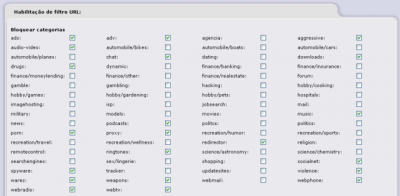 Sugestão de bloqueio:
2) A partir deste passo você tem 2 maneiras para instalar este addon:
Pela interface web, vá até o menu: Addons -> Addons
Nesta seção, "Install New Addon" ou "Instalação de Novo Addon".
Clique em "Browse" e procure pelo arquivo que você baixou.
Caso tudo corra normalmente, nesta mesma seção será exibida uma tela com os addons instalados, se o URL Filter aparecer nesta seção, tudo certo.
Via linha de comando, copie o arquivo que você baixou para o servidor firewall. Feito isso procure a pasta que você copiou o arquivo para o firewall e siga os comandos:
# tar zxvf ipcop-advproxy-[VERSÃO].tar.gz
# cd ipcop-advproxy
# ./install -i
Pronto, seu URL Filter já esta integrado com o IpCop. A partir de agora vamos detalhar cada subitem/subseção desta ferramenta.

Block categories [Bloquear Categorias]
Para que você não precise criar todas as regras na mão, ou até mesmo bloquear página por página, esta seção traz uma vantagem para que você possa bloquear a página de acordo com o conteúdo, ou seja, caso o IpCop verifique que tal página seja um conteúdo proibido, ele bloqueia o acesso.Basta selecionar quais as categorias deseja bloquear abaixo.
Dependendo da versão, é possível que apareça os 2 tipos de screen:

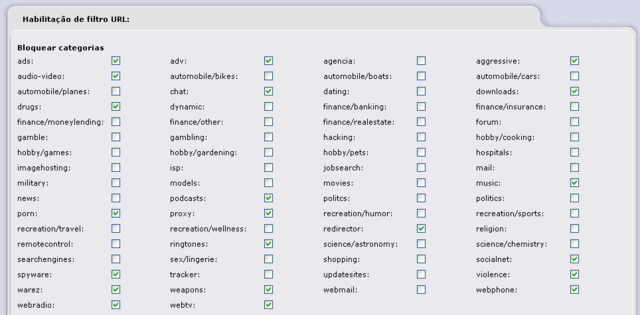
- Proxy
- Ads
- Audio-Video
- Drugs
- [*****]
- Spyware
- Warez
- Chat
- Agressive
- Downloads
Entao... montei um servidor com IPCop e até entao so existia o URL Filter instalado. instalei o Advanced Proxy no IPCop e depois disto alguns enderecos sao bloqueados ou entao partes das paginas ficam bloquedas. Por exemplo, os sites www.itau.com.br, www.bancoreal.com.br tem em suas paginas principais, no top, o painel para acessar a conta. Com o Proxy ativo, o browser nao mostra estes paineis e o browser fica tentando buscar. Outro problema serio é quando queremos enviar a NF-e para ser validada pelo SEFAZ. O software tenta enviar o arquivo por https://. Os enderecos tem sido esses, por exemplo:
- https://nfe.fazenda.sp.gov.br/nfeweb/services/nfestatusservico.asmx
- https://nfe.fazenda.sp.gov.br/nfeweb/services/nfecancelamento.asmx
- https://nfe.fazenda.sp.gov.br/nfeweb/services/nfeconsulta.asmx
- https://nfe.fazenda.sp.gov.br/nfeweb/services/nfeinutilizacao.asmx
- https://nfe.fazenda.sp.gov.br/nfeweb/services/nferecepcao.asmx
- https://nfe.fazenda.sp.gov.br/nfeweb/services/nferetrecepcao.asmx
- https://nfe.fazenda.sp.gov.br/nfeWEB/services/cadconsultacadastro.asmx
O proxy nao esta em modo transparente pois se estivesse, sei que HTTPS nao passaria. Porem neste caso a mensagem que vem é forbidden 405.
O que pode estar ocorrendo?